

Comment réinitialiser mon mot de passe quand le lien de l'e-mail affiche une erreur ?
Un lien de réinitialisation qui affiche une erreur a généralement expiré ou déjà servi : demandes-en un nouveau via Mot de passe oublié sur la page de connexion TrainerDay et ouvre-le une seule fois, dans les 8 heures.
- Va sur trainerday.com/login et clique sur Mot de passe oublié.
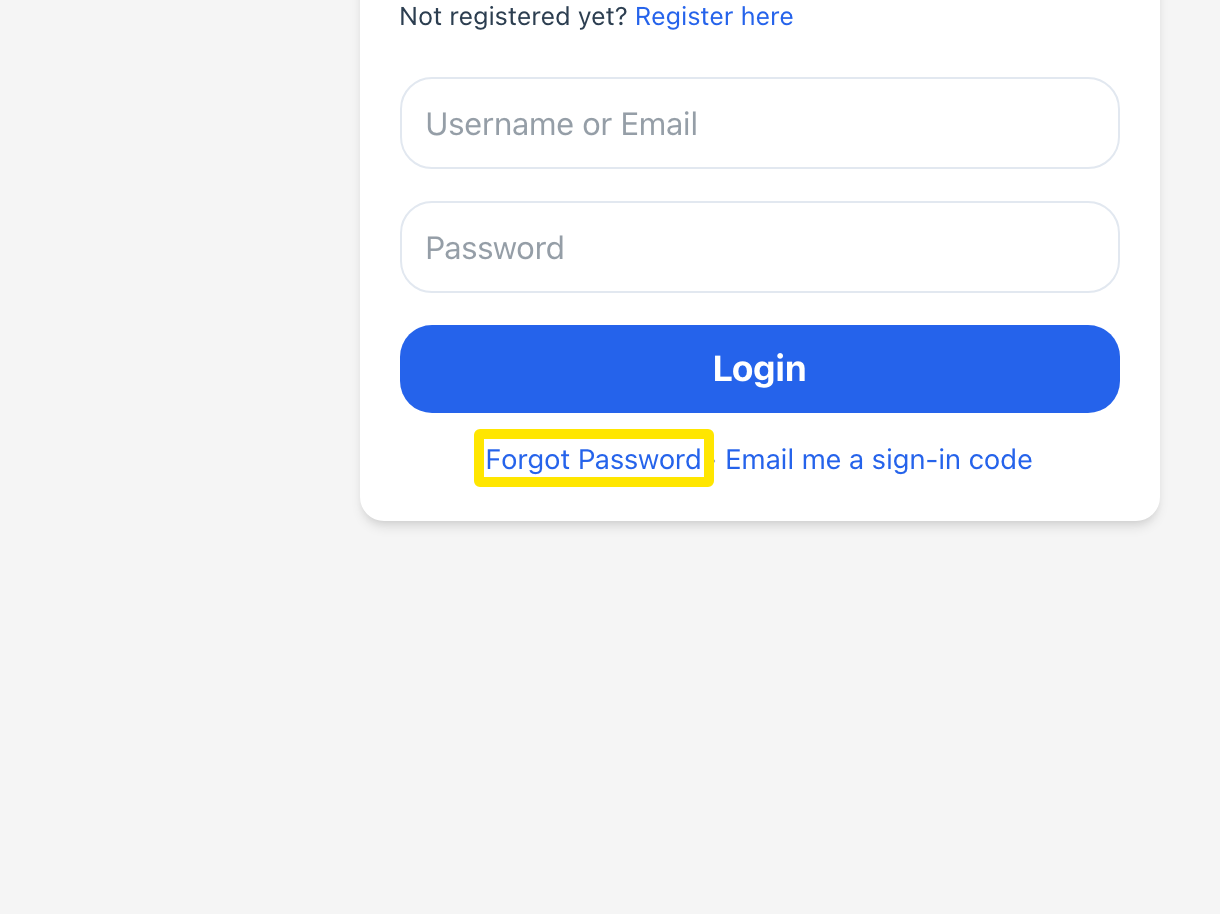 Où : Site web · trainerday.com/login · l'ouvrir
- Tape ton nom d'utilisateur ou ton e-mail dans Nom d’utilisateur ou e-mail et clique sur Reset Password.
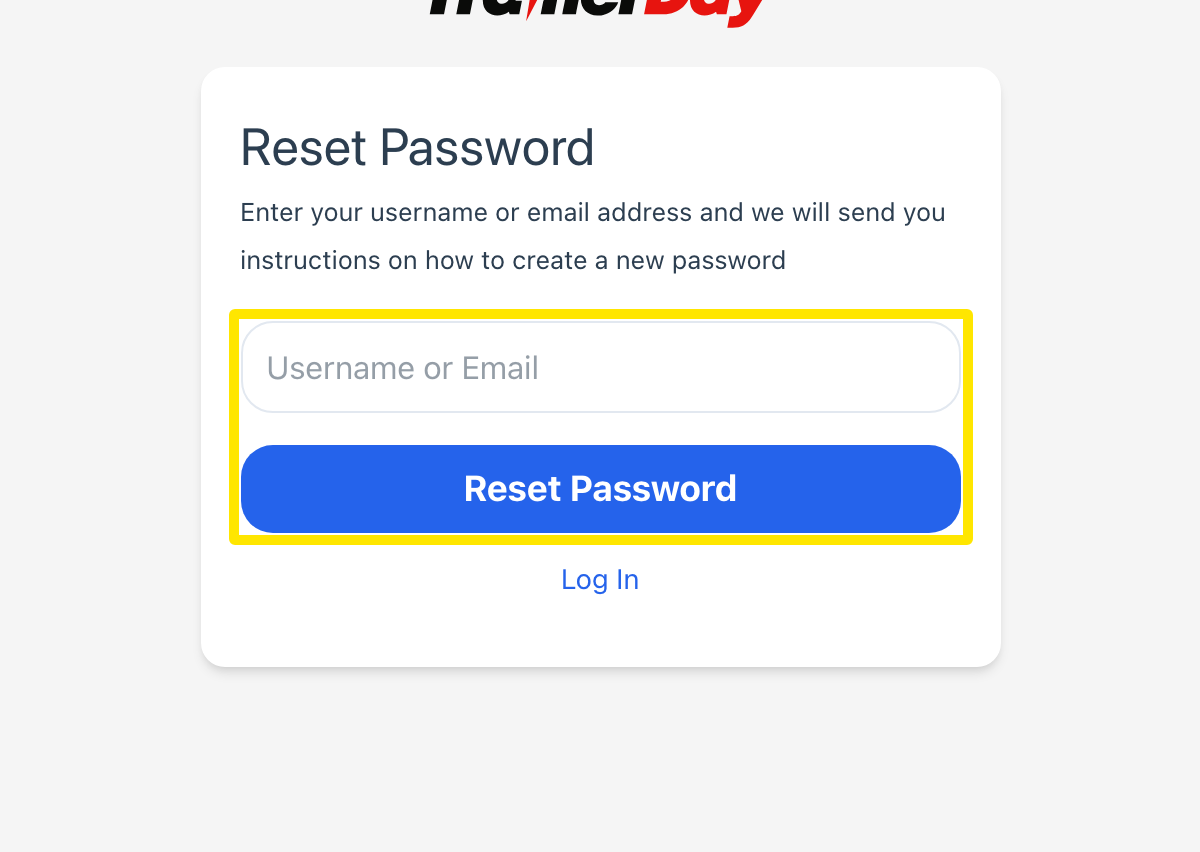 Où : Site web · trainerday.com/login → Mot de passe oublié · l'ouvrir
- Ouvre l'e-mail le plus récent de [email protected] avec l'objet "Change of Password Request". Clique sur son lien. Un lien valide ouvre https://trainerday.com/reset-password/ en HTTPS. Si la page affiche Error. Page unavailable, le lien a expiré ou a déjà servi. Reviens à l'étape 1.
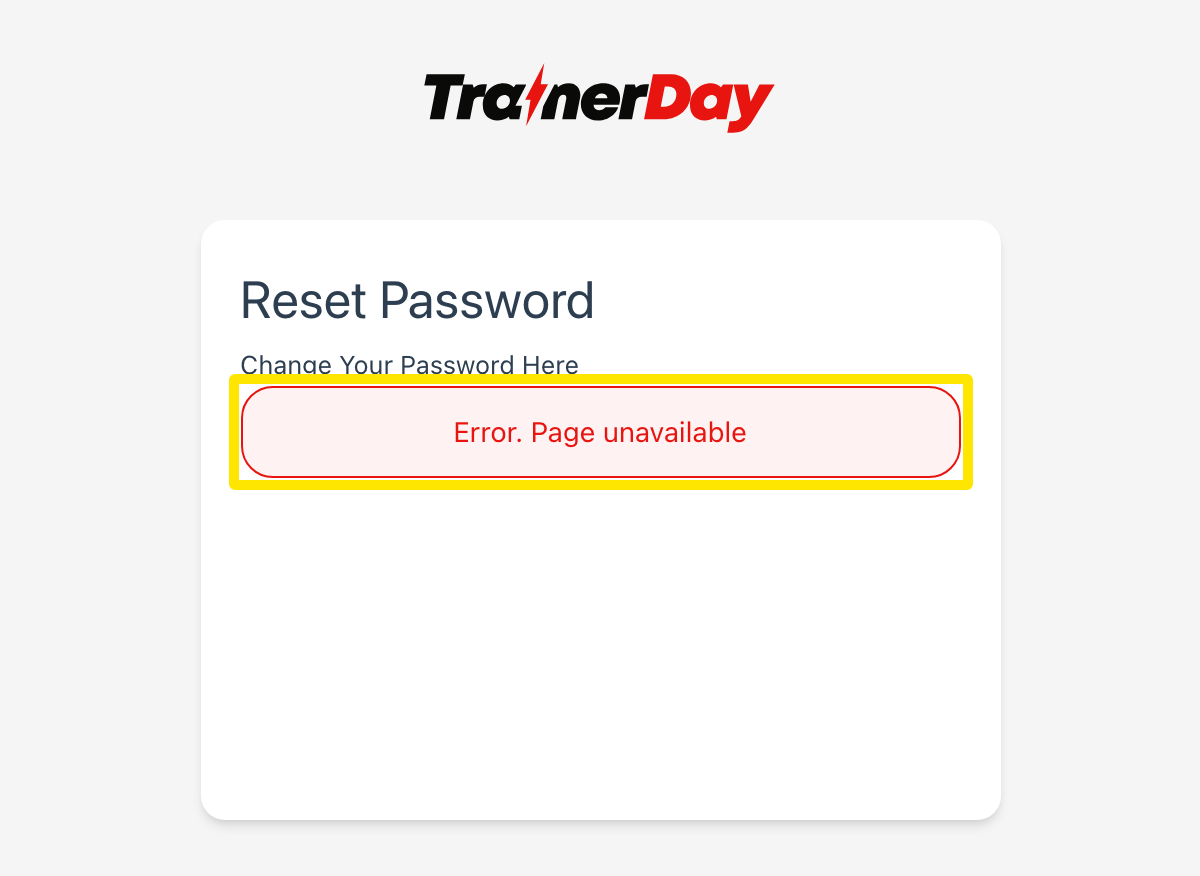 Où : Site web · trainerday.com/reset-password (le lien de l'e-mail)
- Tape ton nouveau mot de passe dans Mot de passe et Confirm Password. Il doit faire au moins 4 caractères. Clique sur Reset Password.
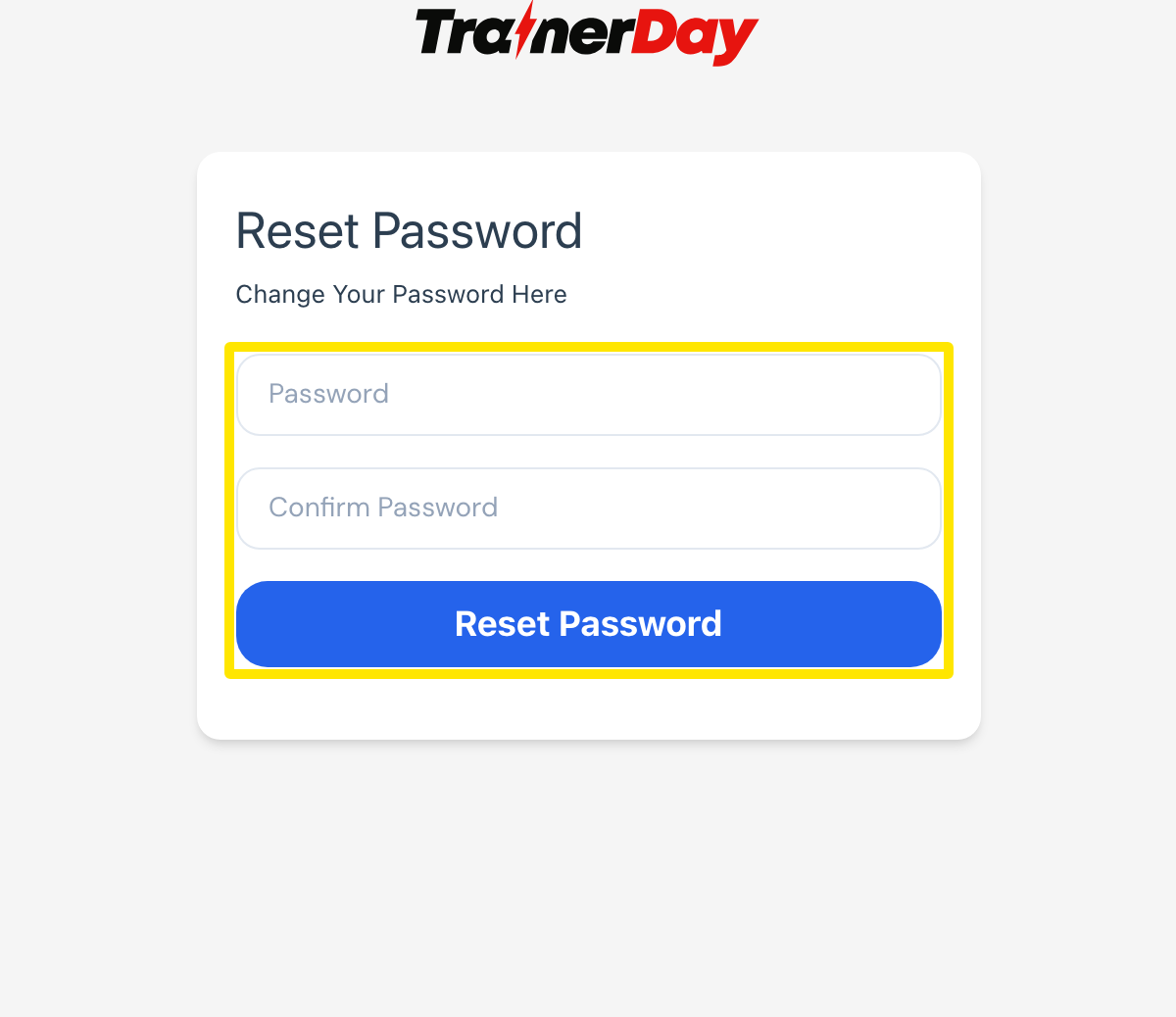 Où : Site web · trainerday.com/reset-password (le lien de l'e-mail)
Bon à savoir : un lien ne fonctionne qu'une fois et pendant 8 heures. Si tu le redemandes pendant ces 8 heures, tu reçois le même lien.
Fonctionne sur : site web, app mobile et app de bureau. Mot de passe oublié sur l'écran de connexion de l'app envoie le même e-mail, et le lien ouvre toujours la page de réinitialisation sur le site.