

Comment mettre à jour ma carte ou mes infos de paiement ?
Tu peux changer la carte de ton abonnement TrainerDay sans résilier : sur le site web, ouvre la page de ton abonnement et clique sur Mettre à jour la carte de paiement.
- Sur le site web, clique sur l'icône d'engrenage en haut du menu de gauche et choisis Compte.
- Sous Informations du compte, clique sur Gérer votre abonnement.
 Où : Site web · Compte · l'ouvrir
- La page de ton abonnement s'ouvre. Dans la colonne Actions, clique sur Mettre à jour la carte de paiement. Pas besoin de résilier avant.
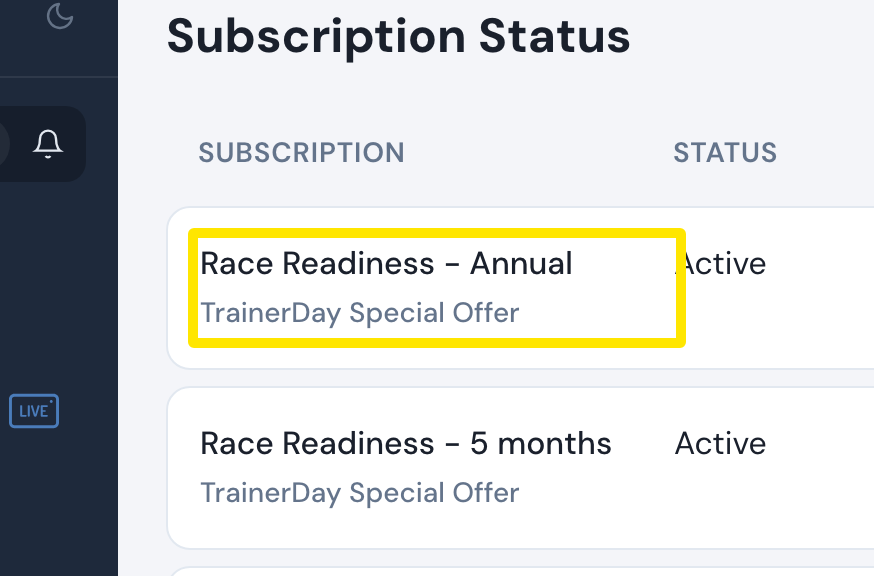 Où : Site web · Page d'abonnement · l'ouvrir
- La fenêtre Changer le moyen de paiement s'ouvre. Choisis une de tes Cartes enregistrées, ou ouvre Nouvelle carte et remplis-la. Puis appuie sur Mettre à jour. Appuie sur Garder l'existante pour conserver la carte actuelle.
Bon à savoir : Pour un abonnement PayPal ou Stripe, Mettre à jour la carte de paiement t'envoie sur la page de PayPal ou de Stripe pour y changer le moyen de paiement.
Fonctionne sur : Site web. Pour un abonnement App Store ou Google Play, change la carte dans ton compte Apple ou Google. L'app de bureau n'a pas de réglages de paiement.