

Comment régler un échec de paiement au renouvellement de l'abonnement ?
Pour régler un échec de renouvellement, ouvre ton abonnement sur le site TrainerDay, repère celui marqué Problèmes de paiement (Suspendu pour PayPal) et utilise Mettre à jour la carte de paiement pour ajouter une carte valide afin qu'il soit prélevé à nouveau ; pour un abonnement App Store ou Google Play, mets à jour ta carte auprès d'Apple ou de Google.
- Sur le site, clique sur l'icône d'engrenage en haut du menu de gauche et choisis Compte, puis clique sur Gérer votre abonnement.
 Où : Site web · Compte · l'ouvrir
- Sur la page d'abonnement, repère l'abonnement qui affiche Problèmes de paiement (PayPal : Suspendu) dans la colonne Statut.
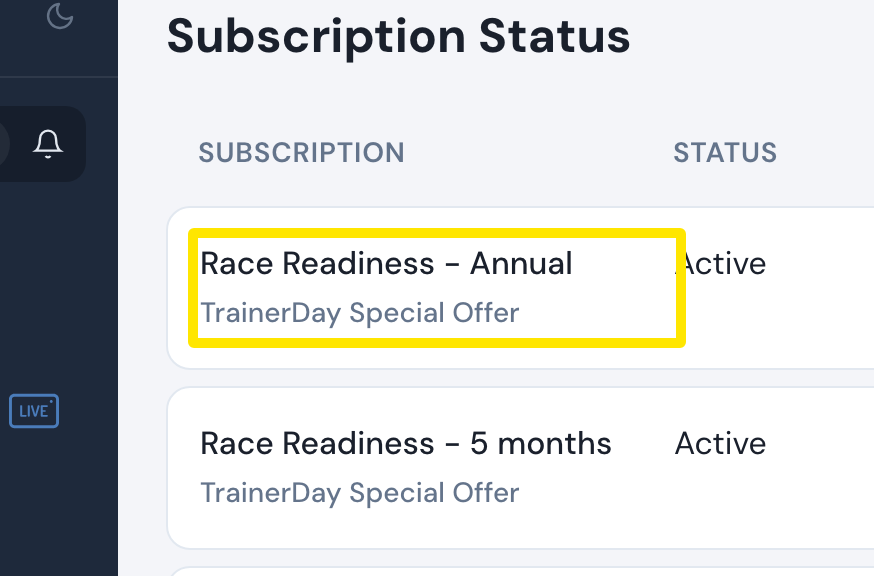 Où : Site web · Statut de l'abonnement · l'ouvrir
- Clique sur Mettre à jour la carte de paiement dans la colonne Actions. Choisis une carte enregistrée ou Nouvelle carte, remplis les infos et appuie sur Mettre à jour. L'abonnement est de nouveau prélevé et réactivé. Pour un abonnement PayPal ou Stripe, tu seras plutôt redirigé vers la page de PayPal ou de Stripe.
Bon à savoir : les cartes virtuelles à usage unique ne fonctionnent pas pour les abonnements mensuels.
Fonctionne sur : site web, pour les abonnements pris sur le site. Pour les paiements App Store ou Google Play, mets à jour ta carte auprès d'Apple ou de Google.