

Comment régler un double prélèvement de mon abonnement ?
Pour régler un double prélèvement, repère les deux paiements dans l'historique des paiements sur la page d'abonnement du site TrainerDay, annule l'abonnement dont tu ne veux pas et écris au support pour être remboursé. Un paiement refusé (Declined) ou une petite autorisation temporaire de 0.96 sur ta carte n'est pas un deuxième prélèvement.
- Sur le site, clique sur l'icône d'engrenage en haut du menu de gauche et choisis Compte, puis clique sur Gérer votre abonnement dans Informations du compte.
- Dans Statut de l'abonnement, regarde sous le nom de chaque abonnement où il est facturé : Facturé via PayPal, Facturé via Stripe, Abonnement via l'app iOS, Abonnement via l'app Android, etc.
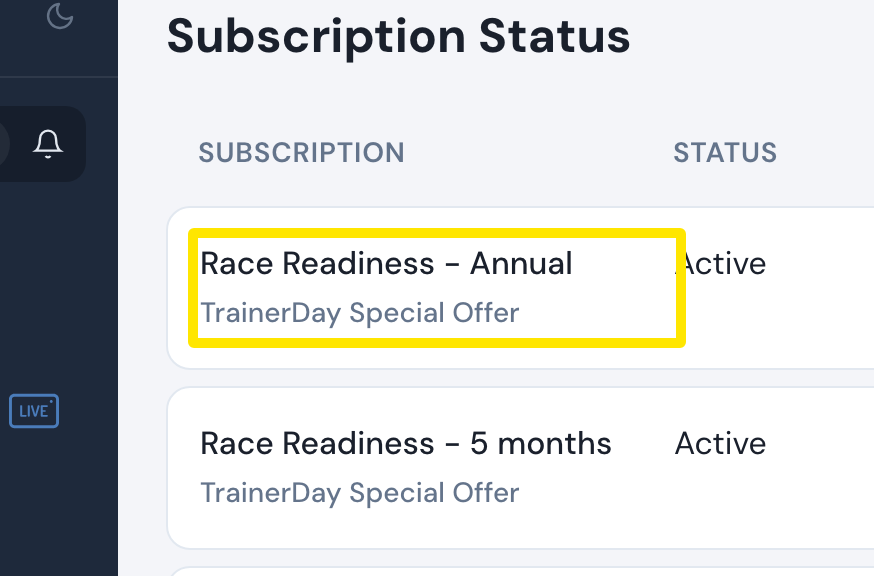 Où : Site web · app.trainerday.com/account/subscription · l'ouvrir
- Fais défiler jusqu'à Historique des paiements. Seuls les paiements Approved sont des prélèvements. Une tentative Declined ou une autorisation temporaire de 0.96 sur ta carte n'est pas un deuxième paiement.
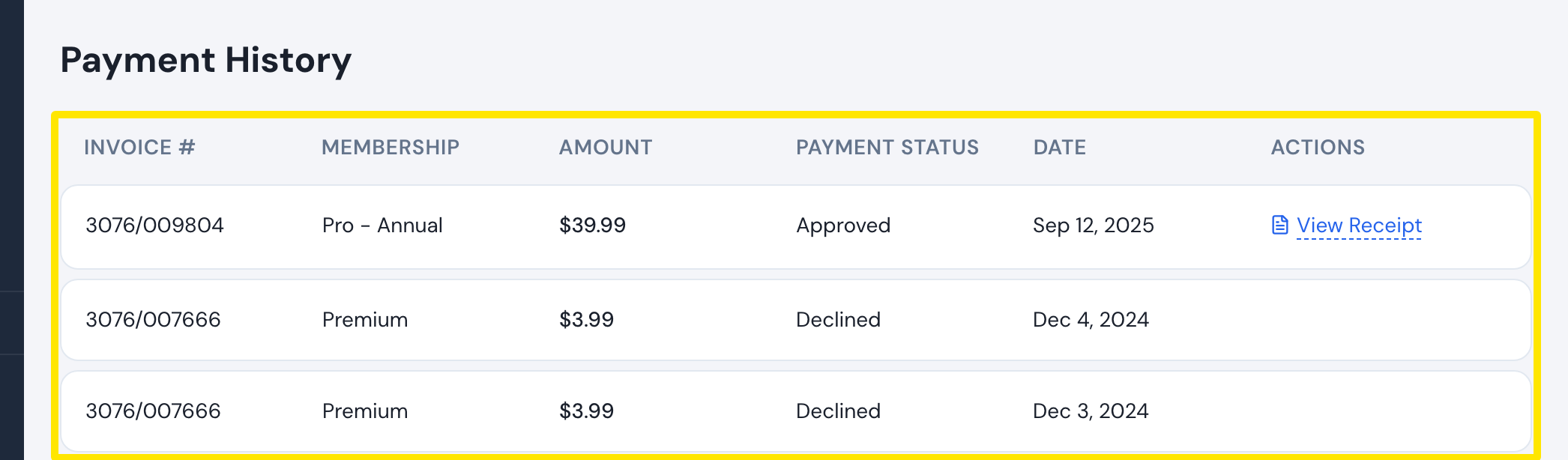 Où : Site web · app.trainerday.com/account/subscription · l'ouvrir
- Annule l'abonnement dont tu ne veux pas avec Annuler l'abonnement dans sa colonne Actions. Ça marche pour les abonnements pris sur le site et sur Google Play. Pour un abonnement iPhone, ouvre l'app sur ton téléphone et touche Paramètres → Statut de l'abonnement → Unsubscribe. Tu seras redirigé vers Apple.
- Envoie au support les dates et montants des deux paiements via trainerday.com/contact-us.
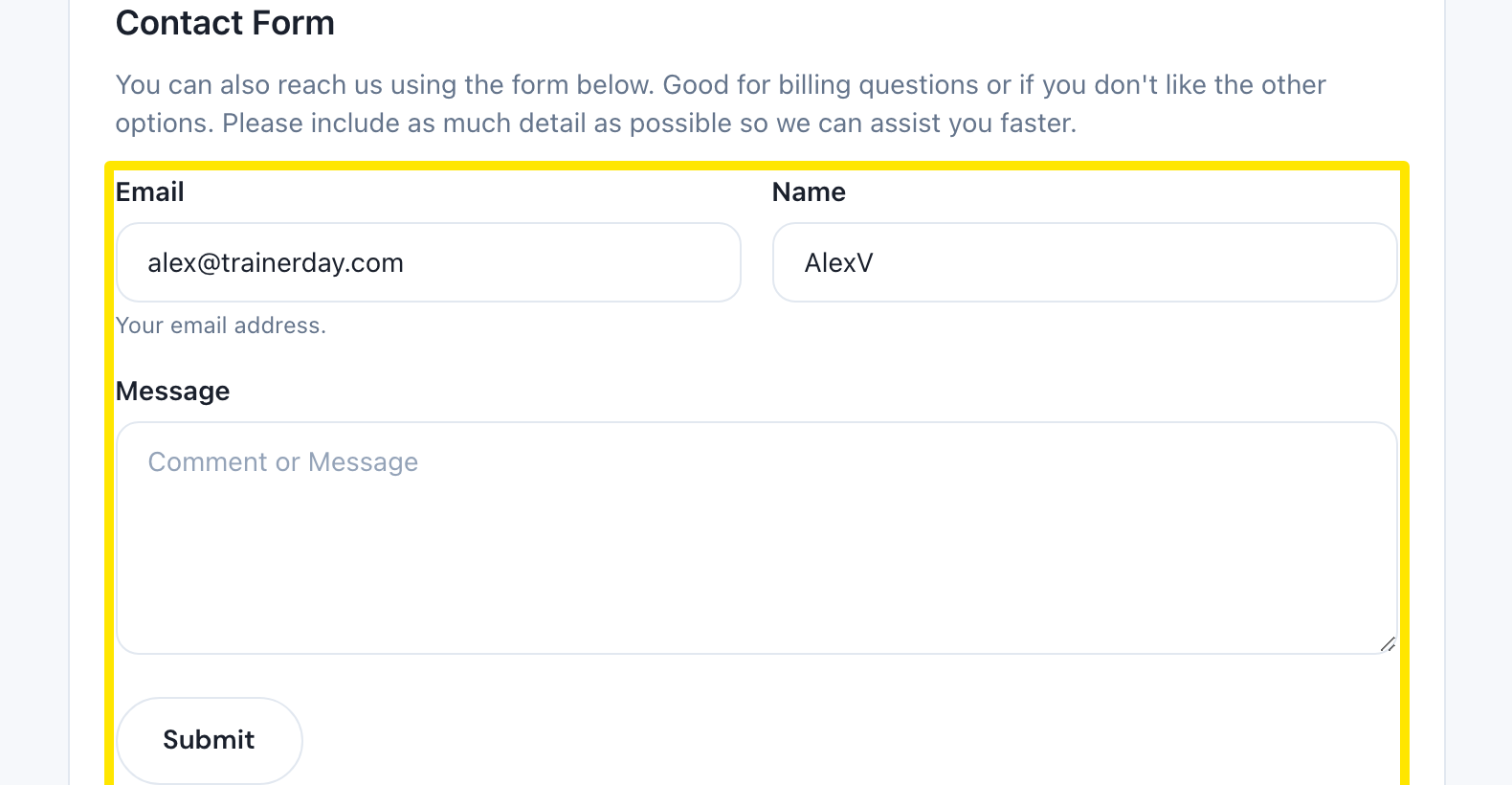 Où : Site web · trainerday.com/contact-us
Bon à savoir : les remboursements sont faits par l'équipe TrainerDay, et un remboursement n'annule pas l'abonnement. Si tu ne trouves pas le deuxième prélèvement, vérifie si tu as un deuxième compte avec une autre adresse e-mail.