

Comment connecter ma propre IA (ChatGPT, Claude, Gemini) à TrainerDay ?
Connecte ChatGPT, Claude ou Gemini à tes données TrainerDay en ajoutant l'adresse du serveur TrainerDay https://api.trainerday.com/mcp dans ton app d'IA, puis en autorisant l'accès dans TrainerDay.
TrainerDay n'a pas de coach IA intégré. Pour avoir l'aide d'une IA, tu connectes ton propre assistant IA, qui peut alors lire tes données TrainerDay. Voir Que puis-je faire avec TrainerDay via MCP avec un assistant IA ?
- Connecte-toi sur app.trainerday.com dans ton navigateur habituel. Le lien API / MCP en bas de la page ouvre les guides de configuration.
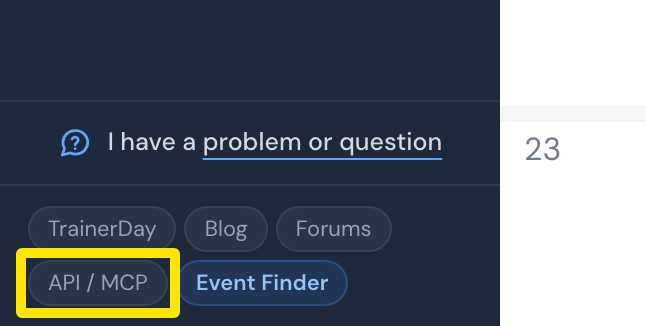 Où : site web · My Calendar · l'ouvrir
- Dans ton app d'IA, ouvre l'endroit où on ajoute une connexion :
- Claude : icône de profil → Settings → Connectors → Add → Add custom connector.
- ChatGPT (chatgpt.com) : Settings → Plugins → Browse directory → Add → Add custom MCP server.
- Gemini : suis api.trainerday.com/mcp/gemini.html.
- Nomme-le TrainerDay et saisis
https://api.trainerday.com/mcp. Dans ChatGPT, choisis Server URL et OAuth. Laisse le client ID et le secret vides. Dans Claude, clique sur Add. Dans ChatGPT, coche I understand and want to continue et clique sur Create as a plugin. - TrainerDay s'ouvre dans ton navigateur. Choisis les autorisations et clique sur Autoriser.
- De retour dans ton app d'IA, lance une nouvelle conversation et demande : "Qu'est-ce qu'il y a dans mon calendrier d'entraînement cette semaine ?" Dans ChatGPT, si besoin, clique sur + et choisis TrainerDay.
Bon à savoir : un compte TrainerDay gratuit ne partage que ton profil, tes objectifs et tes instructions de coach. Ton historique, tes activités, ton calendrier et la création d'entraînements nécessitent un abonnement TrainerDay payant. Les versions gratuites de ChatGPT ou Claude ne permettent que quelques requêtes.