

Comment partager une image de ma sortie terminée ?
Ouvre ta sortie dans Mes activités sur le site TrainerDay et choisis Download PNG file dans le menu à trois points, puis partage l’image où tu veux ; les applis mobile et desktop ont leurs propres boutons de partage.
Si tu veux l’image sur ton activité Strava, consulte Comment ajouter l’image de ma sortie sur Strava ?
- Sur le site web, clique sur Mes activités dans la barre latérale gauche (l’ouvrir).
- Clique sur le nom de la sortie pour l’ouvrir.
- Clique sur le bouton à trois points en haut à droite de la sortie.
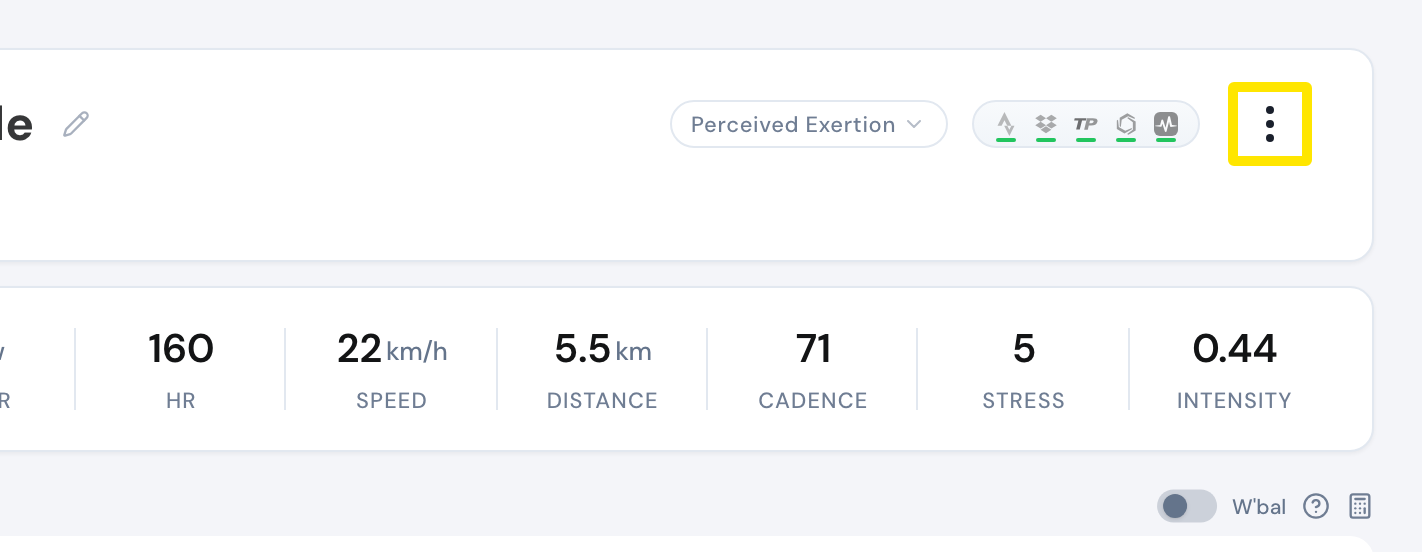 Où : Site web · Mes activités → clique sur le nom de l’activité · l’ouvrir
- Choisis Télécharger le fichier PNG. L'image est téléchargée sous le nom <numéro de sortie>.png.
- Partage toi-même l’image téléchargée, par exemple sur Strava, dans un message ou sur les réseaux sociaux. TrainerDay ne la publie nulle part.
Bon à savoir : Download PNG file n’est disponible que pour les sorties enregistrées avec TrainerDay, pas pour celles importées depuis Strava, Garmin, MyWhoosh ou d’autres plateformes.
Fonctionne sur : Appli mobile : ouvre la sortie, touche le bouton de partage, choisis l’une des quatre images et partage-la en PNG. Sur iPhone, utilise Save Image. Sur Android, enregistre-la dans Photos ou Fichiers depuis les options de partage. Appli desktop : dans l’onglet Activités, ouvre la sortie et clique sur Partager l’image. Le graphique est copié dans le presse-papiers, ou un PNG est téléchargé si la copie échoue.