

Comment corriger une mauvaise date dans un plan généré par l'IA ?
Corrige une mauvaise date dans un plan généré par l'IA sur le site TrainerDay : change la Date de début dans le Créateur de Plans IA, ou demande au chat de déplacer un entraînement, puis envoie le plan corrigé dans Mon calendrier.
- Sur le site web, clique sur Constructeurs de plans dans la barre latérale gauche, puis sur Continuer le Plan IA → sur la carte Créateur de Plans IA (Bêta) (ou ouvre le plan depuis Mes plans).
- Si tout le plan commence la mauvaise semaine, clique sur la date à côté de Date de début au-dessus de l'aperçu du plan et choisis le bon lundi.
- Pour changer un jour ou un entraînement, écris-le dans la zone de chat, par exemple "déplace l'entraînement de mercredi à jeudi", et envoie. La modification devient une nouvelle version.
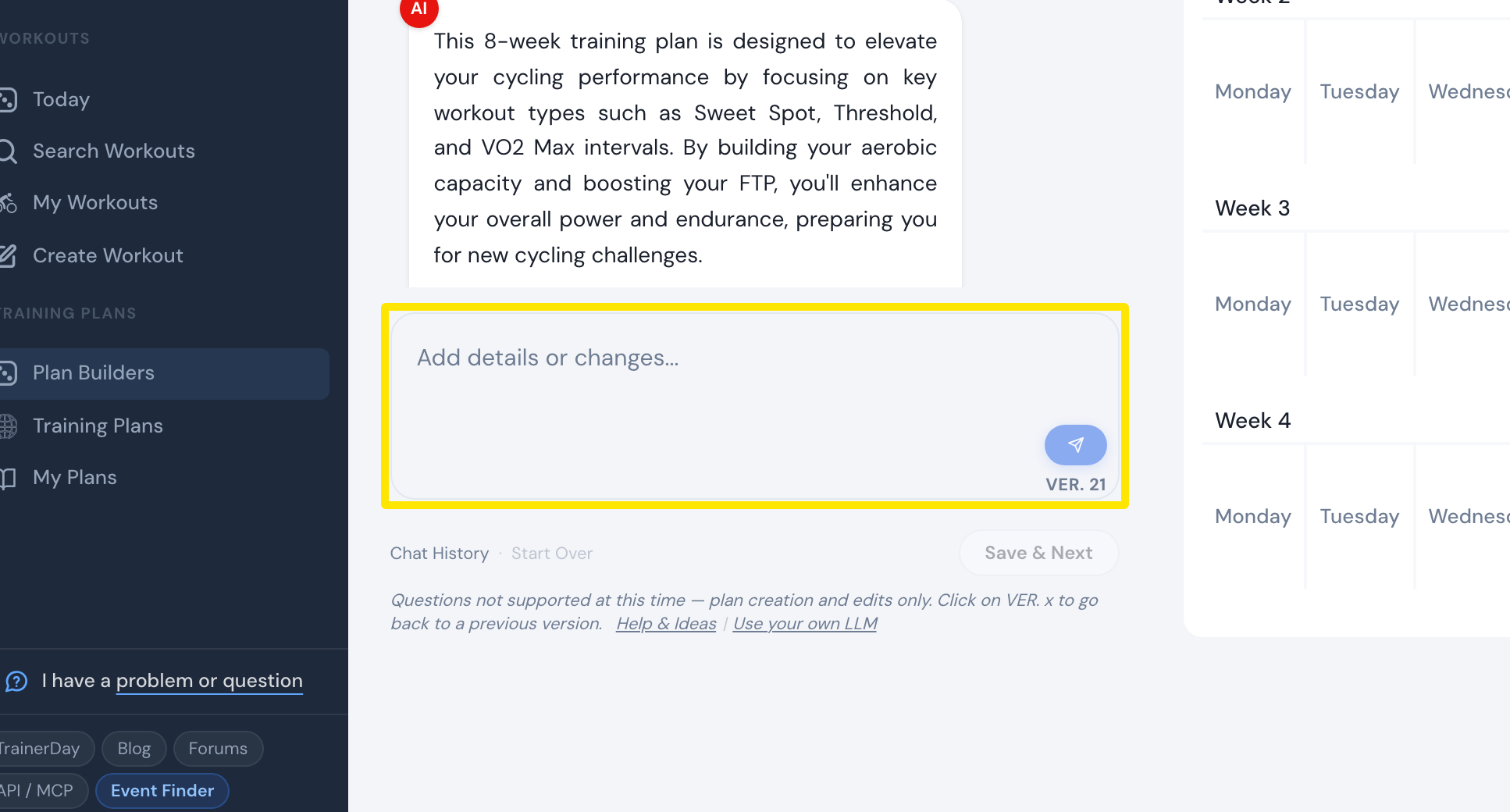 Où : Site web · Créateur de Plans IA
- Si une modification a mal tourné, clique sur Annuler sous la dernière réponse, ou clique sur un bouton VER. n antérieur puis sur Enregistrer comme actuel.
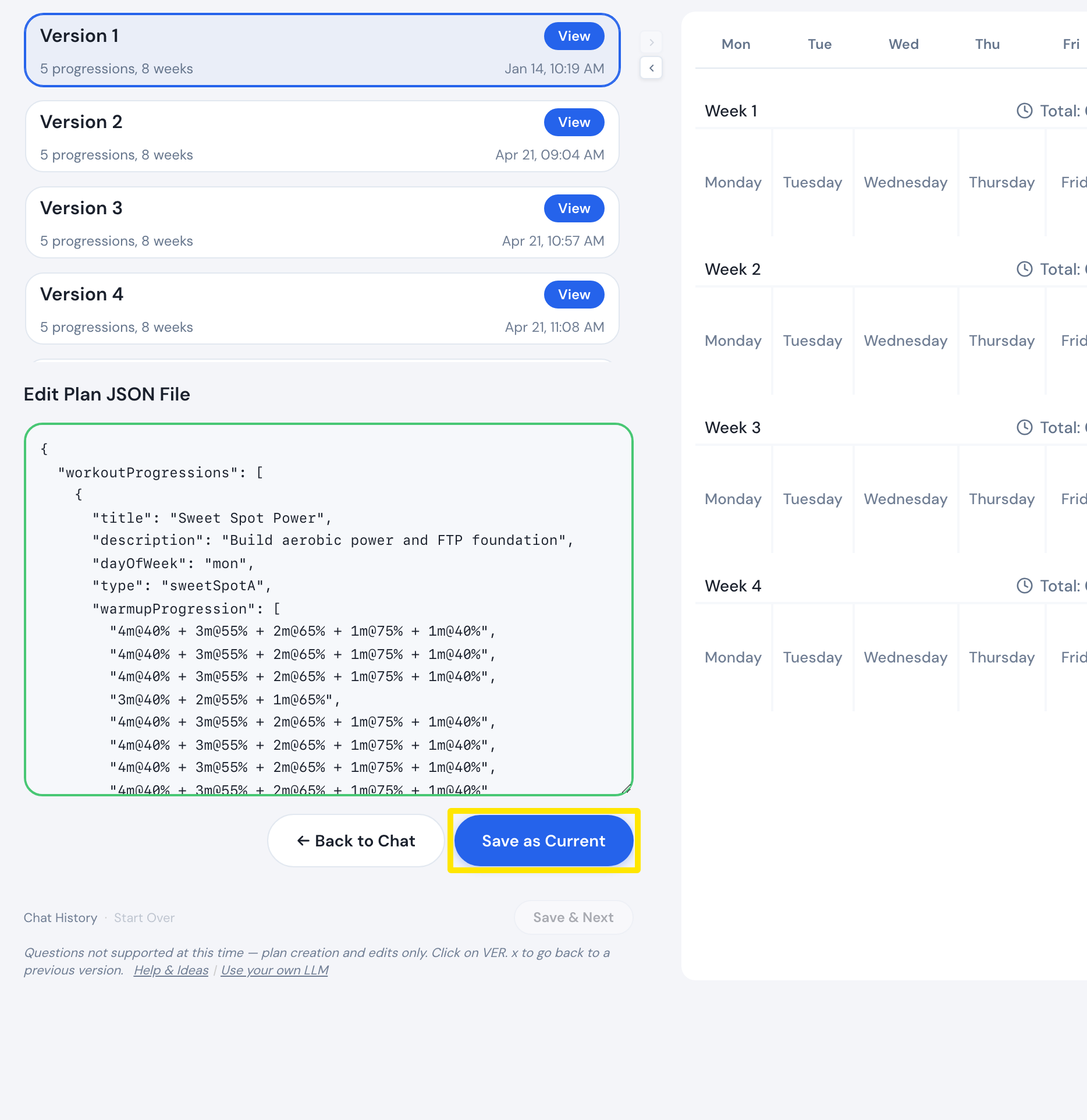 Où : Site web · Créateur de Plans IA
- Clique sur ENREGISTRER & SUIVANT et choisis Envoyer dans mon calendrier pour mettre le plan corrigé dans ton calendrier.
Bon à savoir : le plan commence le lundi suivant sauf si tu modifies la Date de début, et c'est cette date qui est utilisée quand tu envoies le plan dans Mon calendrier.
Disponible sur : site web uniquement. Les apps mobile et desktop n'ont pas de chat de plan.