

Comment associer une sortie terminée à une séance prévue ?
Dans Mon calendrier sur le site TrainerDay, utilise Paire dans le menu à 3 points d'une séance prévue (ou fais glisser la séance sur le jour de la sortie) pour y associer une sortie terminée.
- Sur le site TrainerDay, ouvre Mon calendrier depuis la barre latérale gauche (app.trainerday.com/calendar).
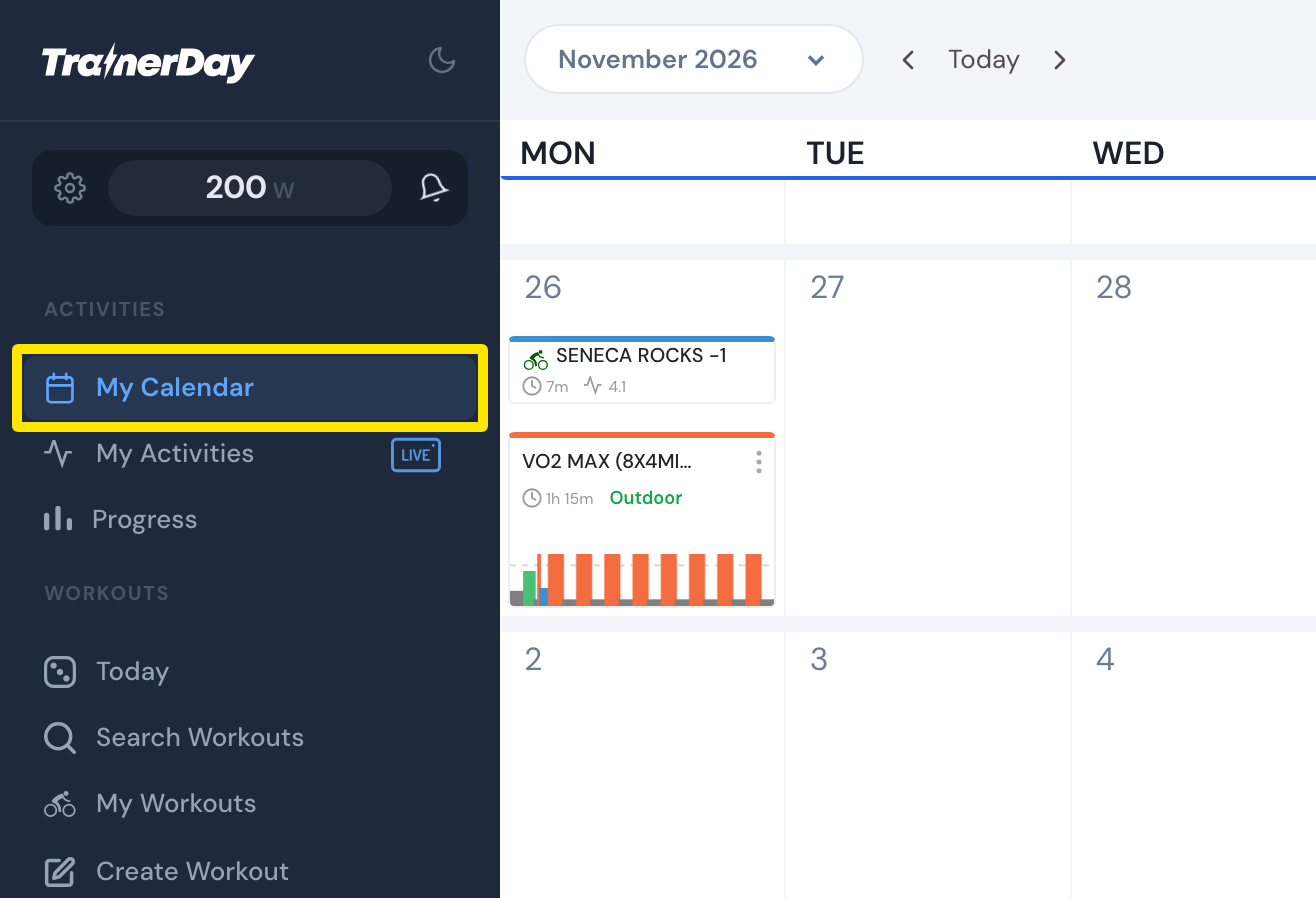 Où : Site web · Mon calendrier · l'ouvrir
- Le jour où se trouvent à la fois la séance prévue et la sortie, clique sur le bouton à 3 points de la séance prévue et choisis Paire.
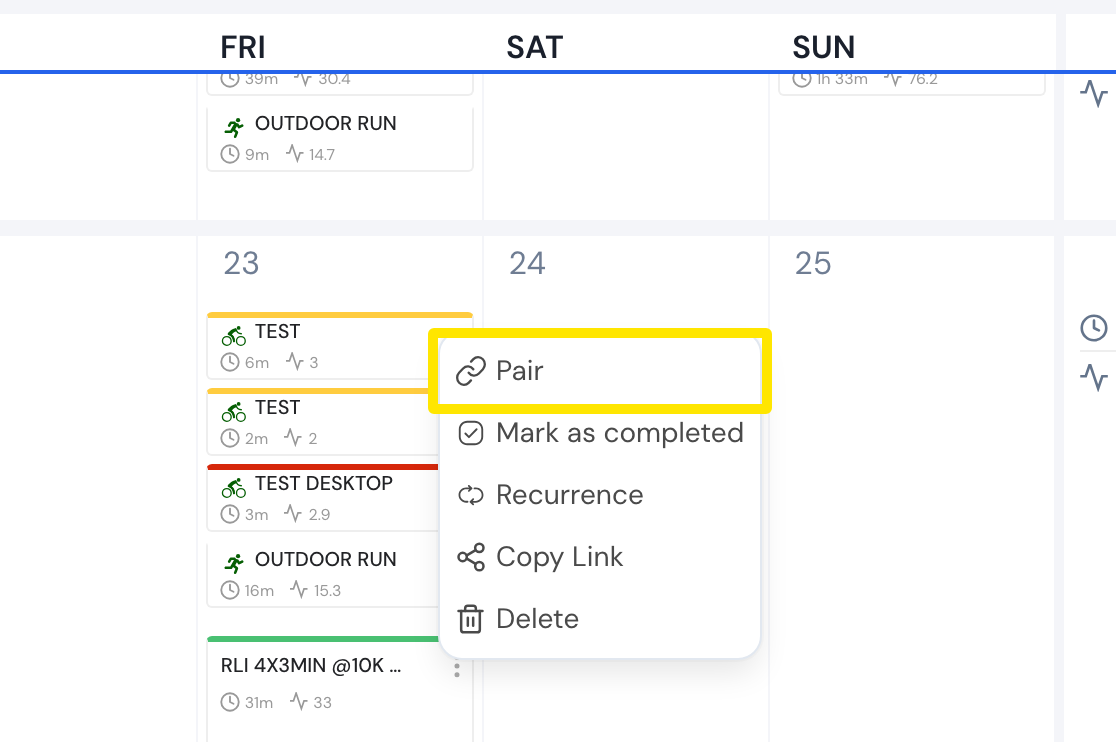 Où : Site web · Mon calendrier · l'ouvrir
- S'il y a plusieurs sorties, choisis la bonne, puis clique sur Oui, associer. La séance et la sortie apparaissent maintenant comme un seul élément du calendrier.
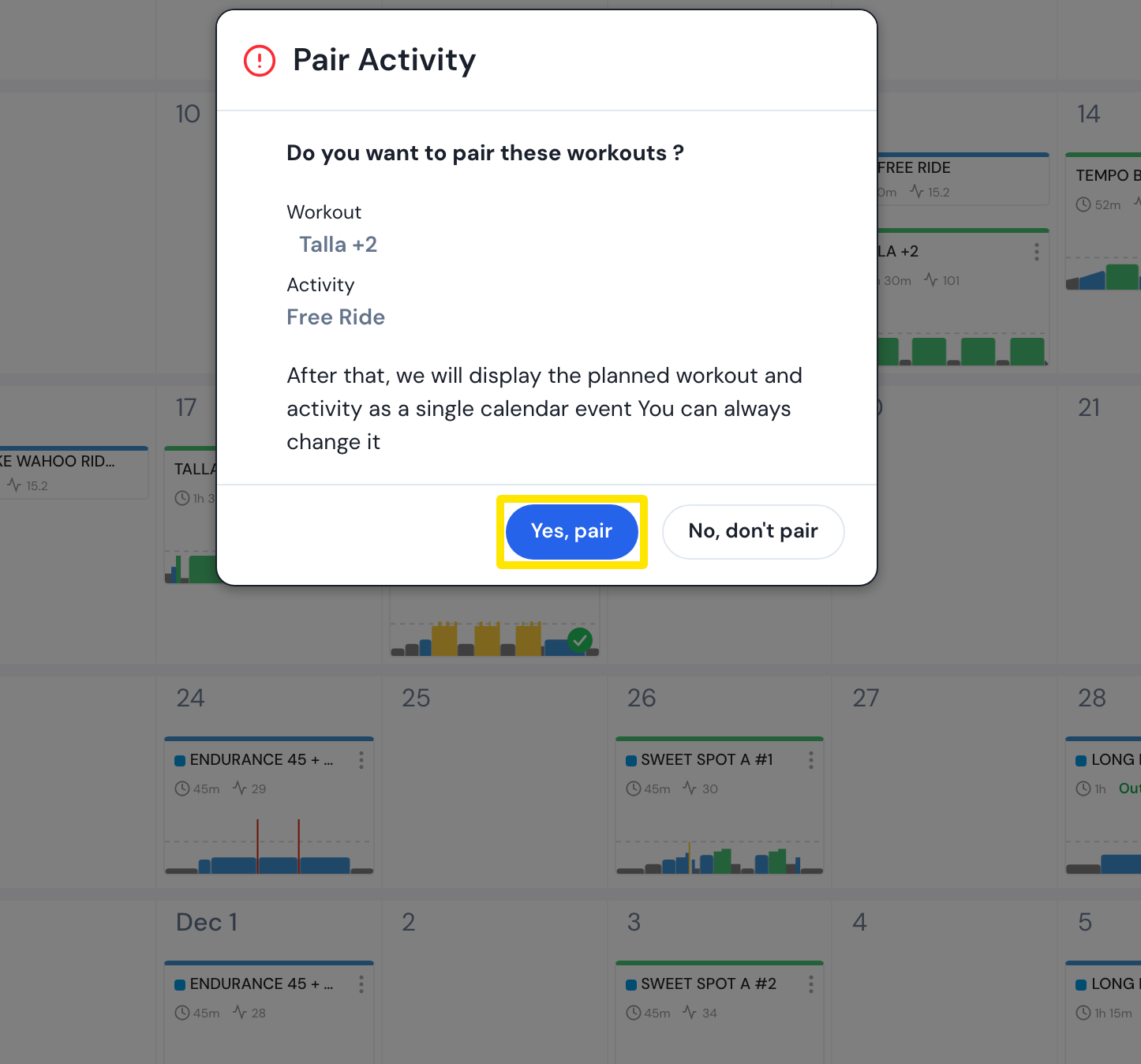 Où : Site web · Mon calendrier · l'ouvrir
- Tu peux aussi faire glisser la séance prévue sur le jour de la sortie : la même question d'association s'affiche.
- Pour annuler une mauvaise association, ouvre le menu à 3 points de la séance associée, choisis Déjumeler puis clique sur Oui, dissocier.
Bon à savoir : Paire n'apparaît que s'il y a une sortie ce jour-là et que la séance n'est pas marquée comme terminée. L'association est une fonction premium. Les sorties Strava et Garmin doivent être associées à la main ; une séance faite dans TrainerDay est associée toute seule.
Fonctionne sur : site web uniquement (les sorties faites dans l'appli mobile ou de bureau sont associées au plan automatiquement).