

Comment connecter des capteurs ANT+ via une passerelle CABLE ?
Configure ta passerelle CABLE dans l'application CABLE, puis connecte-la dans l'application desktop ou mobile de TrainerDay comme un home trainer connecté Bluetooth nommé ">CABLE", et attribue les fonctions de capteur dont tu as besoin.
- Dans l'application CABLE, configure la passerelle CABLE avec tes capteurs ANT+.
- Ferme Zwift et toute autre application qui pourrait être connectée à CABLE. CABLE ne communique qu'avec une seule application à la fois.
- Application desktop : clique sur le bouton avec l'icône Bluetooth / ANT+ en haut à droite pour ouvrir Appareils.
 Où : Application desktop · Onglet Aujourd'hui → icône Bluetooth / ANT+ → Appareils
Application mobile : ouvre l'onglet Paramètres, puis appuie sur Ajouter un appareil pour ouvrir Appareils.
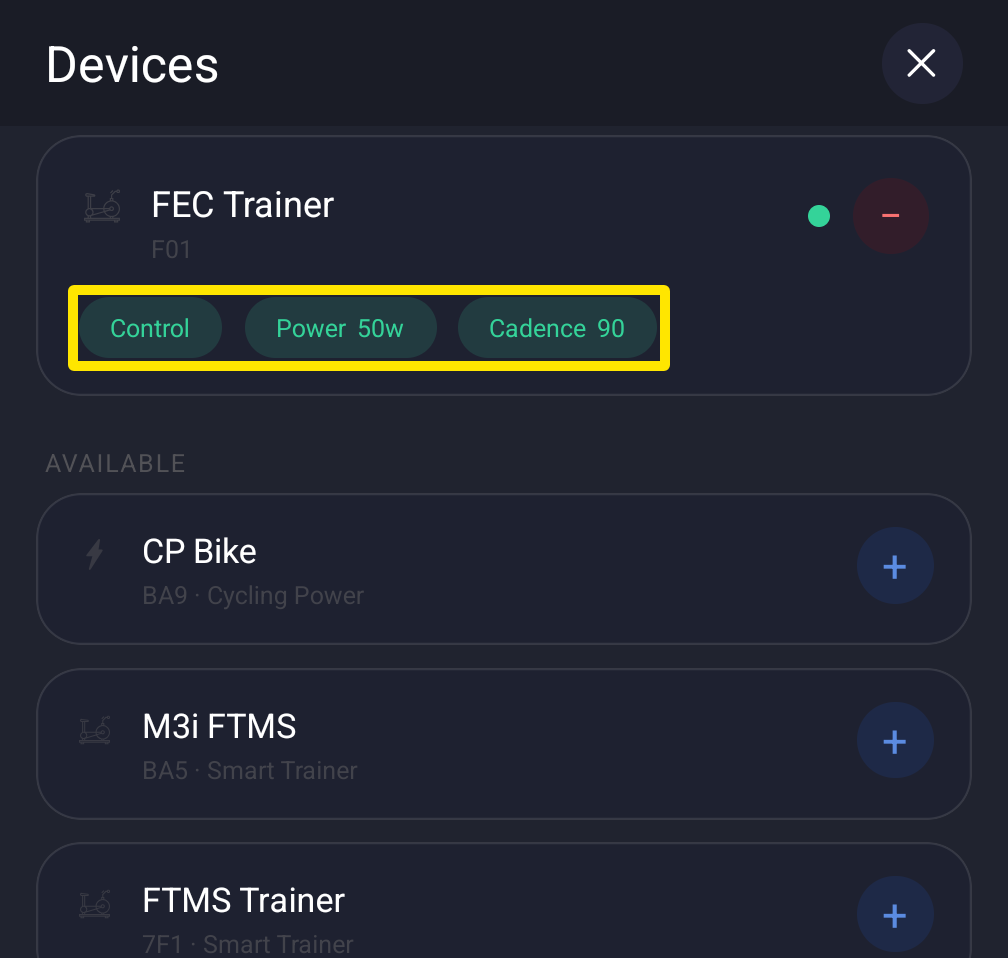 Où : Application mobile · Onglet Paramètres → Ajouter un appareil → Appareils
- CABLE apparaît comme un home trainer connecté Bluetooth nommé >CABLE. Sur desktop : clique sur Connecter. Sur mobile : appuie sur +.
 Où : Application desktop · Onglet Aujourd'hui → icône Bluetooth / ANT+ → Appareils
- Dans la même fenêtre Appareils, vérifie que les fonctions de capteur dont tu as besoin sont attribuées : Puissance, Cadence, Fréquence cardiaque pour une ceinture cardio, et Contrôle si CABLE sert de passerelle pour un home trainer connecté. Une fonction de capteur non attribuée affiche un +. Appuie dessus pour l'attribuer.
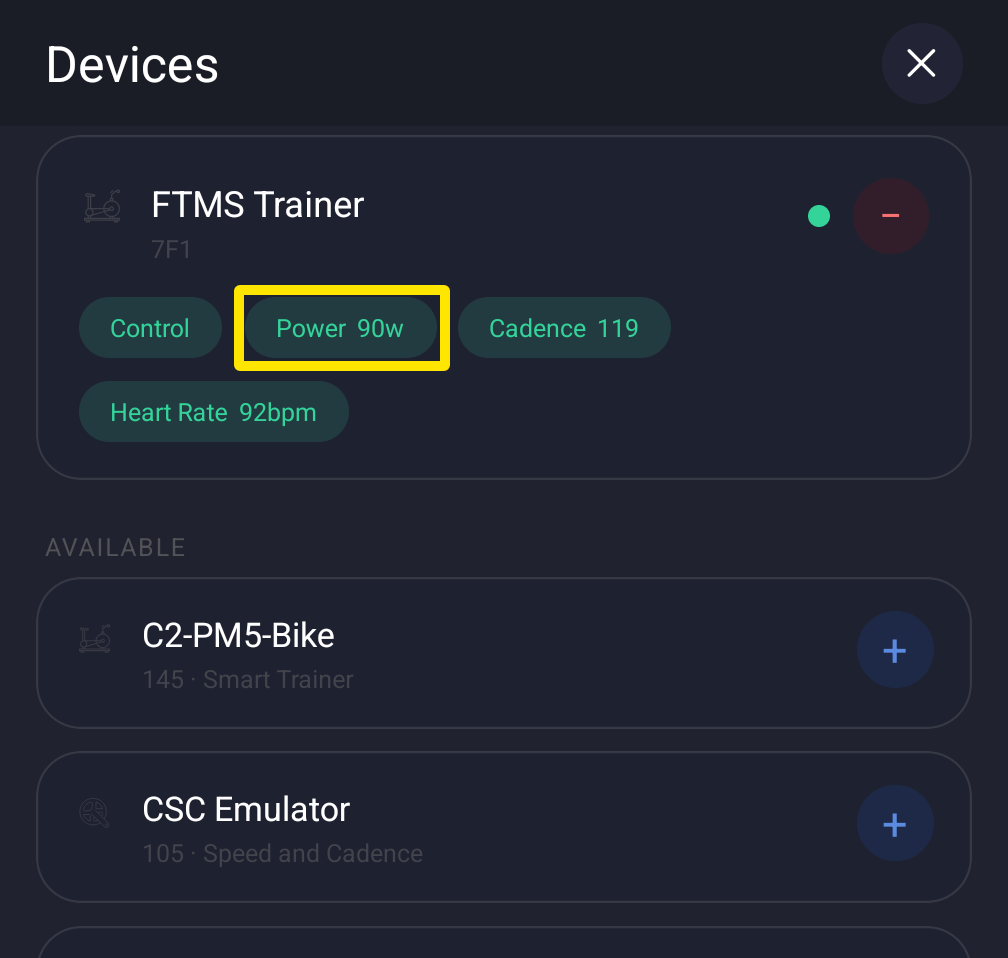 Où : Application mobile · Onglet Paramètres → Ajouter un appareil → Appareils
Bon à savoir : TrainerDay n'a aucun réglage propre à CABLE. Sans CABLE, les capteurs ANT+ nécessitent l'application desktop avec une clé USB ANT+.
Fonctionne sur : l'application desktop et l'application mobile, de la même façon.