

Comment choisir un adaptateur Bluetooth pour l'app desktop ?
Dans l'app desktop, ouvre la fenêtre Appareils pour vérifier si le Bluetooth intégré de ton ordinateur fonctionne ; si c'est « Pas de Bluetooth » qui s'affiche, branche n'importe quel adaptateur Bluetooth USB compatible Bluetooth Low Energy : TrainerDay n'a pas de liste d'adaptateurs approuvés.
- Dans l'app desktop, clique sur le bouton avec l'icône Bluetooth / ANT+ en haut à droite. La fenêtre Appareils s'ouvre et lance la recherche.
 Où : App desktop · Onglet Aujourd'hui
- Regarde la première ligne de la fenêtre Appareils. Si elle indique Bluetooth prêt, le Bluetooth intégré de ton ordinateur fonctionne et tu n'as pas besoin d'adaptateur.
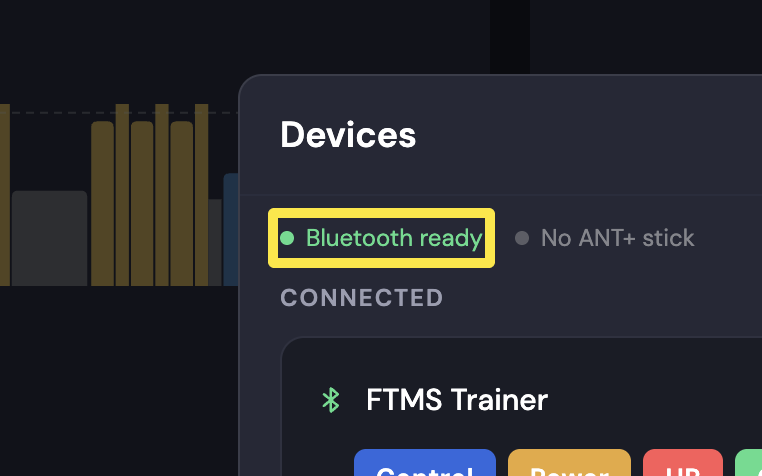 Où : App desktop · Onglet Aujourd'hui
- Si c'est Pas de Bluetooth qui s'affiche, branche un adaptateur Bluetooth USB compatible Bluetooth Low Energy (Bluetooth 4.0 ou plus récent).
- Sur Windows, ouvre Paramètres > Bluetooth et appareils et vérifie que le Bluetooth peut être activé. Si tu as deux adaptateurs, n'en garde qu'un seul activé. Sur Linux, l'app utilise automatiquement l'adaptateur USB.
Bon à savoir : aucun adaptateur particulier n'est requis. L'app utilise l'adaptateur Bluetooth de ton ordinateur, quel qu'il soit, donc tout adaptateur Bluetooth Low Energy fonctionne. Pour les appareils ANT+, tu peux utiliser une clé USB ANT+ à la place.