

Comment vérifier une connexion Bluetooth dans l'application desktop Linux ?
Ouvre Appareils depuis le bouton Bluetooth de l'application desktop Linux, lis la ligne d'état Bluetooth, puis connecte ton appareil pour voir s'il passe dans CONNECTÉS.
- Installe TrainerDay sur Linux avec le téléchargement Linux (.deb) sur trainerday.com/download. La version AppImage ne peut pas utiliser le Bluetooth.
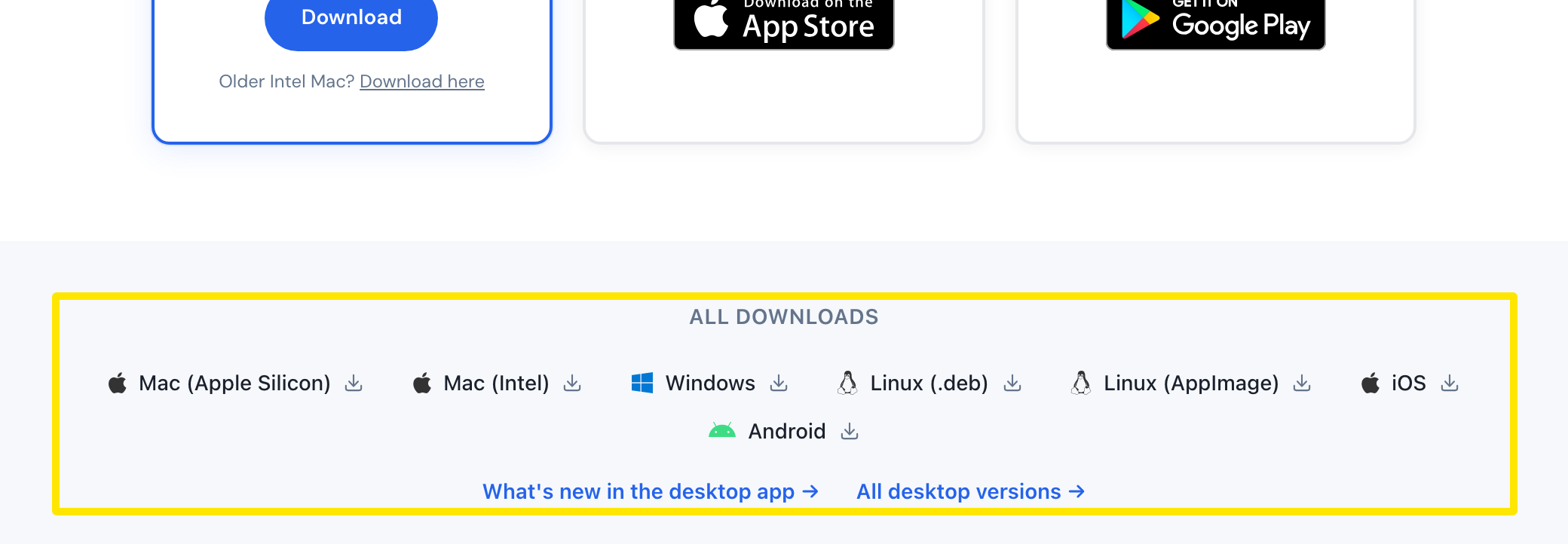 Où : Site web · trainerday.com/download · l'ouvrir
- Dans l'application desktop, clique sur le bouton Bluetooth en haut à droite pour ouvrir Appareils.
 Où : Application desktop · Onglet Aujourd'hui
- Lis la ligne d'état en haut d'Appareils. Un Bluetooth prêt en vert signifie que le Bluetooth fonctionne. Bluetooth désactivé, Bluetooth non autorisé, Pas de Bluetooth ou Bluetooth starting… signifient qu'il ne fonctionne pas encore.
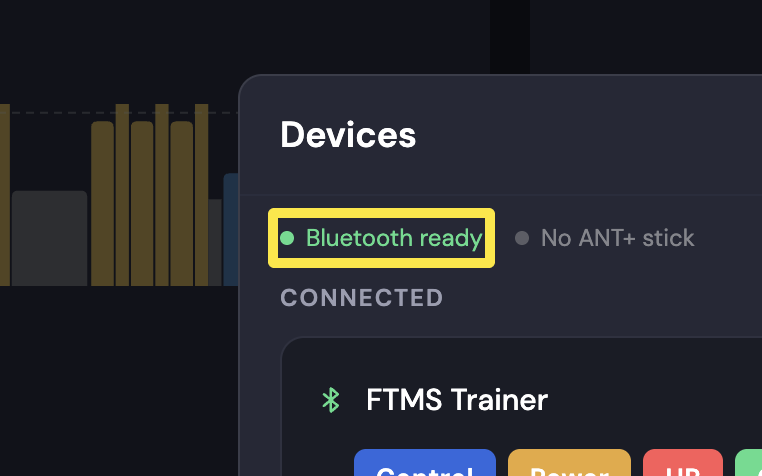 Où : Application desktop · Onglet Aujourd'hui
- Clique sur Connecter à côté de ton appareil sous DISPONIBLES. Si ça marche, l'appareil passe dans CONNECTÉS et affiche Contrôle, Puissance, FC ou Cadence. S'il affiche Paired · Found, can't connect, la connexion échoue.
 Où : Application desktop · Onglet Aujourd'hui
- Si ton appareil n'apparaît pas ou ne se connecte pas, clique sur Can't find your device? ou Not connecting? dans Appareils pour afficher la liste de vérifications.
Bon à savoir : Appaire ton home trainer et tes capteurs uniquement dans TrainerDay, pas dans les réglages Bluetooth de ton ordinateur. Les appairer là peut bloquer la connexion avec TrainerDay.
Fonctionne sur : les applications desktop Linux, Mac et Windows utilisent la même fenêtre Appareils. L'application mobile a son propre écran Appareils (Paramètres → Ajouter un appareil).