

Comment connecter mon home trainer connecté à l'app ?
Connecte ton home trainer connecté depuis l'écran Appareils de l'app mobile TrainerDay (onglet Paramètres → Ajouter un appareil) ou avec le bouton Bluetooth/ANT+ de l'app desktop.
App mobile
- Dans l'app mobile, ouvre l'onglet Paramètres et touche Ajouter un appareil. Sur l'écran de séance, tu peux aussi toucher Connecter ou le compteur d'appareils rond en haut.
 Où : App mobile · Onglet Paramètres
- Pédale quelques secondes pour réveiller le home trainer. Il apparaît sous Disponible.
- Touche le + à côté de ton home trainer. Il passe en haut de la liste avec un point vert et ses tags (Contrôle, Puissance, Cadence).
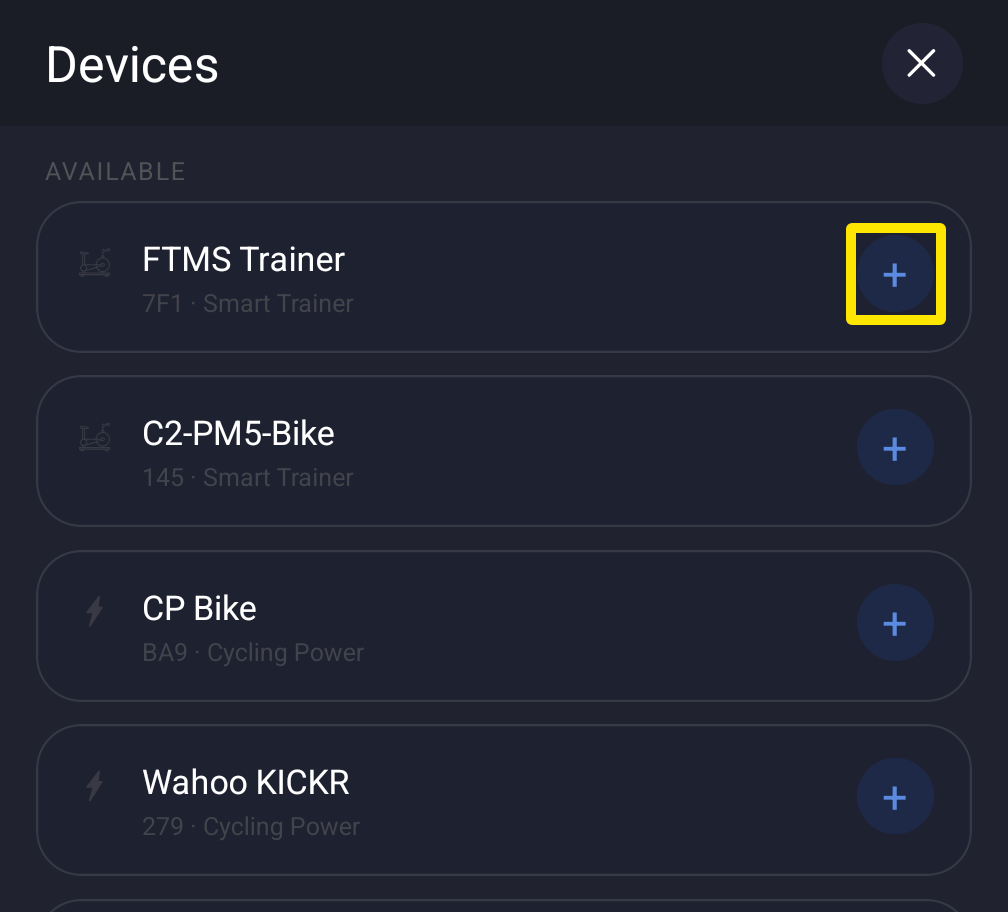 Où : App mobile · Onglet Paramètres → Ajouter un appareil
- Touche Fait.
App desktop
- Dans l'app desktop, clique sur le bouton Bluetooth/ANT+ en haut à droite pour ouvrir Appareils, puis clique sur Connecter à côté de ton home trainer.
 Où : App desktop · Onglet Aujourd'hui → Bouton Bluetooth/ANT+ (en haut à droite) → Appareils
Bon à savoir : appaire le home trainer uniquement dans TrainerDay, pas dans les réglages Bluetooth de ton téléphone ou de ton ordinateur, et ferme les autres apps comme Zwift : un home trainer ne se connecte qu'à une seule app à la fois.
Fonctionne sur : app mobile et app desktop (ANT+ uniquement dans l'app desktop Mac et Windows avec une clé USB ANT+). Le site web ne connecte pas d'appareils.
Questions liées
- Comment connecter mon home trainer à l'app desktop sur Windows ou Mac ?
- Comment faire pour que mon home trainer soit contrôlé par l'app ?
- Comment utiliser mon capteur de puissance pour contrôler mon home trainer connecté ?
- Comment appairer mon home trainer et mes capteurs dans TrainerDay plutôt que dans les réglages Bluetooth de mon téléphone ?