

Comment débloquer un home trainer qui reste sur « connexion en cours » ?
Un home trainer bloqué sur la connexion est en général monopolisé par une autre application ou appairé dans les réglages Bluetooth de ton ordinateur ou de ton téléphone : ferme les autres applications, réveille ou débranche le home trainer, puis oublie-le dans la liste Appareils de TrainerDay et reconnecte-le.
- Dans l'application de bureau, dans l'onglet Aujourd'hui, clique sur le bouton Bluetooth/ANT+ en haut à droite pour ouvrir Appareils.
 Où : Application de bureau · onglet Aujourd'hui
- Trouve ton home trainer. S'il affiche Paired · Searching… ou Paired · Found, can't connect avec une icône Bluetooth bleue qui clignote, il est mémorisé mais pas connecté.
- Clique sur Not connecting? sous son nom et réponds aux questions. Essaie ce qui est proposé : pédale pour réveiller le home trainer, ferme Zwift et les autres applications, débranche le home trainer pendant 10 secondes, retire-le des réglages Bluetooth de l'ordinateur, redémarre.
- Si ça ne marche toujours pas, ouvre de nouveau Appareils, clique sur Oublier, réveille le home trainer et reconnecte-le depuis DISPONIBLES.
Dans l'application mobile :
- Ouvre l'onglet Paramètres et touche Ajouter un appareil.
 Où : Application mobile · onglet Paramètres
- Ton home trainer se trouve sous Hors de portée. Touche − pour le retirer, puis ajoute-le de nouveau depuis Disponible.
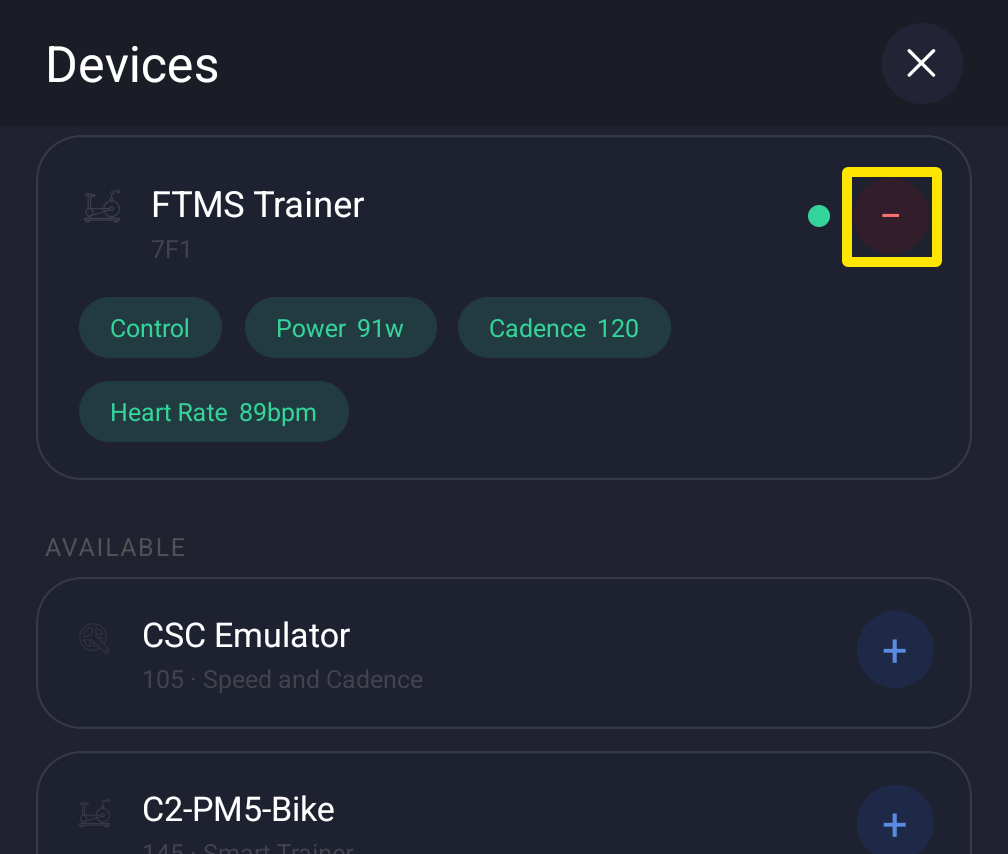 Où : Application mobile · onglet Paramètres → Ajouter un appareil
Bon à savoir : un home trainer ne se connecte qu'à une seule application à la fois. Ferme donc l'application mobile quand tu roules avec l'application de bureau, et n'appaire tes appareils que dans TrainerDay.
Fonctionne sur : l'application de bureau et l'application mobile, pas sur le site web.
Questions liées
- Comment reconnecter mon home trainer s'il se déconnecte pendant une séance ?
- Comment connecter mon home trainer connecté à l'application ?
- Pourquoi mon home trainer ne se connecte-t-il pas à TrainerDay après avoir utilisé une autre application ?
- Comment connecter mon home trainer à l'application de bureau sur Windows ou Mac ?