

Comment importer en JSON un plan créé avec ChatGPT ou une autre IA ?
Sur le site TrainerDay, ouvre le Créateur de Plans IA, clique sur Utilisez votre propre LLM, donne à ton IA le schéma téléchargé, puis colle son JSON dans Modifier le fichier JSON du plan et clique sur Enregistrer comme actuel.
- Sur le site, clique sur Constructeurs de plans dans le menu de gauche (app.trainerday.com).
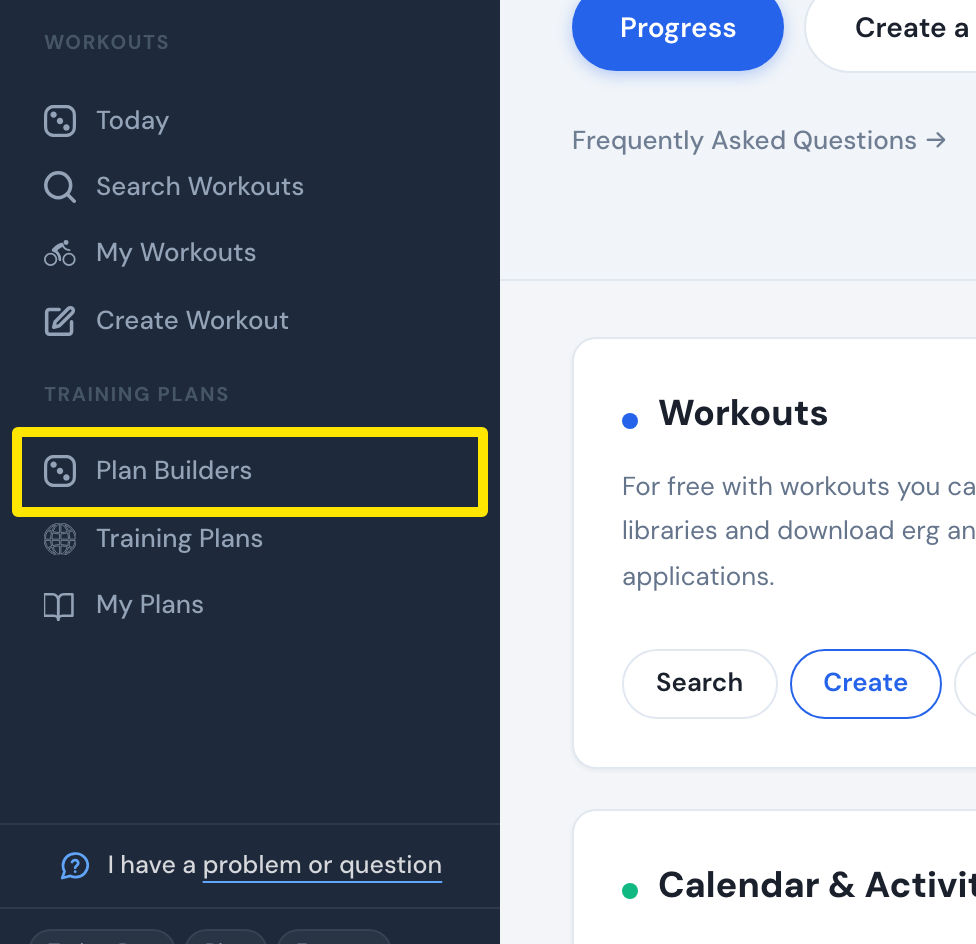 Où : Site web · Accueil · l'ouvrir
- Sur la carte Créateur de Plans IA (Bêta), clique sur Essayer le Créateur IA (ou Continuer le Plan IA → si tu l'as déjà utilisé).
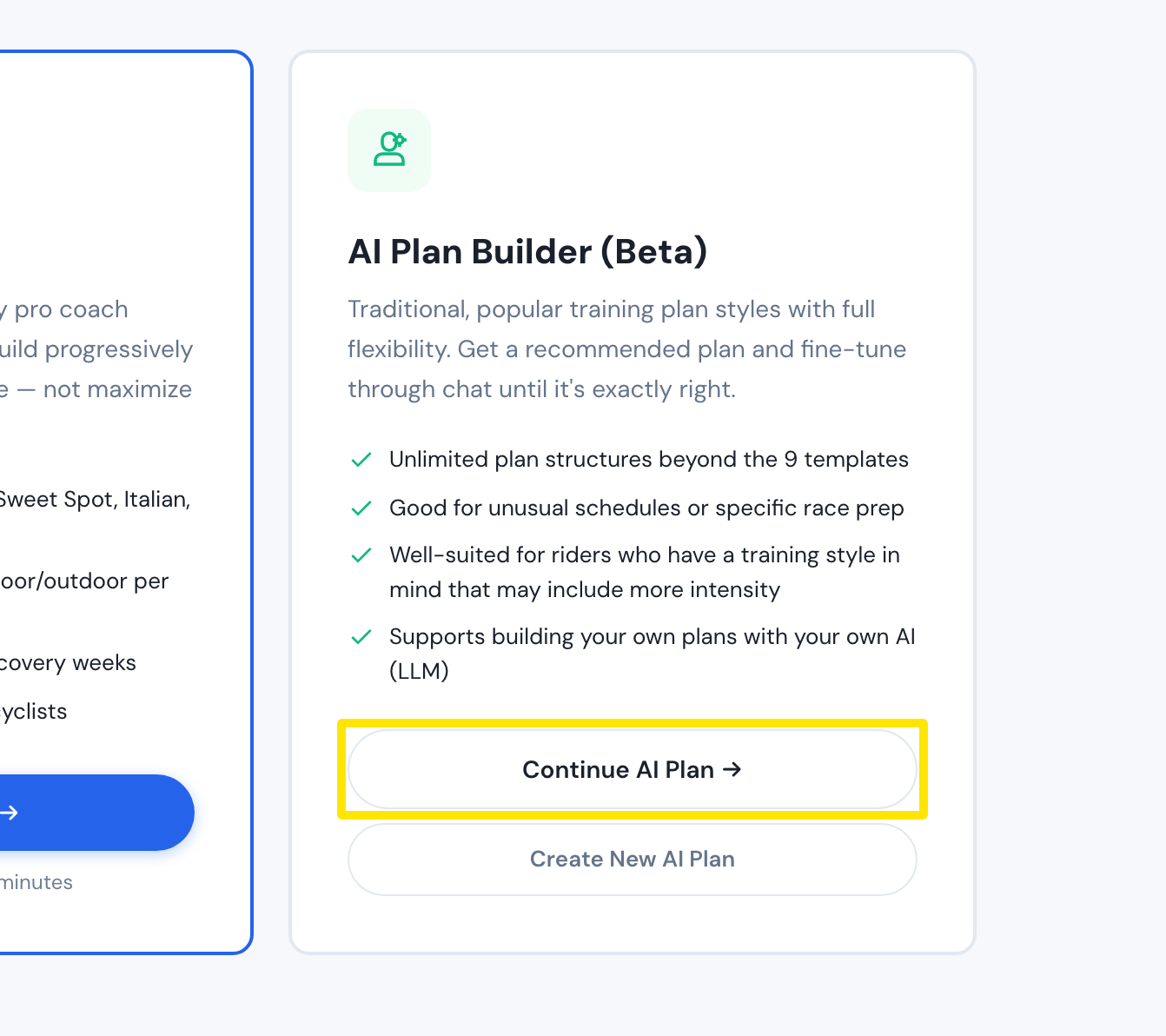 Où : Site web · Constructeurs de plans · l'ouvrir
- Clique sur Utilisez votre propre LLM sous la zone de discussion (utilisez votre propre LLM en haut pour une nouvelle discussion).
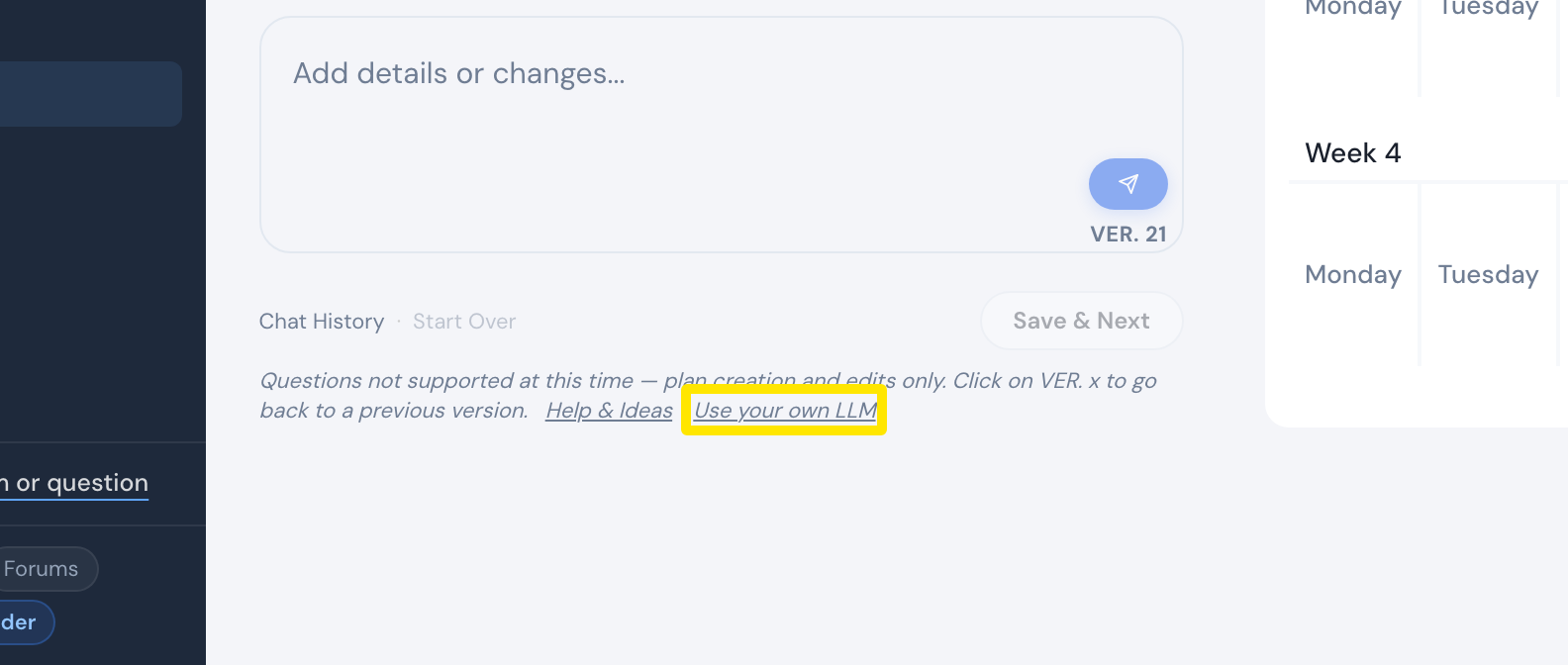 Où : Site web · Créateur de Plans IA
- Clique sur Télécharger le schéma et donne le fichier à ChatGPT ou à ton IA avec ta demande (Copier l'exemple de prompt te donne un exemple).
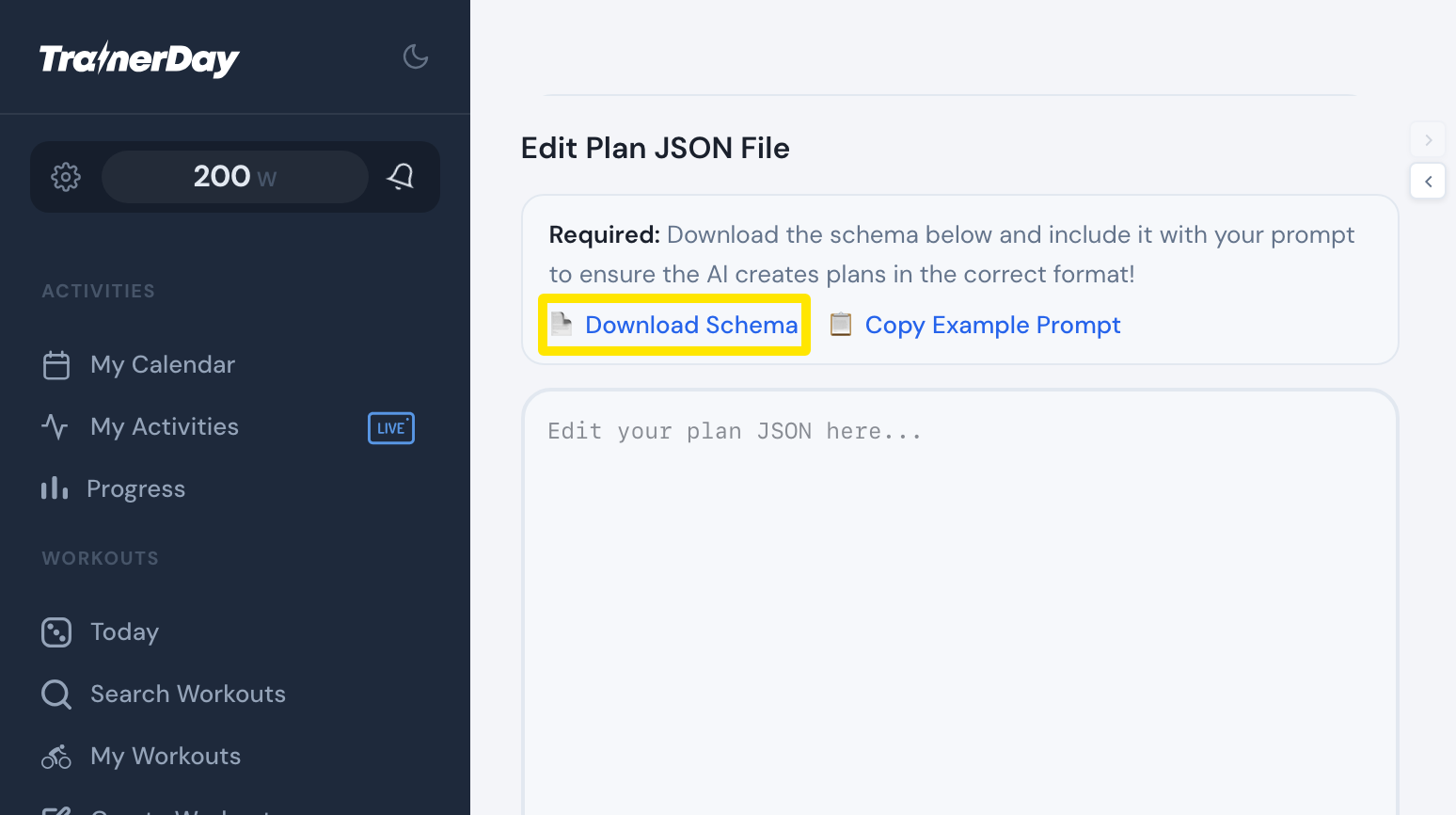 Où : Site web · Créateur de Plans IA → Utilisez votre propre LLM
- Colle le JSON de l'IA dans Modifier le fichier JSON du plan. Quand la zone devient verte, clique sur Enregistrer comme actuel et vérifie l'aperçu.
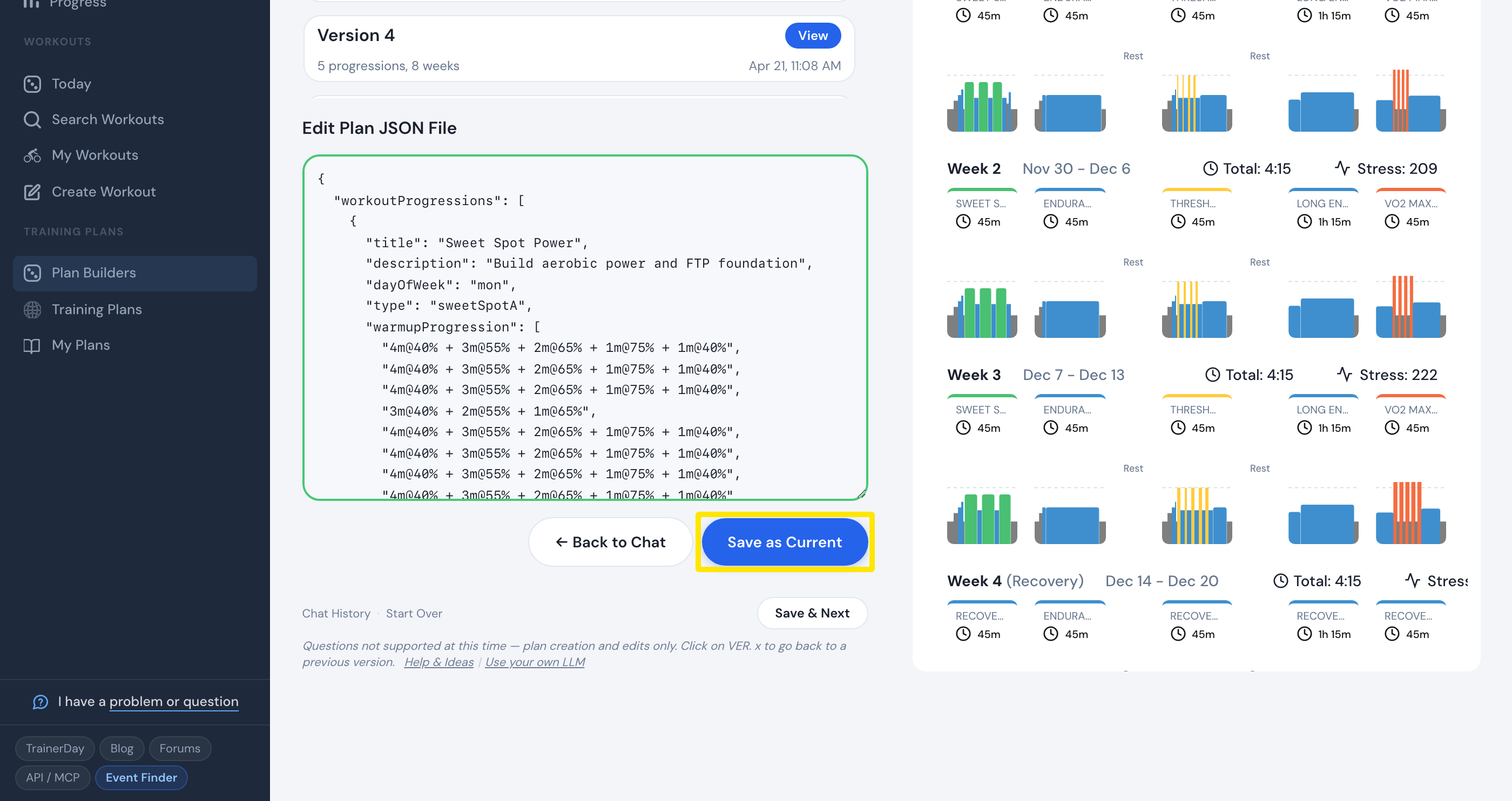 Où : Site web · Créateur de Plans IA → Utilisez votre propre LLM
- Clique sur ENREGISTRER & SUIVANT pour envoyer le plan dans ton calendrier ou dans My Plans.
Bon à savoir : un message rouge sous la zone indique le problème (par exemple un "dayOfWeek" manquant) ; demande à ton IA de corriger exactement ce point.
Disponible sur : site web uniquement ; les applis mobile et desktop ne permettent pas d'importer un plan.