

Comment corriger des lignes bizarres sur le graphique de séance dans l’app mobile ?
Corrige les lignes bizarres sur le graphique de séance de l’app mobile TrainerDay en supprimant puis en réinstallant l’app, et signale-les depuis l’onglet Paramètres si elles restent.
Si tu veux savoir ce que signifient les lignes et couleurs normales du graphique, consulte Comment lire les lignes et les couleurs du graphique de séance ?
- Sur ton téléphone, supprime l’app TrainerDay. Réinstalle-la depuis l’App Store ou Google Play (la page de téléchargement renvoie vers les deux). Ça règle la plupart des problèmes d’affichage bizarres.
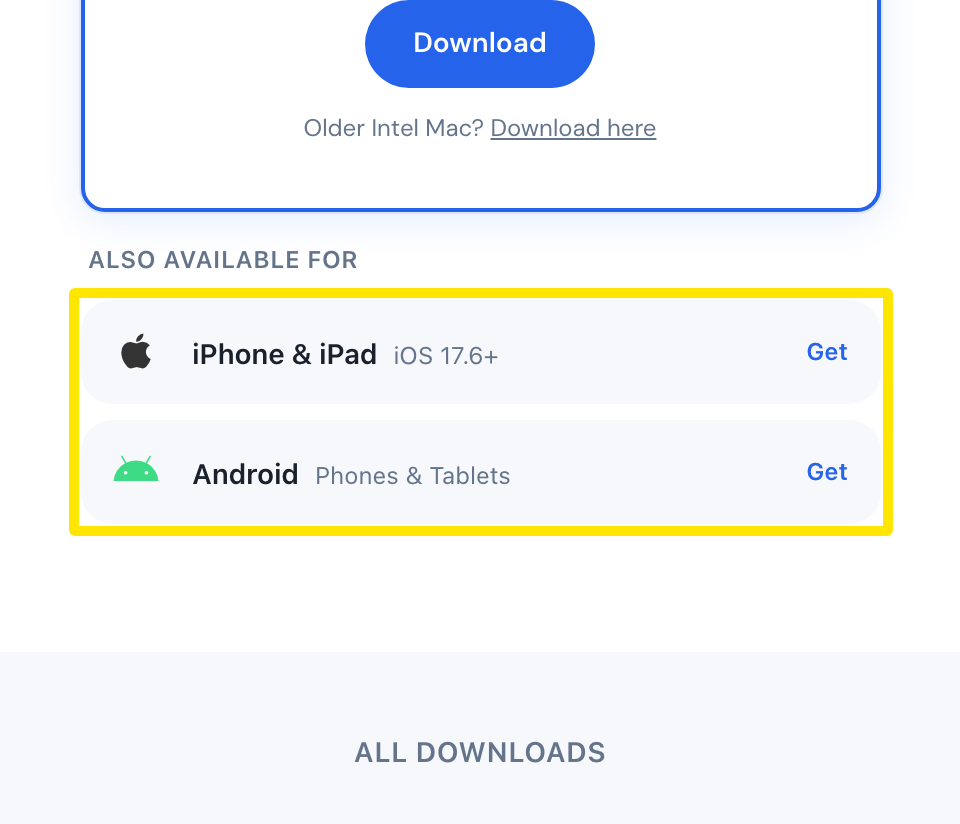 Où : Site web · trainerday.com/download · l’ouvrir
- Si les lignes sont toujours là, ouvre l’onglet Paramètres de l’app et appuie sur I have a problem or question (le premier élément), puis sur Autre.
- Décris ce que tu vois et quel téléphone tu utilises. On te répond par e-mail.
Bon à savoir : Le formulaire n’accepte que du texte. Tu ne peux pas joindre de capture d’écran, alors décris les lignes avec des mots.
Fonctionne sur : App mobile. L’app pour ordinateur a sa propre aide intégrée. Le site web n’est pas concerné.