

Comment afficher TrainerDay sur un écran plus grand ou un moniteur ?
Installe l'appli TrainerDay pour ordinateur sur l'ordinateur relié à ton écran ou ta télé, lance une sortie et appuie sur G pour passer en plein écran.
- Sur l'ordinateur relié à ton grand écran, va sur trainerday.com/download et installe l'appli pour Windows, Mac ou Linux.
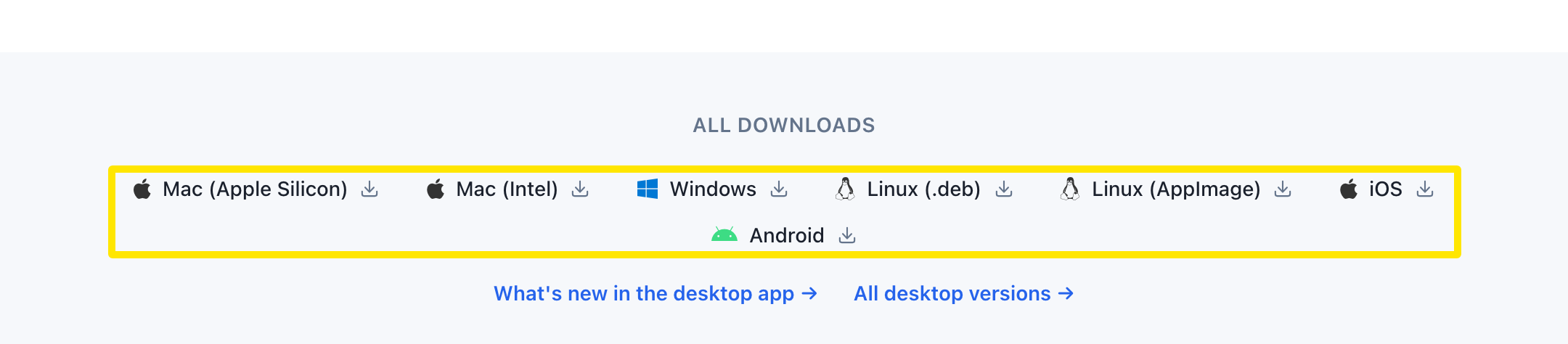 Où : Site web · trainerday.com/download · l'ouvrir
- Ouvre l'appli ordinateur, va dans l'onglet Aujourd'hui et clique sur Rouler pour lancer ta séance.
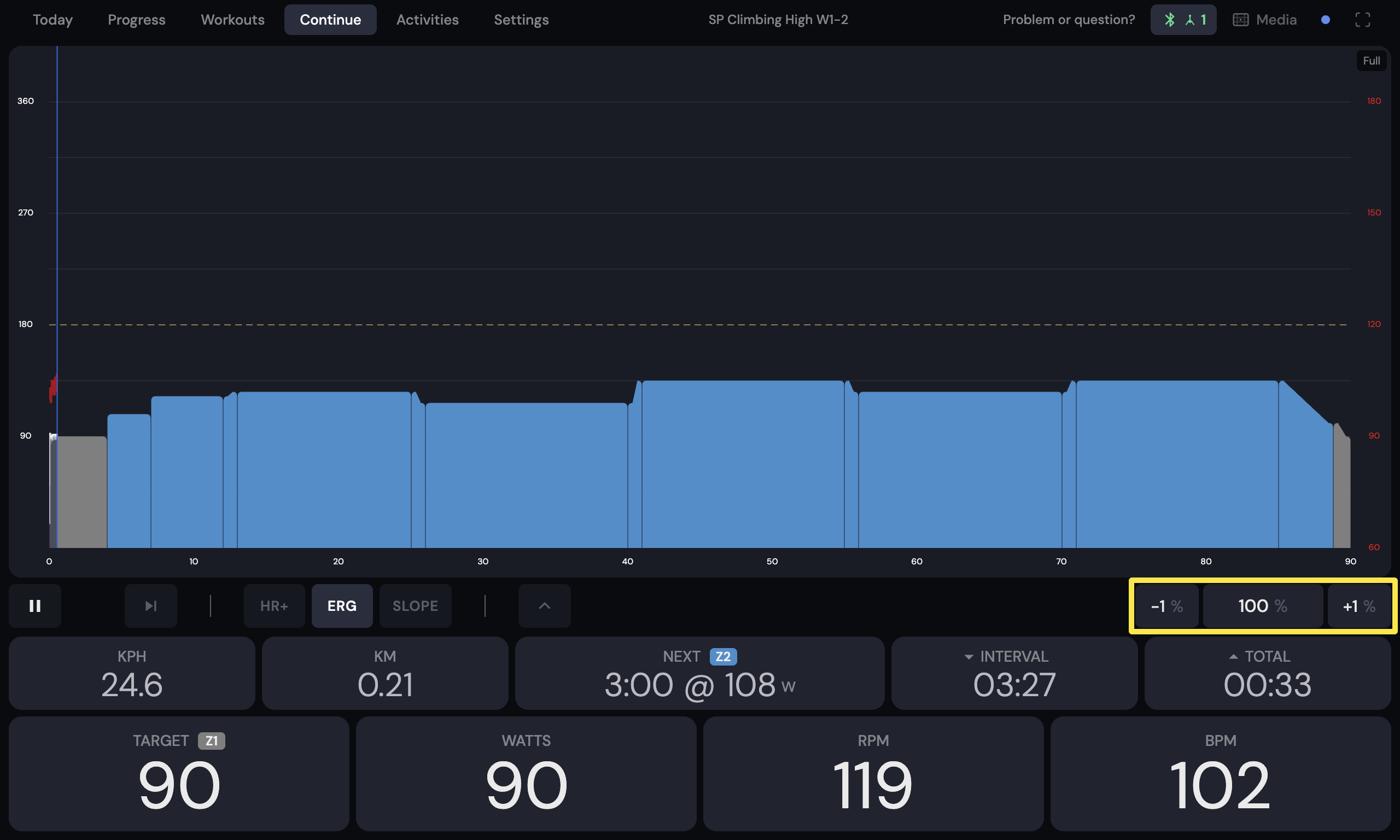 Où : Appli ordinateur · l'écran de séance pendant une sortie (onglet Aujourd'hui → Rouler)
- Sur l'écran de séance, clique sur le bouton flèche vers le bas de la barre inférieure pour afficher la ligne de données supplémentaire.
- Appuie sur G pour que l'appli occupe tout l'écran. Pour mettre la fenêtre en plein écran, appuie sur F11 (Windows, Linux) ou Ctrl+Cmd+F (Mac).
Bon à savoir : l'appli mobile n'a pas de diffusion intégrée (ni AirPlay ni Chromecast), mais la recopie d'écran de ton téléphone peut l'afficher telle quelle sur une télé.
Fonctionne sur : appli ordinateur (Windows, Mac, Linux) ; appli mobile uniquement via la recopie d'écran du téléphone.