

Comment synchroniser mon calendrier TrainerDay avec TrainingPeaks ?
Connecte TrainingPeaks sur la page Connexions du site TrainerDay, active la Synchronisation de calendrier et place ton plan dans Mon calendrier pour que ses entraînements partent vers TrainingPeaks.
- Sur le site web, ouvre le menu des réglages (icône d'engrenage) dans la barre latérale gauche et clique sur Connexions.
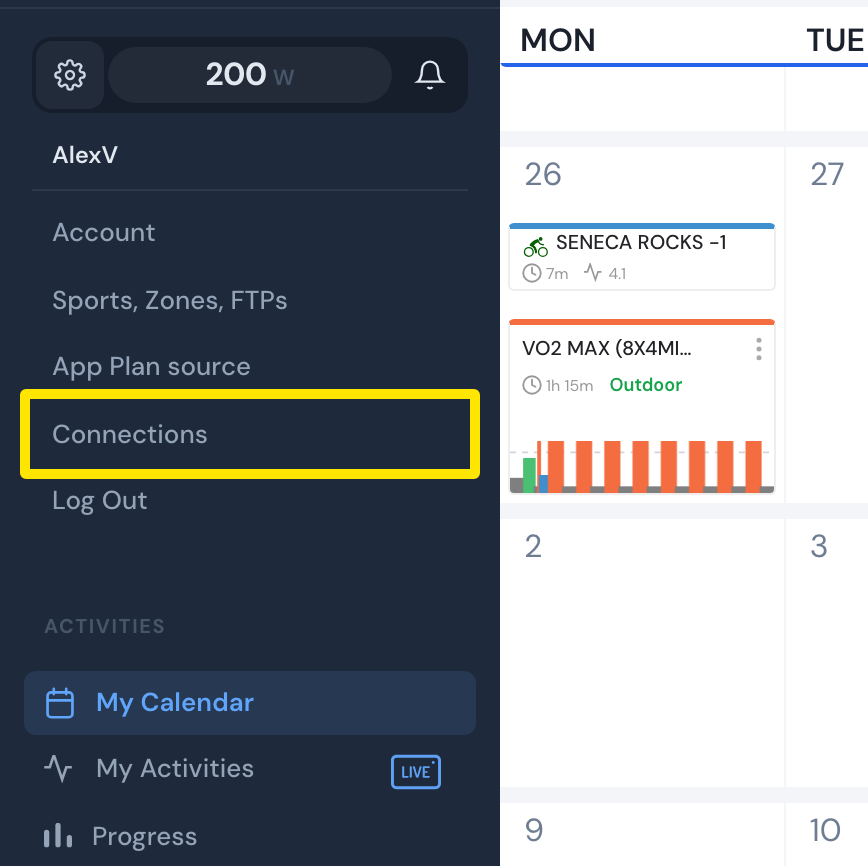 Où : Site web · Mon calendrier · l'ouvrir
- Sur la carte TrainingPeaks, clique sur Connecter, connecte-toi et accorde toutes les autorisations.
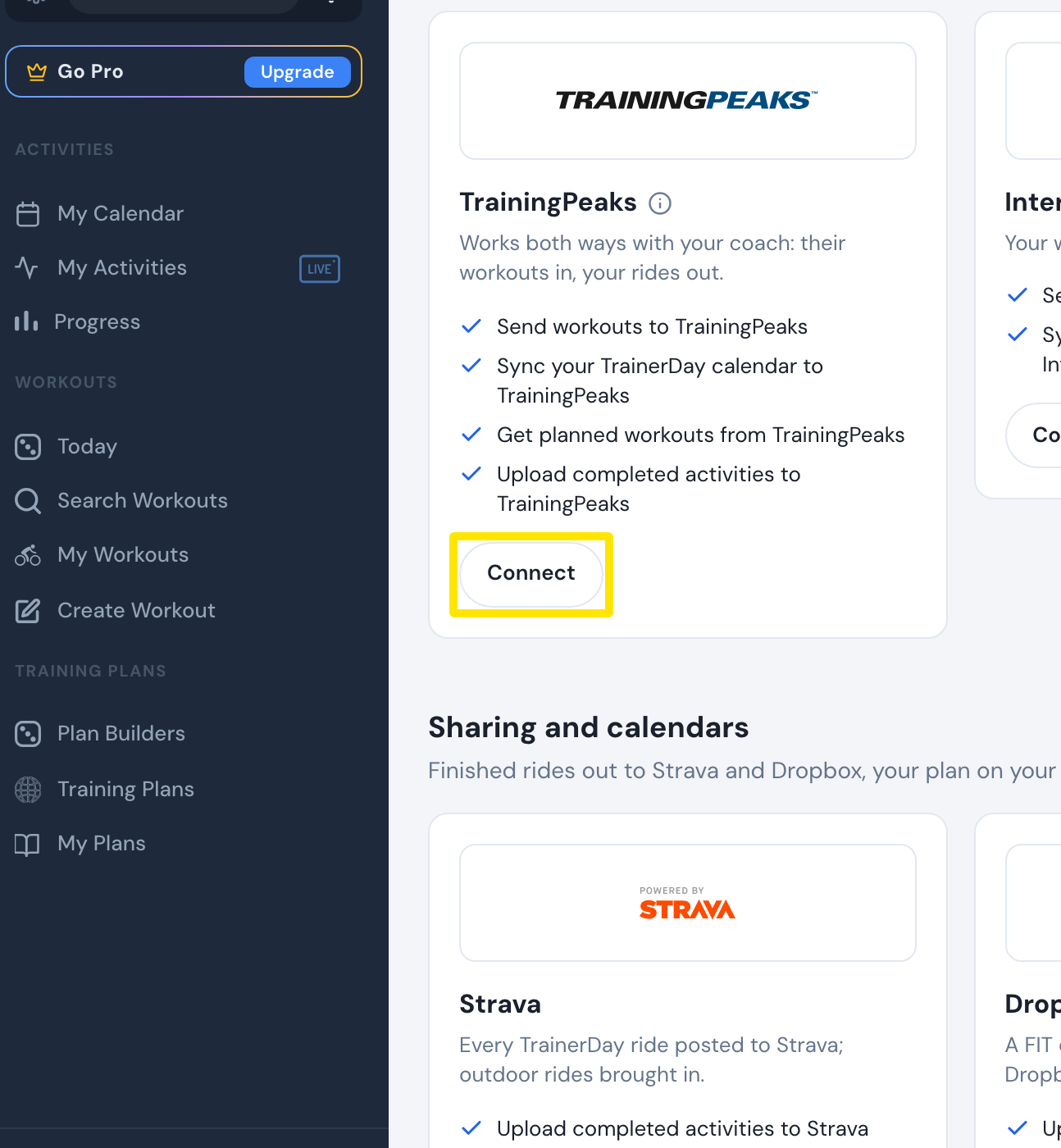 Où : Site web · Connexions · l'ouvrir
- De retour sur Connexions, clique sur Paramètres sur la carte TrainingPeaks et active la Synchronisation de calendrier. S'il te demande de te reconnecter, reconnecte-toi et accorde toutes les autorisations.
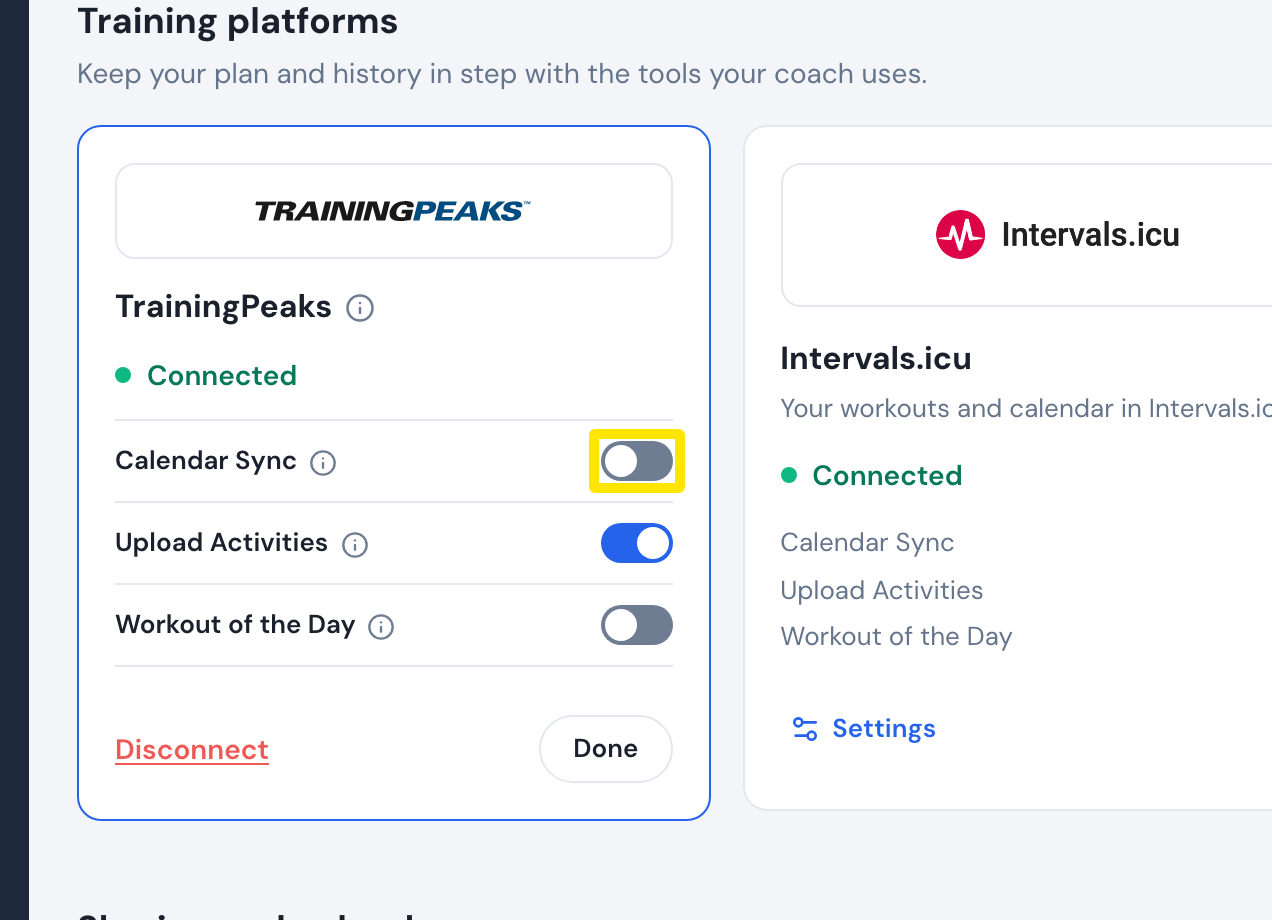 Où : Site web · Connexions · l'ouvrir
- Dans la barre latérale gauche, clique sur Mes plans. Ouvre le menu de ton plan, clique sur Envoyer le plan, choisis À MON CALENDRIER, sélectionne la Date de début de la semaine et clique sur Envoyer le plan.
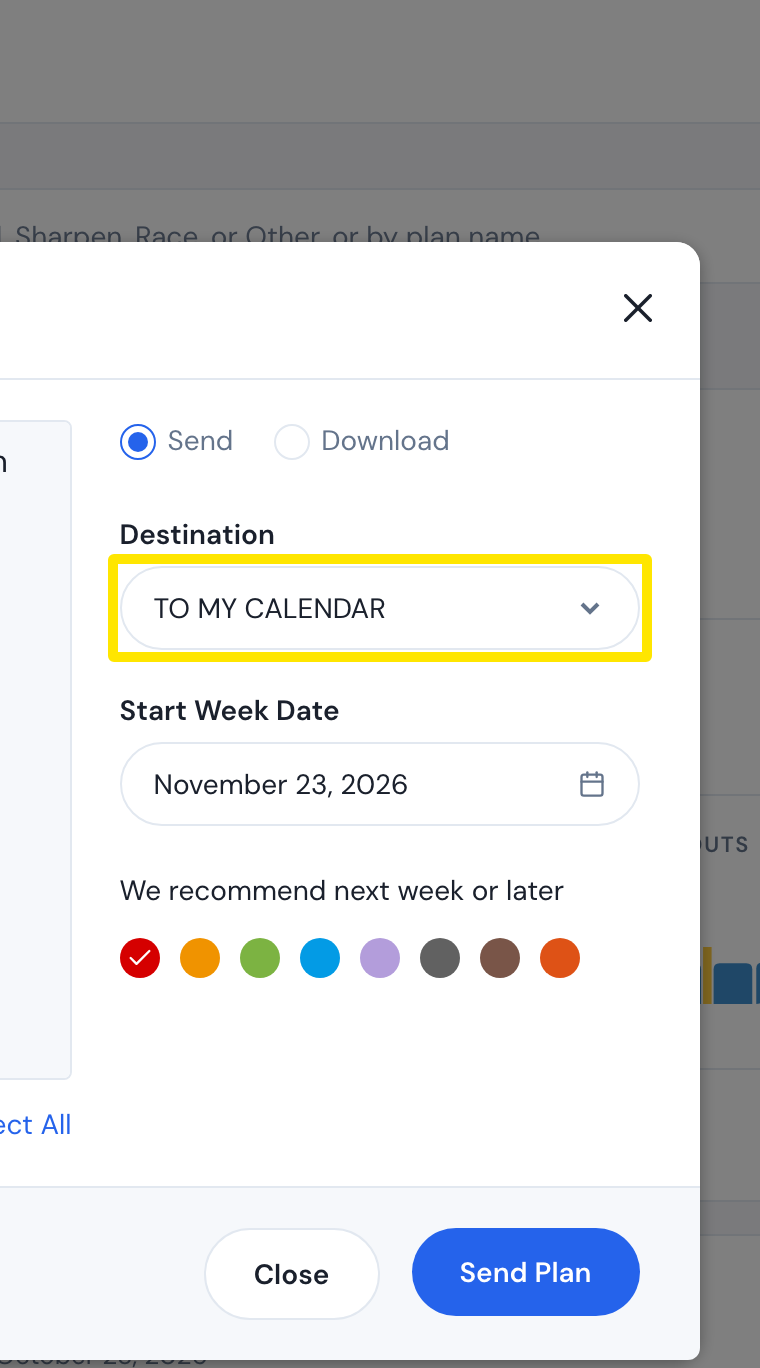 Où : Site web · Mes plans → menu d'un plan → Envoyer le plan · l'ouvrir
- Pour modifier un entraînement plus tard, clique sur Mon calendrier dans la barre latérale gauche et déplace-le ou supprime-le là, pas dans TrainingPeaks. La modification est envoyée à TrainingPeaks.
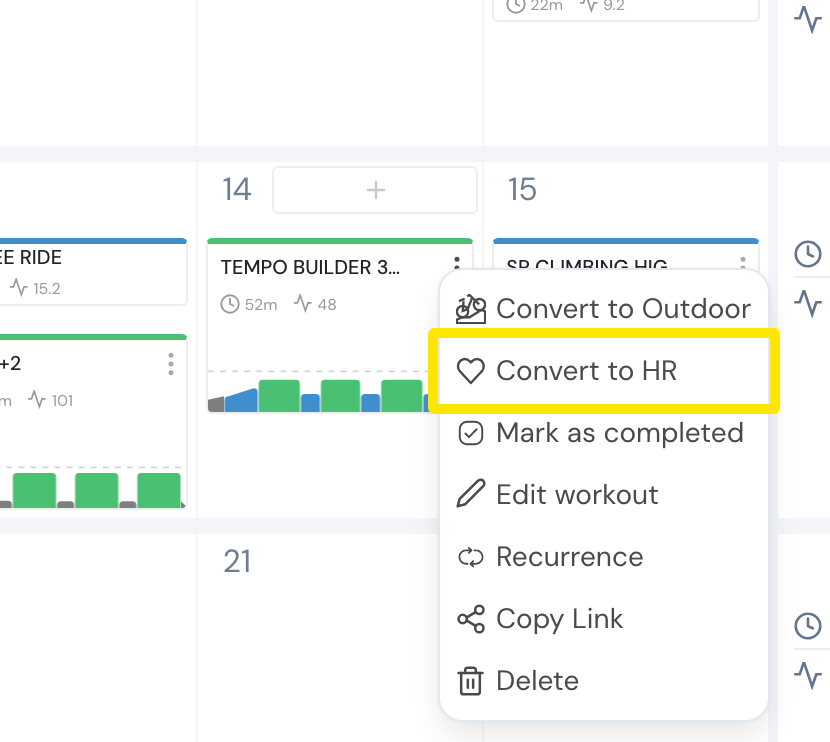 Où : Site web · Mon calendrier · l'ouvrir
Bon à savoir : La Synchronisation de calendrier nécessite un compte TrainerDay payant. Avec TrainingPeaks premium, tu reçois cette semaine et la suivante. Avec un compte TrainingPeaks gratuit, tu reçois aujourd'hui et demain, renouvelés chaque nuit.
Fonctionne sur : la page Connexions des applis mobile et desktop a aussi l'interrupteur Synchronisation de calendrier. Placer un plan avec une date de début n'est possible que sur le site web.