

Comment connecter mon calendrier TrainerDay à Google Agenda ?
Sur le site TrainerDay, connecte Google Agenda dans Connexions, puis envoie un plan depuis Mes plans vers Google Agenda : il arrive sous forme de copie unique, dans son propre calendrier.
Si tu veux que Google Agenda reste à jour quand tes séances TrainerDay changent, abonne-toi au lien d'abonnement .ics du calendrier TrainerDay au lieu d'envoyer une copie unique : Comment ajouter mes séances TrainerDay à Apple Calendar ou à une autre appli de calendrier avec le flux .ics ?
- Sur le site TrainerDay, ouvre le menu des paramètres (icône d'engrenage) en bas de la barre latérale gauche, clique sur Connexions (app.trainerday.com/apps-and-devices) et connecte Google Agenda.
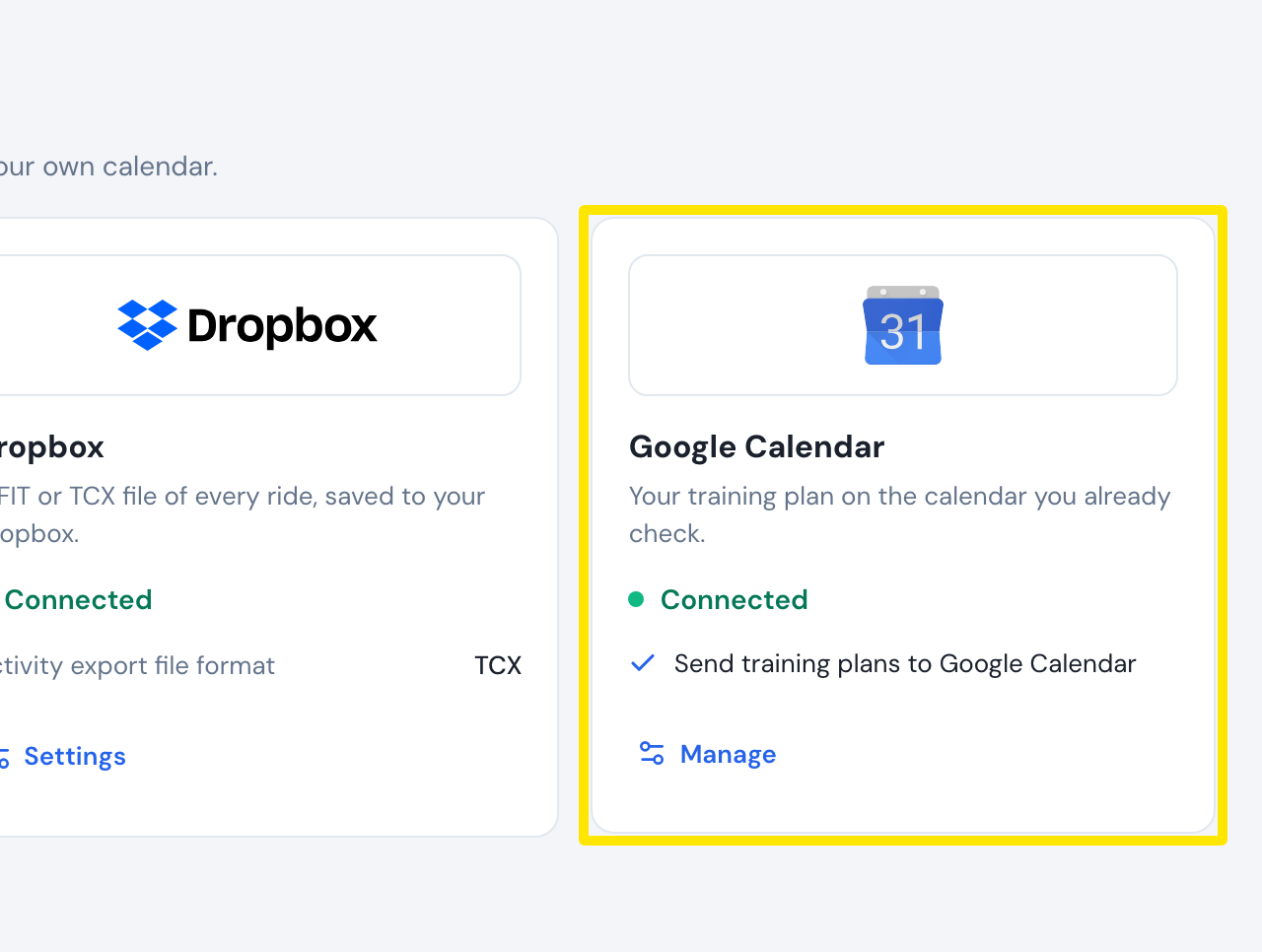 Où : Site web · Connexions · l'ouvrir
- Ouvre Mes plans (app.trainerday.com/plans), clique sur le bouton à 3 points du plan et choisis Envoyer ou télécharger.
- Dans la fenêtre Envoyer le plan, choisis Envoyer, règle Destination sur AU CALENDRIER GOOGLE, choisis la Date de début de la semaine et clique sur Envoyer le plan.
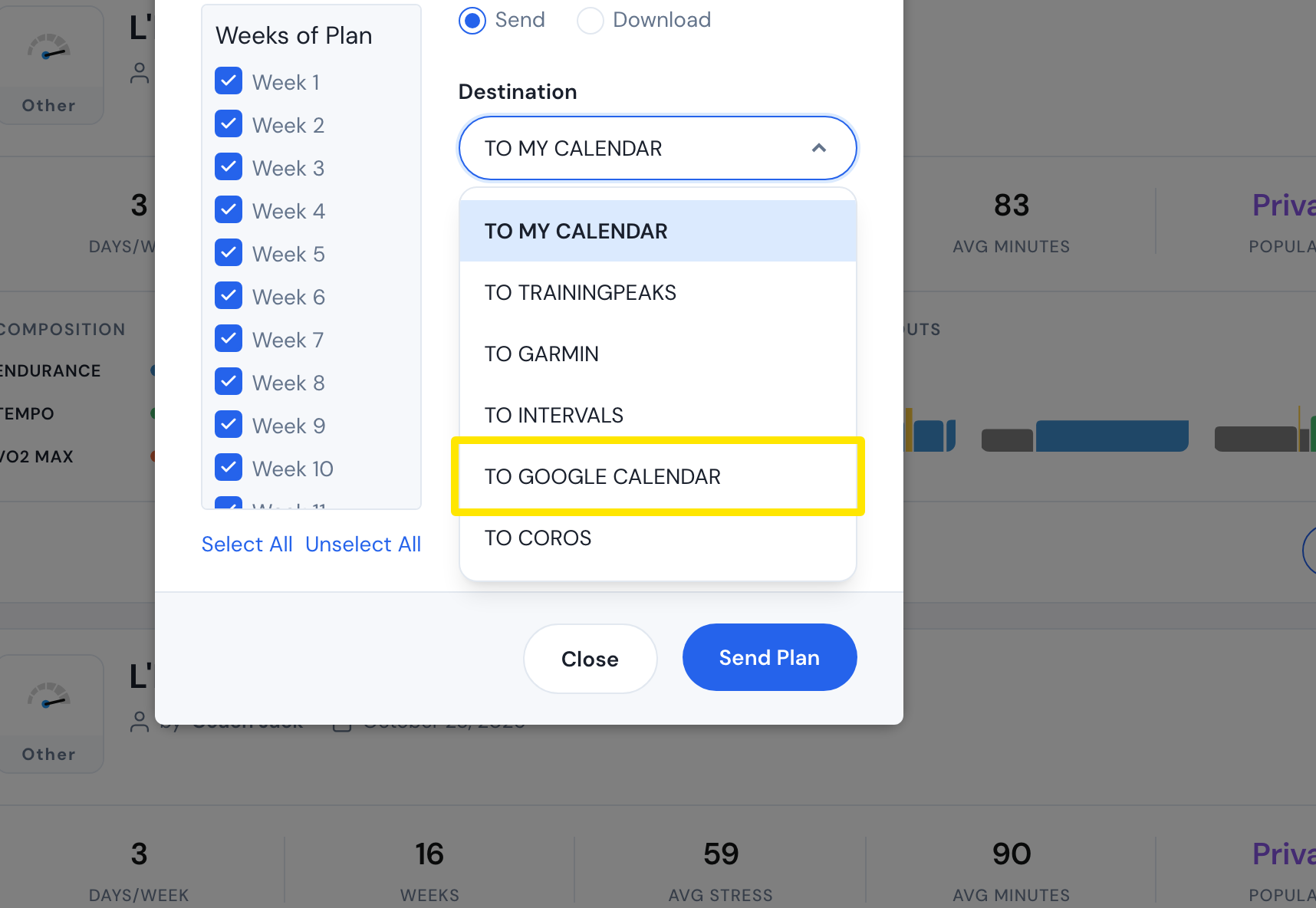 Où : Site web · Mes plans → fenêtre Envoyer le plan · l'ouvrir
- Ouvre Google Agenda et active le nouvel agenda TrainerDay: <nom du plan>.
Bon à savoir : les séances arrivent sous forme d'événements sur toute la journée, avec la description de la séance et un lien vers celle-ci. Les modifications faites ensuite dans TrainerDay ne mettent pas à jour Google Agenda.
Fonctionne sur : site web uniquement.