

TrainerDay e Wahoo Elemnt
Puoi caricare manualmente i file e scoprire come fare qui sotto. Ti consigliamo di usare la nostra integrazione con TrainingPeaks.
Funziona sia con un account TrainingPeaks gratuito che a pagamento. Puoi usare il nostro calendario e attivare la sincronizzazione automatica (a pagamento) o caricare i file manualmente ogni giorno gratuitamente.
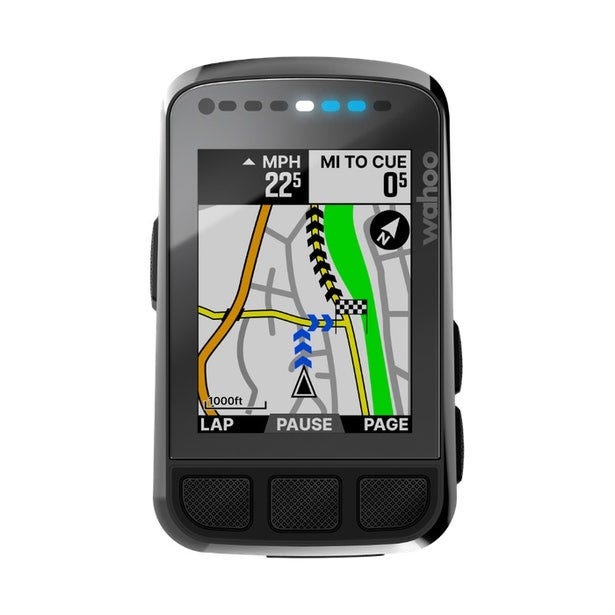
Trasferimento manuale dei file su Mac
Anche se Wahoo non supporta ufficialmente il caricamento manuale degli allenamenti su Elemnt, funziona senza problemi.
https://trainerday.com/training-peaks-push-workouts/
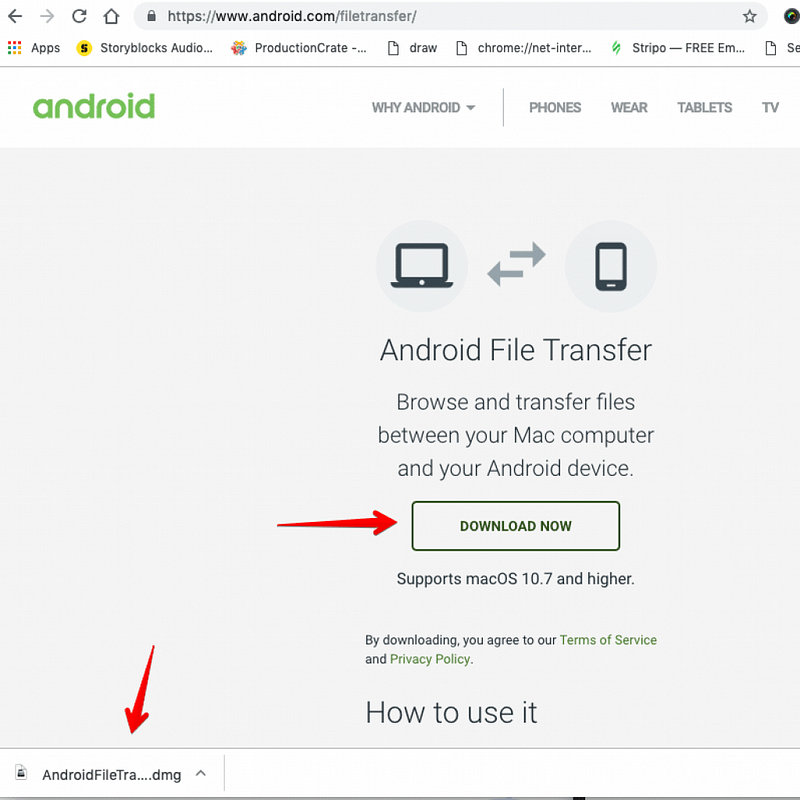
Passo 1 — Su Mac devi installare l’app Android File Transfer
Questo vale per Mac. Scaricalo e installalo.
https://www.android.com/filetransfer/
Assicurati che sia aperto, ma riceverai un avviso o un messaggio di errore. Clicca semplicemente su OK. Il passaggio successivo lo risolverà.
Windows 10 — Guarda il video qui sotto
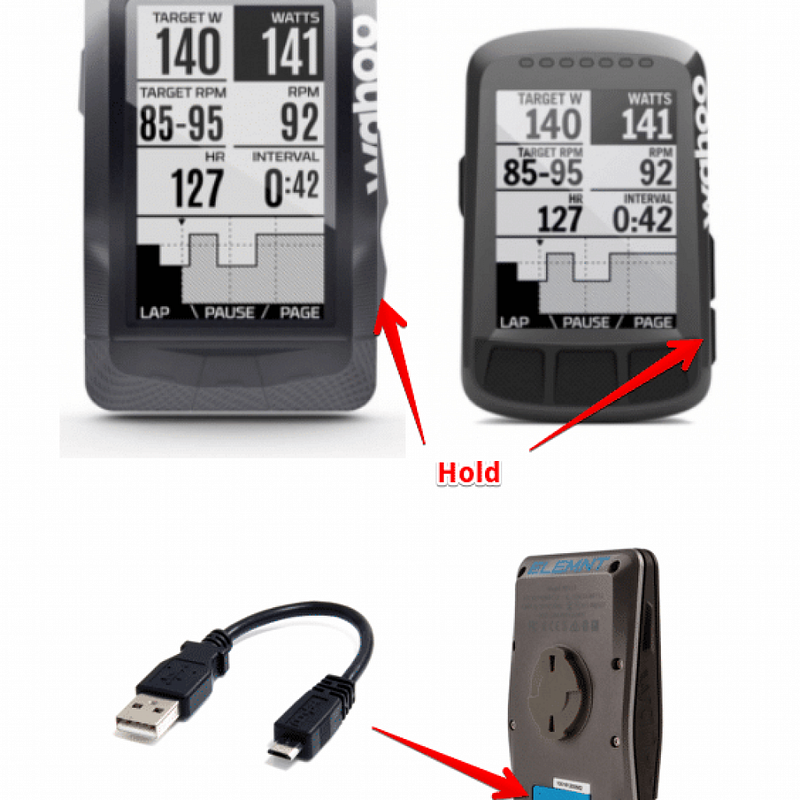
2. Collega l’USB in modalità per l’app File Transfer
Devi tenere premuto il pulsante in basso (a destra) mentre inserisci il cavo USB. Dopo questo passaggio si aprirà la finestra dell’app che mostra le cartelle sul tuo Elemnt. Se non succede, vai semplicemente all’app di trasferimento file: dovrebbe apparire come lo schermo del passaggio successivo a sinistra.
3. Scarica e trasferisci l’allenamento
Scarica gli allenamenti da ERGdb (abbiamo oltre 3000 allenamenti open source) in formato MRC e poi trascinali semplicemente nella cartella dei piani.
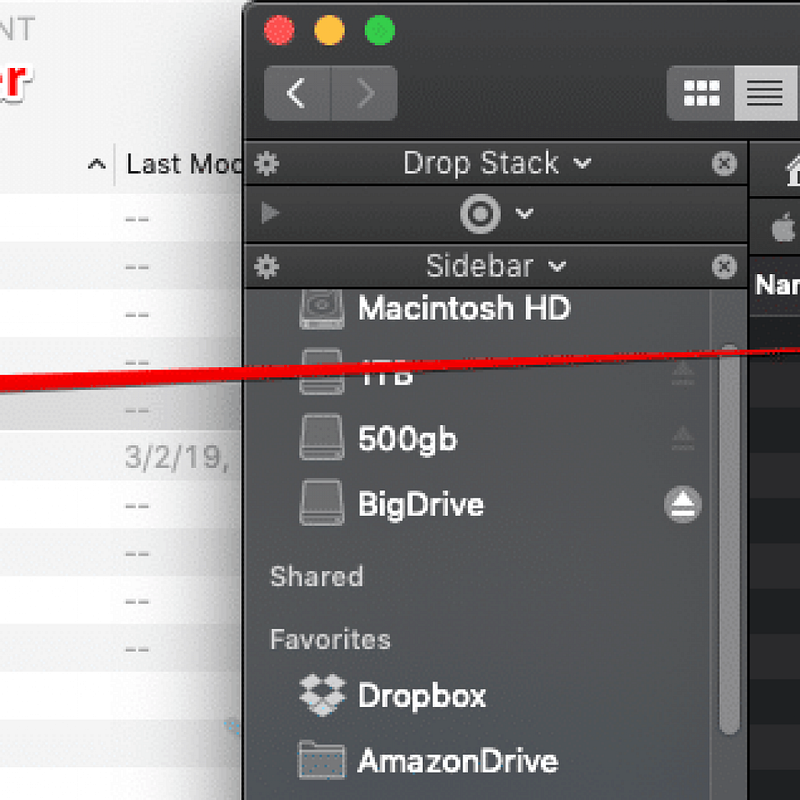
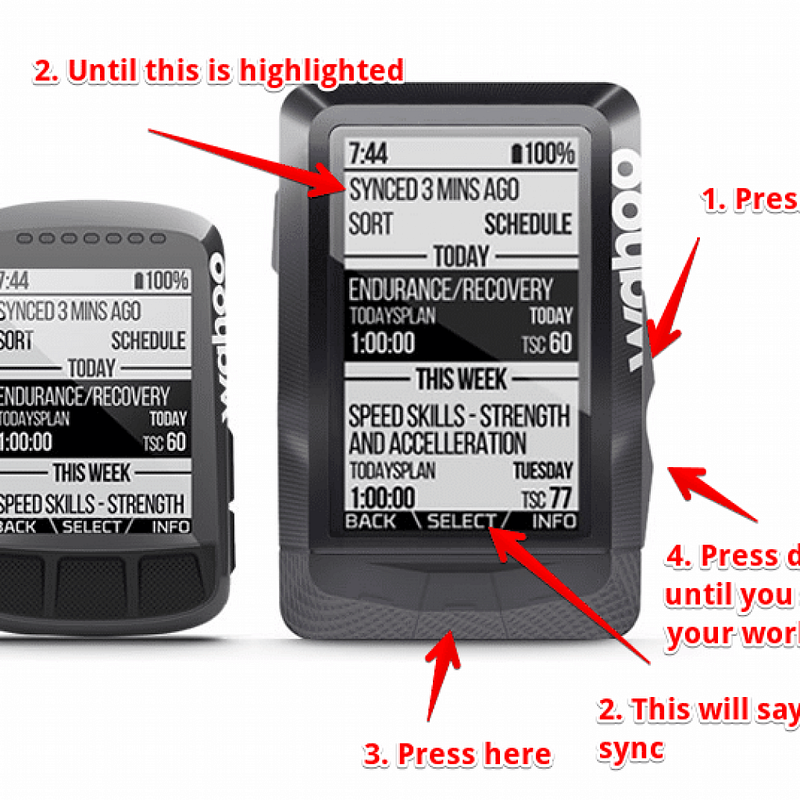
4. Sincronizza la cartella Piani e visualizza il tuo allenamento
Guarda l’immagine qui, ma in generale devi solo sincronizzare o riavviare il tuo Elemnt e andare su «Allenamenti pianificati» sul dispositivo: troverai il tuo allenamento o i tuoi allenamenti. Accedi agli allenamenti pianificati premendo il pulsante laterale sinistro e lo vedrai lì.
- Se in passato hai collegato TrainingPeaks, devi andare sul telefono e disconnettere TrainingPeaks perché funzioni.
5. Eliminare gli allenamenti
Murray di Wahoo ha dichiarato che ora è possibile eliminare gli allenamenti dall’ELEMNT senza problemi. Non l’ho ancora testato.
Informazioni precedenti…
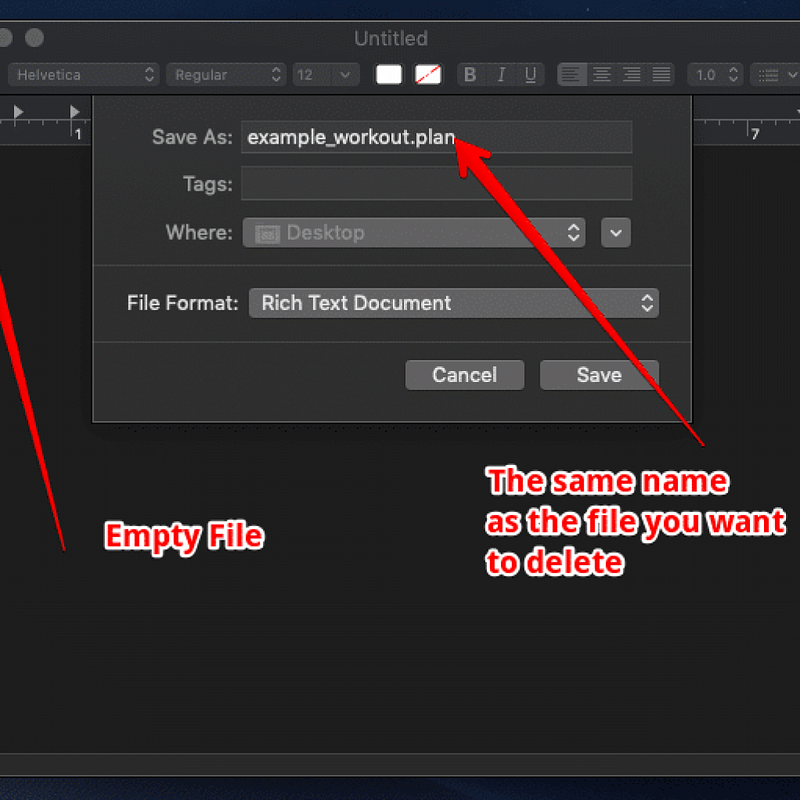
Si è parlato molto della possibilità di eliminare gli allenamenti. Sembra che Dale Rider abbia trovato una soluzione. Devi creare un file di testo vuoto e chiamarlo con lo stesso nome del file nella cartella dei piani (ad esempio endurance60.plan). Quindi, ad esempio, example_name.plan sarebbe un allenamento. Poi trascina semplicemente il file nella cartella dei piani e sovrascrivi quello esistente. In questo esempio uso l’app TextEdit di Mac. Personalmente non ho testato questa soluzione, ma altri dicono che funziona.
Una nota dal supporto Wahoo
Attualmente l’ELEMNT non è progettato per supportare l’aggiunta manuale di allenamenti esterni sul dispositivo e non esiste un modo affidabile per eliminarli. Alcuni utenti sono riusciti a rimuoverli collegando il dispositivo a un computer, ma non è un metodo infallibile. Ci scusiamo sinceramente. In futuro, con l’aggiunta di questa funzionalità, le possibilità dovrebbero ampliarsi.
Grazie,
Assistenza Wahoo (ho omesso il nome della persona)
Video per Windows 10
Questo video mostra come aggiungere e eliminare un allenamento da un Wahoo Elemnt usando Windows 10 su PC.