

カレンダーの変更をモバイルアプリに反映させるには?
TrainerDay のウェブサイトでマイカレンダーをモバイルアプリのプランのソースに設定し、モバイルアプリで今日タブを更新すると、カレンダーの最新の変更が表示されます。
- ウェブサイトで、左サイドバーの マイカレンダー をクリックします(開く)。
- カレンダー右上のメニュー(≡)をクリックし、モバイルアプリで有効化 をクリックします。すでに緑色で モバイルアプリで有効 と表示されていれば、カレンダーはすでにアプリのプランのソースになっています。
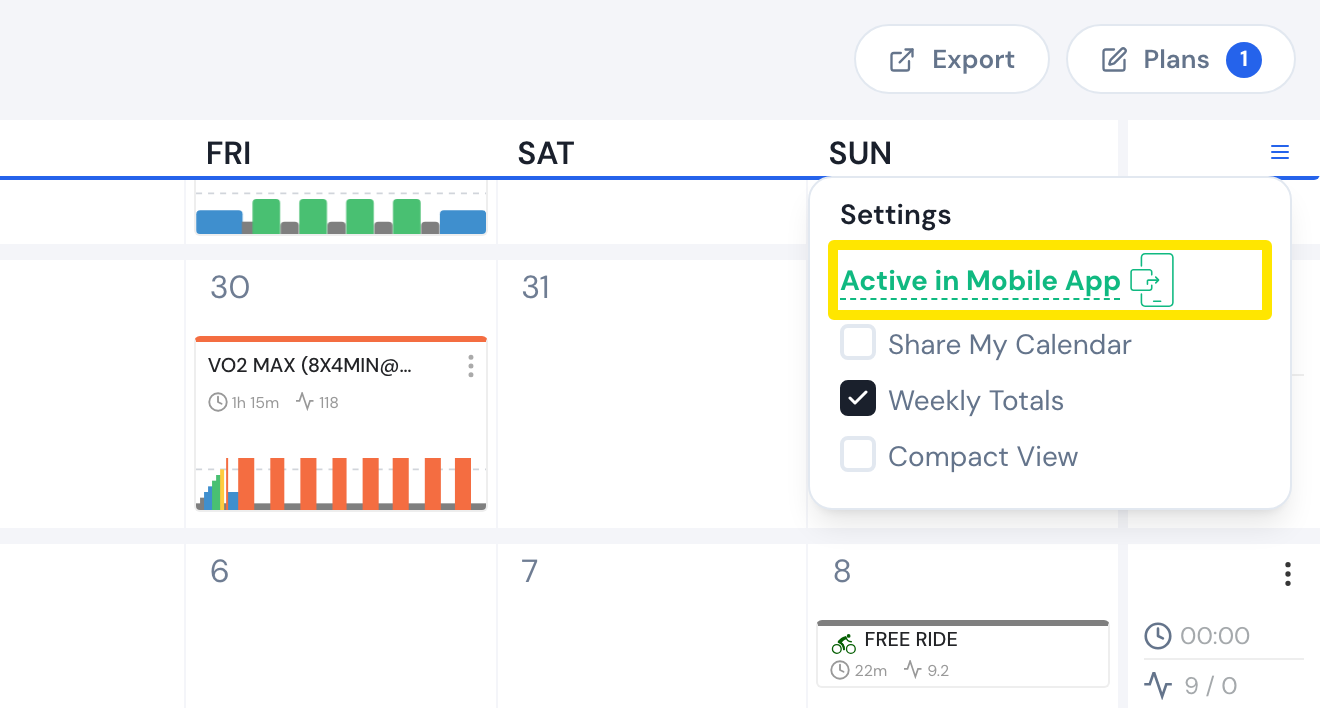 場所:ウェブサイト · マイカレンダー · 開く
- モバイルアプリのソース計画 で 私のカレンダー を選んだまま、保存 をクリックします。
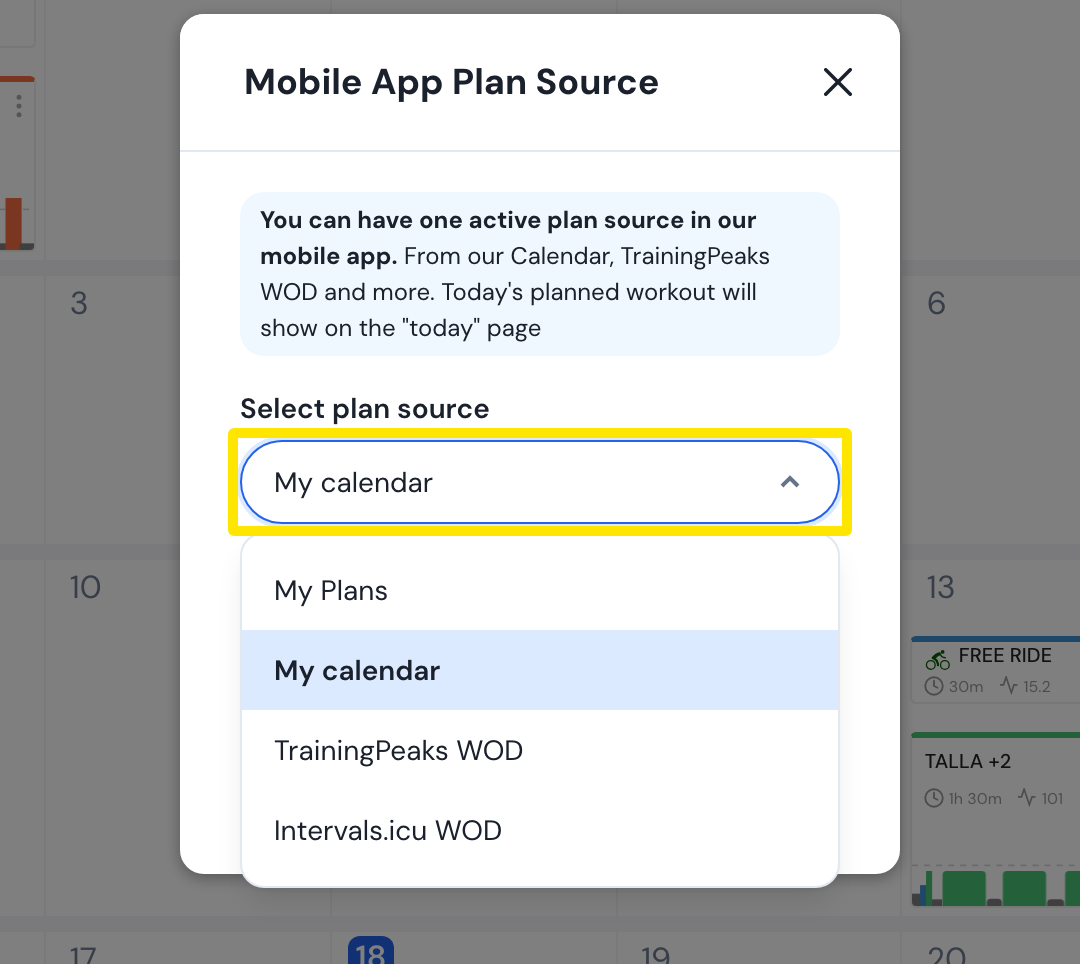 場所:ウェブサイト · マイカレンダー · 開く
- モバイルアプリで 今日 タブを開き、画面を下に引っ張るか、更新ボタン(円形の矢印)をタップします。今日の画面に、最新の状態の今日のカレンダーワークアウトが表示されます。
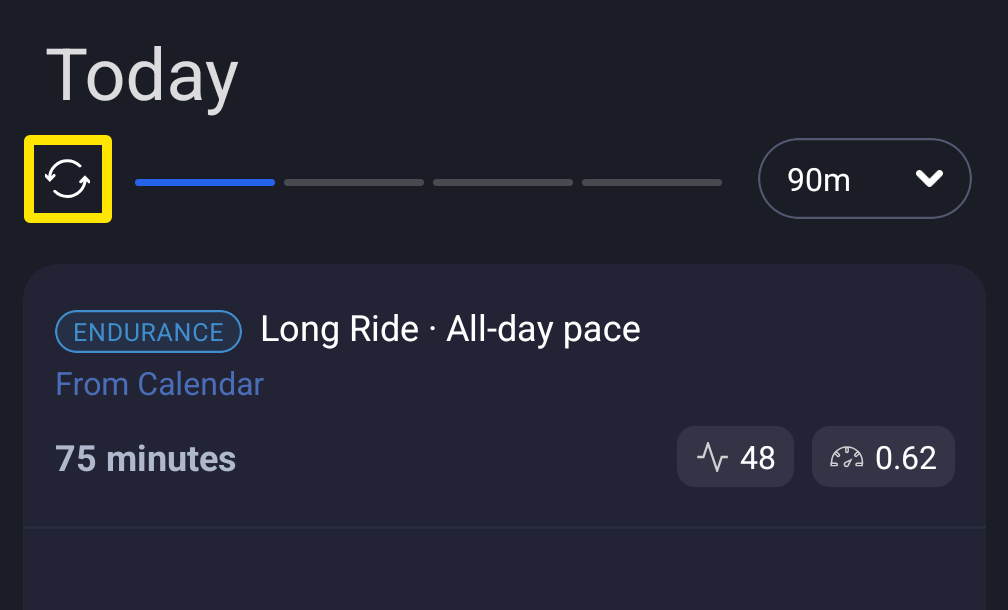 場所:モバイルアプリ · 今日タブ
- または、今日 タブで丸いカレンダーボタンをタップして マイカレンダー を開きます。この画面に戻ってきたときや、アプリを前面に出したときに、毎回週の内容が読み込み直されます。
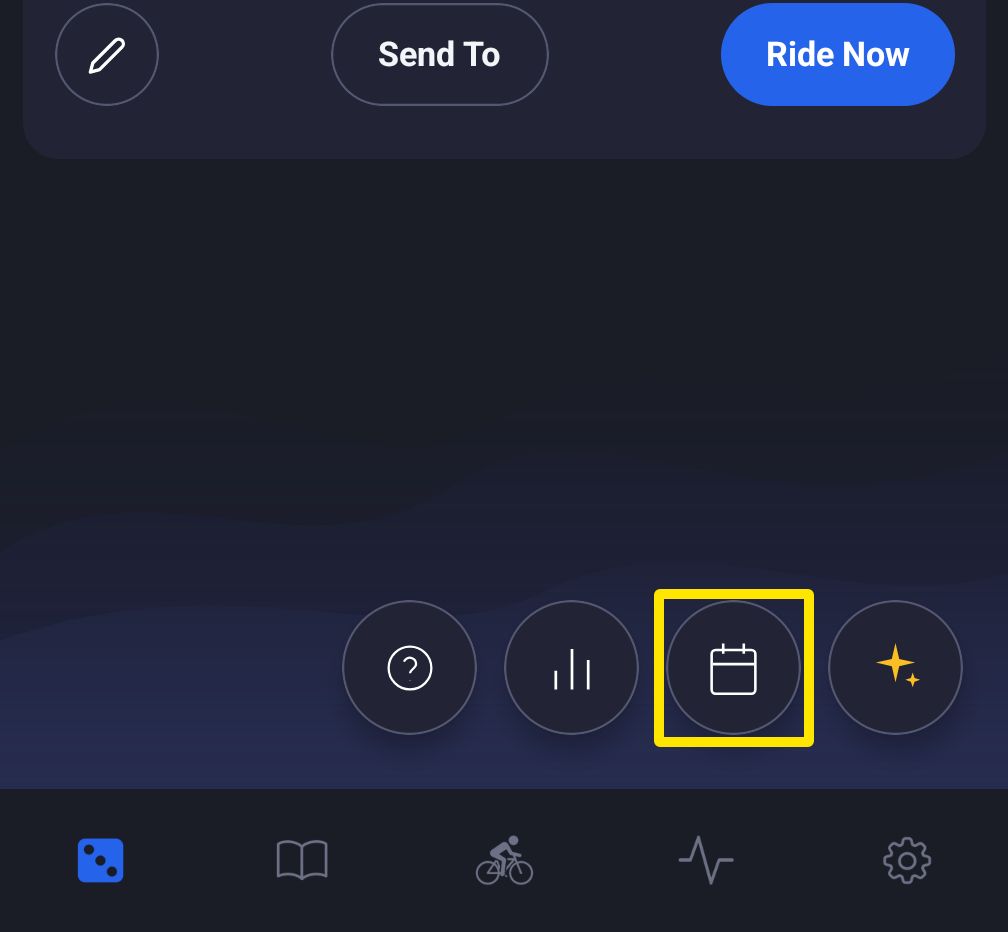 場所:モバイルアプリ · 今日タブ
ポイント: サーバー側での待ち時間はありませんが、ウェブサイトでカレンダーを編集しても今日タブは自動では再読み込みされません。自分で更新してください。
対応: モバイルアプリ(今日タブで更新、有料アカウント)· デスクトップアプリ(今日ページの ワークアウトを更新 ボタン)。