

モバイルアプリでカレンダーをオンにするには?
モバイルアプリでカレンダーを使うには、TrainerDay のウェブサイトでマイカレンダーを開き、≡ メニューからモバイルアプリで有効化をクリックして、モバイルアプリのワークアウト取得元に私のカレンダーを選びます。
- ウェブサイトで、左サイドバーのマイカレンダーをクリックします(app.trainerday.com/calendar)。
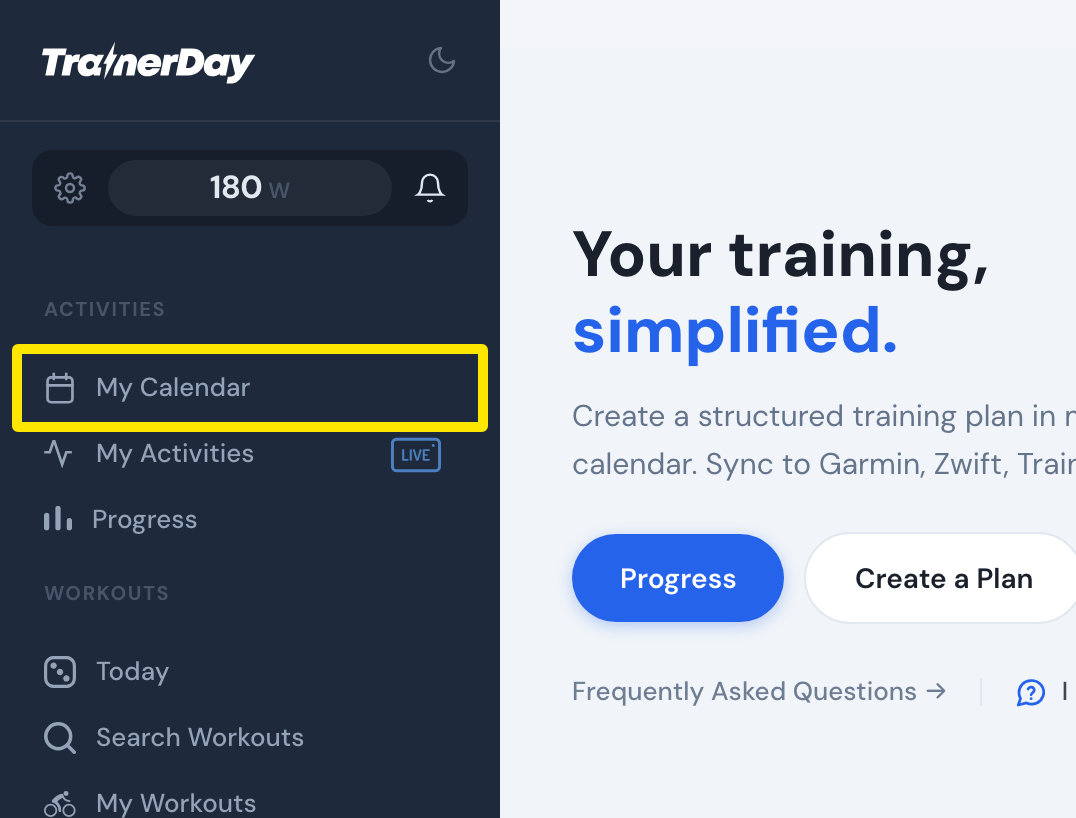 場所:ウェブサイト · ホーム · 開く
- 週間合計列の上(カレンダー右上)にある ≡ メニューをクリックし、モバイルアプリで有効化をクリックします。またはカレンダー上部の黄色い警告 Your calendar is not active in the mobile app. をクリックします。
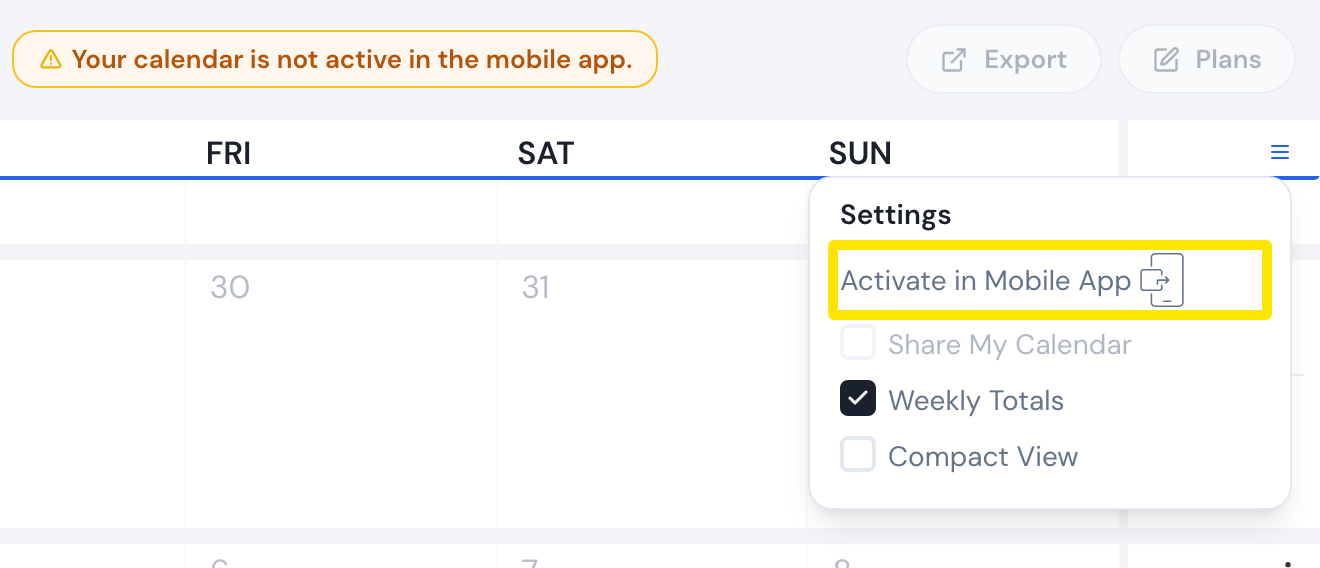 場所:ウェブサイト · マイカレンダー · 開く
- モバイルアプリのソース計画ウィンドウのプランのソースを選択で私のカレンダーを選び、保存をクリックします。
- マイカレンダーでもう一度 ≡ メニューを開きます。緑色でモバイルアプリで有効と表示されていれば完了です。
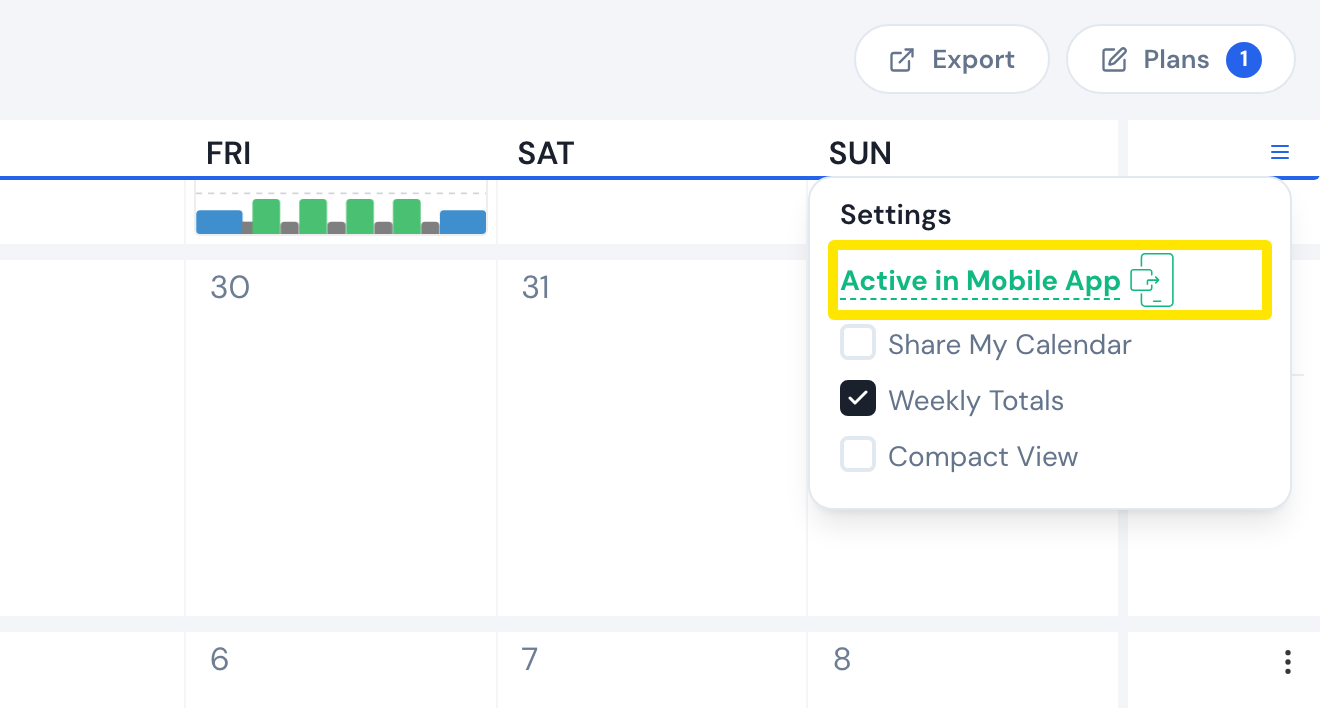 場所:ウェブサイト · マイカレンダー · 開く
- モバイルアプリでは、ワークアウトタブのプラン一覧が私のカレンダーという名前に変わり、今日タブに今日のカレンダーのワークアウトが表示されます。まだ表示されない場合は、下に引っ張って更新してください。
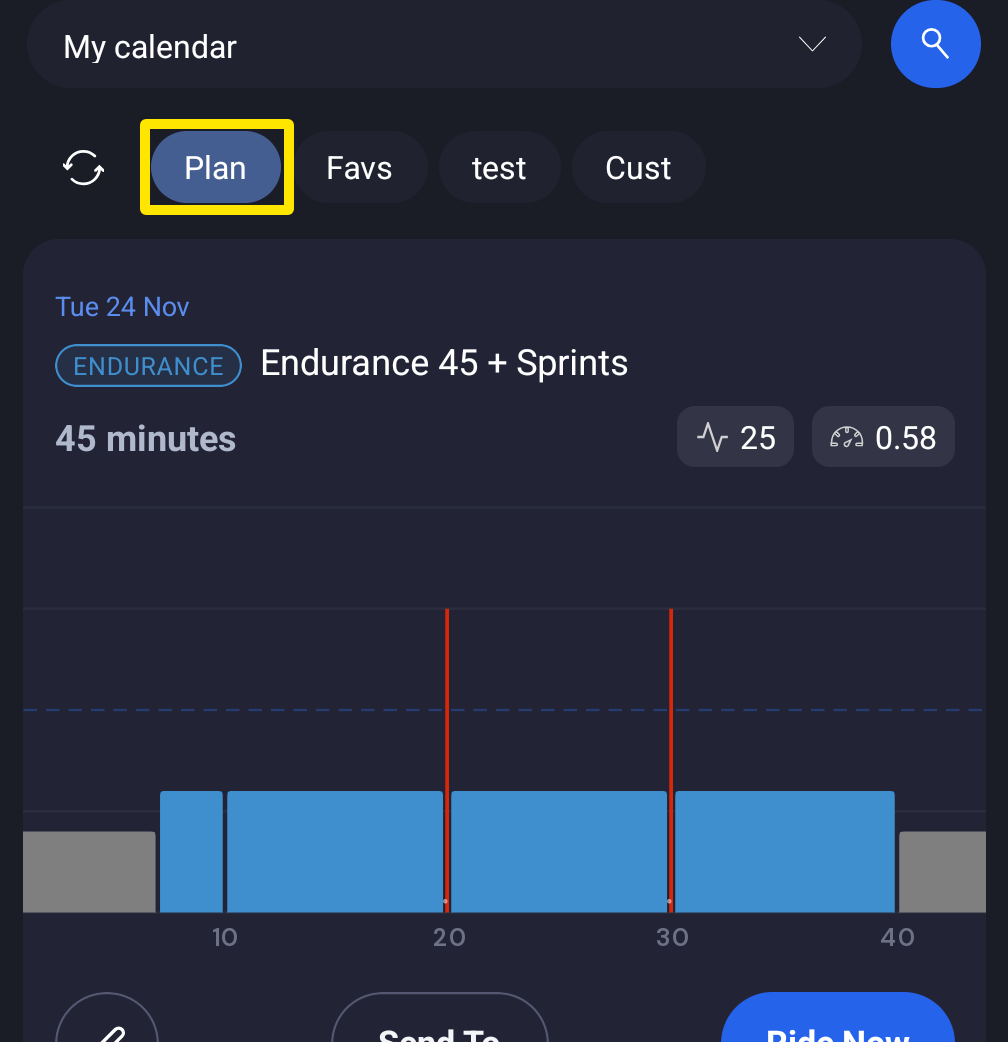 場所:モバイルアプリ · ワークアウトタブ → プラン
ポイント: モバイルアプリがワークアウトを取得する場所は一度にひとつだけです:私の計画のプラン、私のカレンダー、TrainingPeaks の今日のワークアウト、Intervals.icu の今日のワークアウトのいずれか。変更できるのはウェブサイトだけです。
対応: ウェブサイトでオンにすると、変更がモバイルアプリに反映されます。