

ワークアウトを長さの違うものに入れ替えるには?
マイカレンダーのワークアウトを長さの違うものに入れ替えるには、⋯メニューから削除し、同じ日に + → 「ワークアウトを追加」で別のワークアウトを追加します。
同じワークアウトを少し長く・短くしたいだけなら、カレンダー上で直接長さを変えられます。予定のワークアウト1つの長さや強度をすばやく変更するには?を参照してください。
TrainerDayには入れ替えボタンがないので、自分でワークアウトを置き換えます。
- ウェブサイトで、左サイドバーのマイカレンダーをクリックします(app.trainerday.com/calendar)。
- 置き換えたいワークアウトの**⋯**メニューを開き、削除をクリックします。
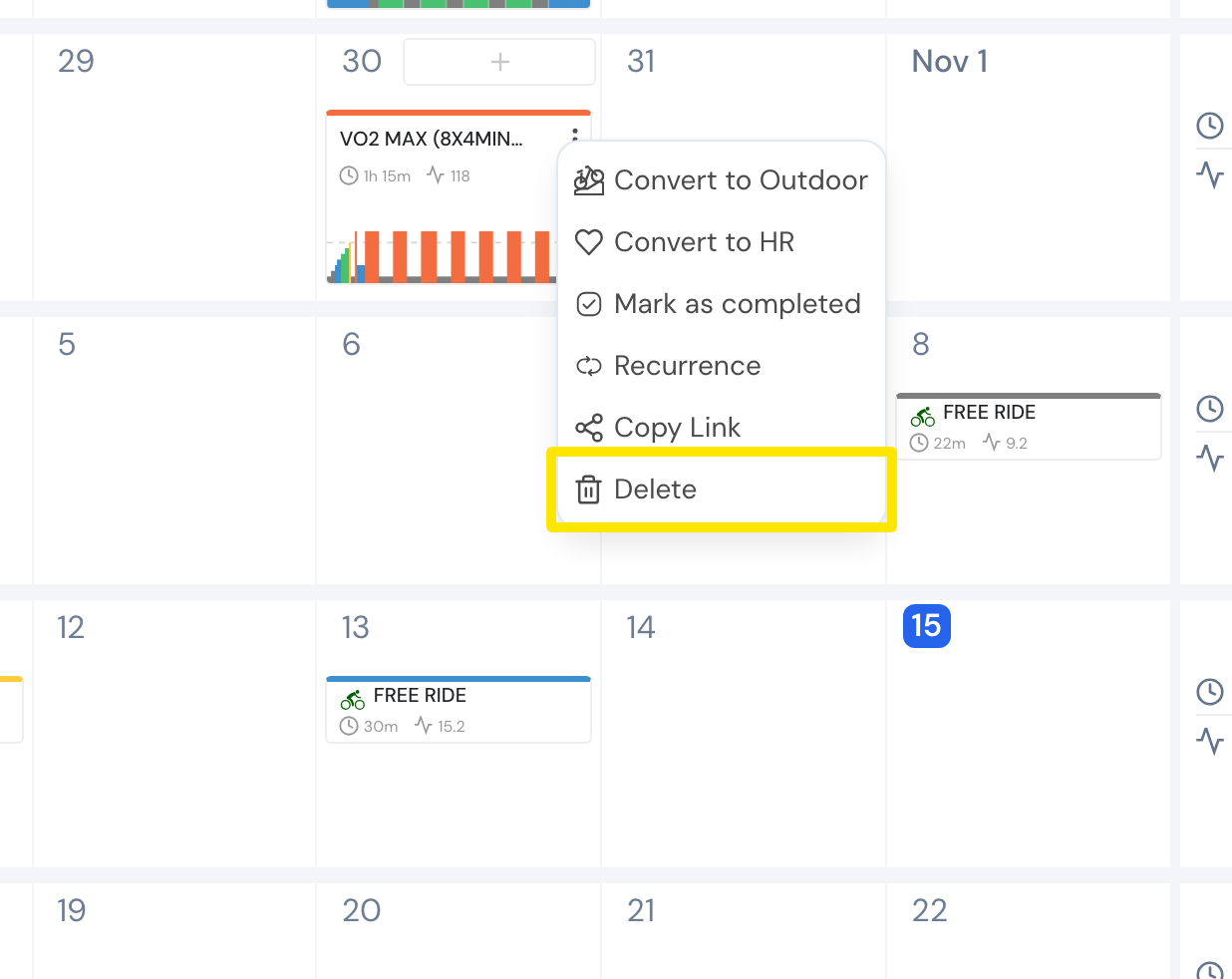 場所:ウェブサイト · マイカレンダー · 開く
- 同じ日にカーソルを合わせ、表示される**+**をクリックします。
- ワークアウトを追加をクリックします。
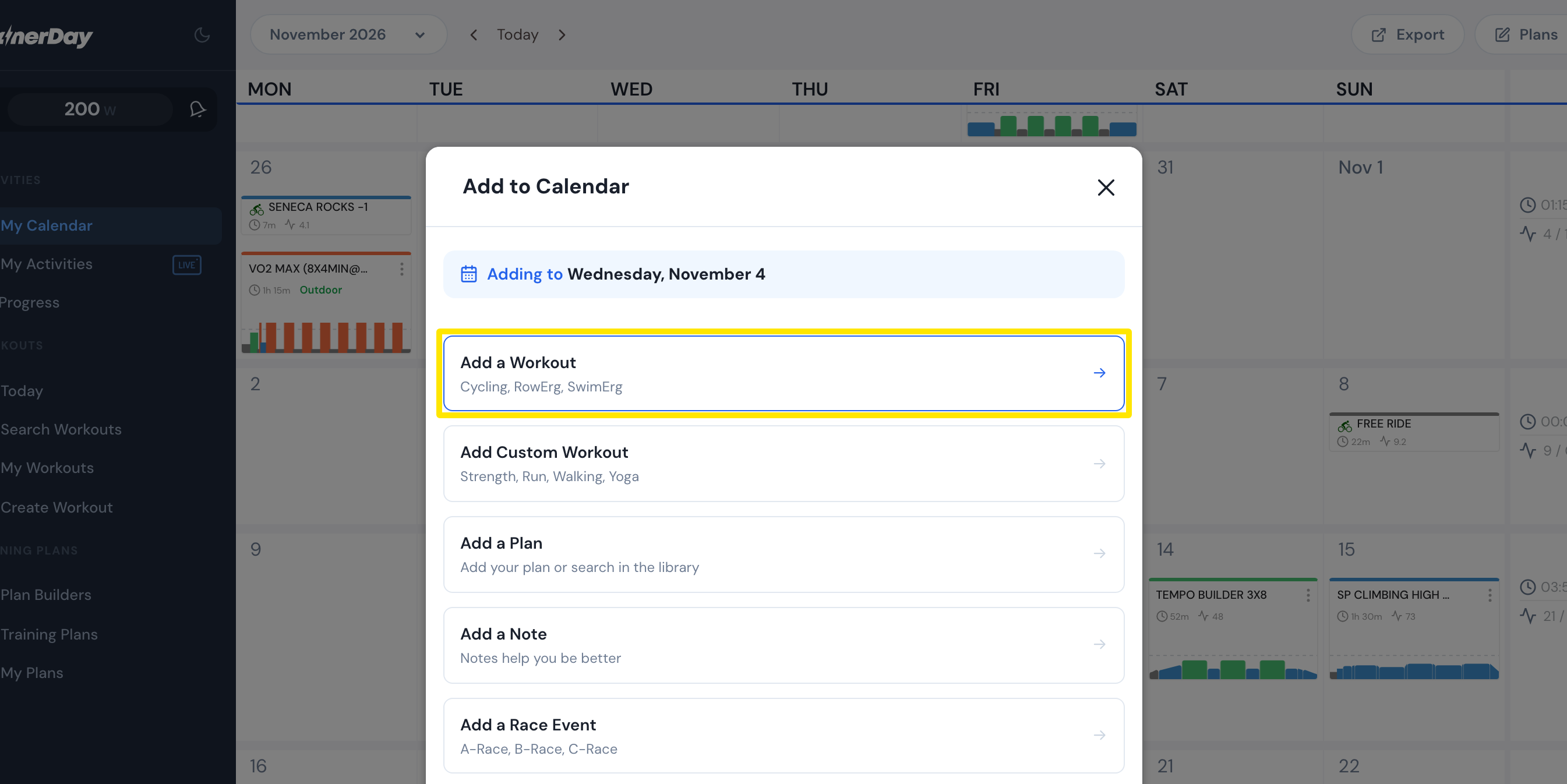 場所:ウェブサイト · マイカレンダー · 開く
- ワークアウトを検索または私のトレーニングには、各ワークアウトの長さが表示されます。使いたいものをクリックします。
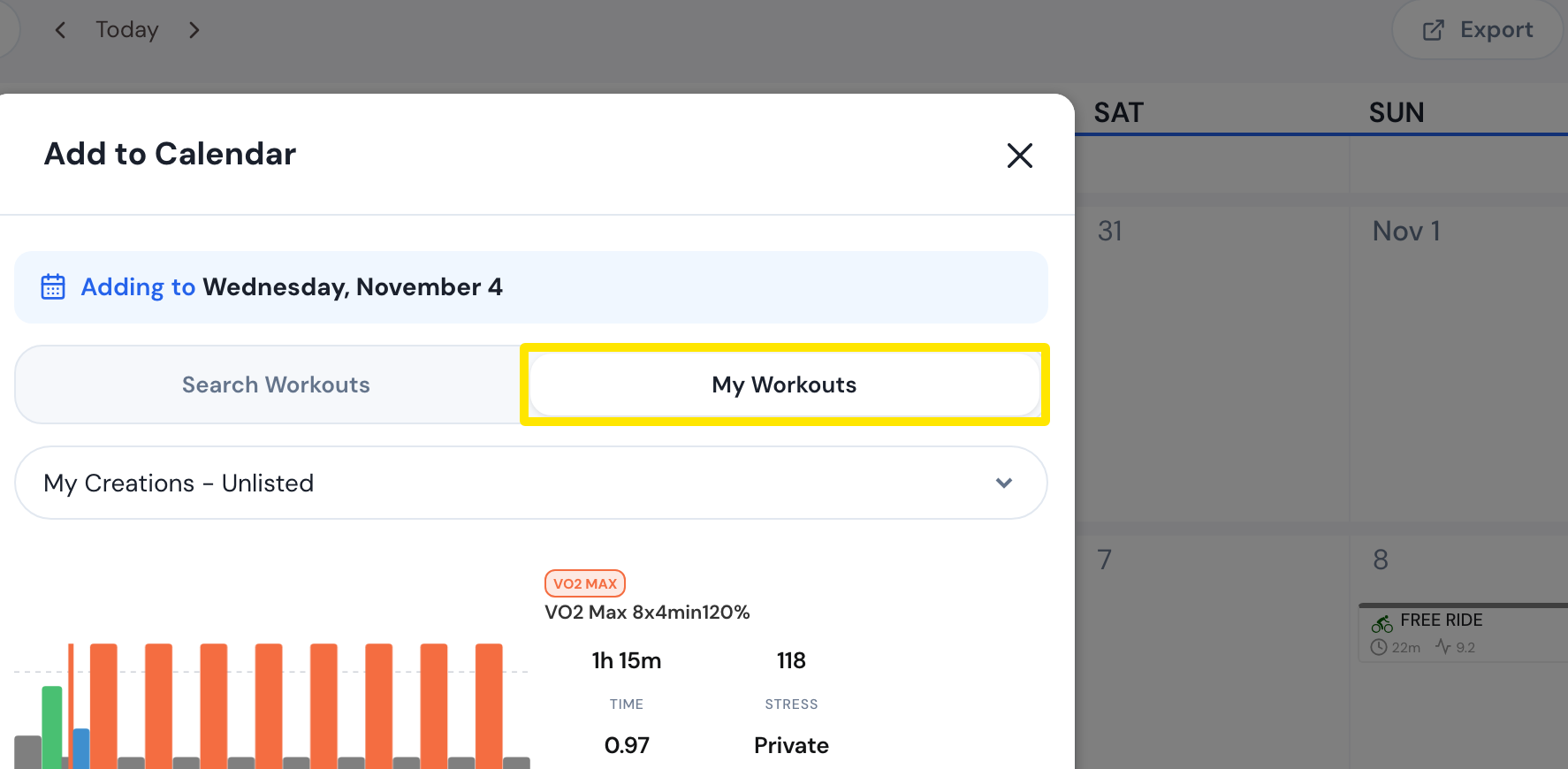 場所:ウェブサイト · マイカレンダー · 開く
- 日付を確認してカレンダーに追加をクリックします。
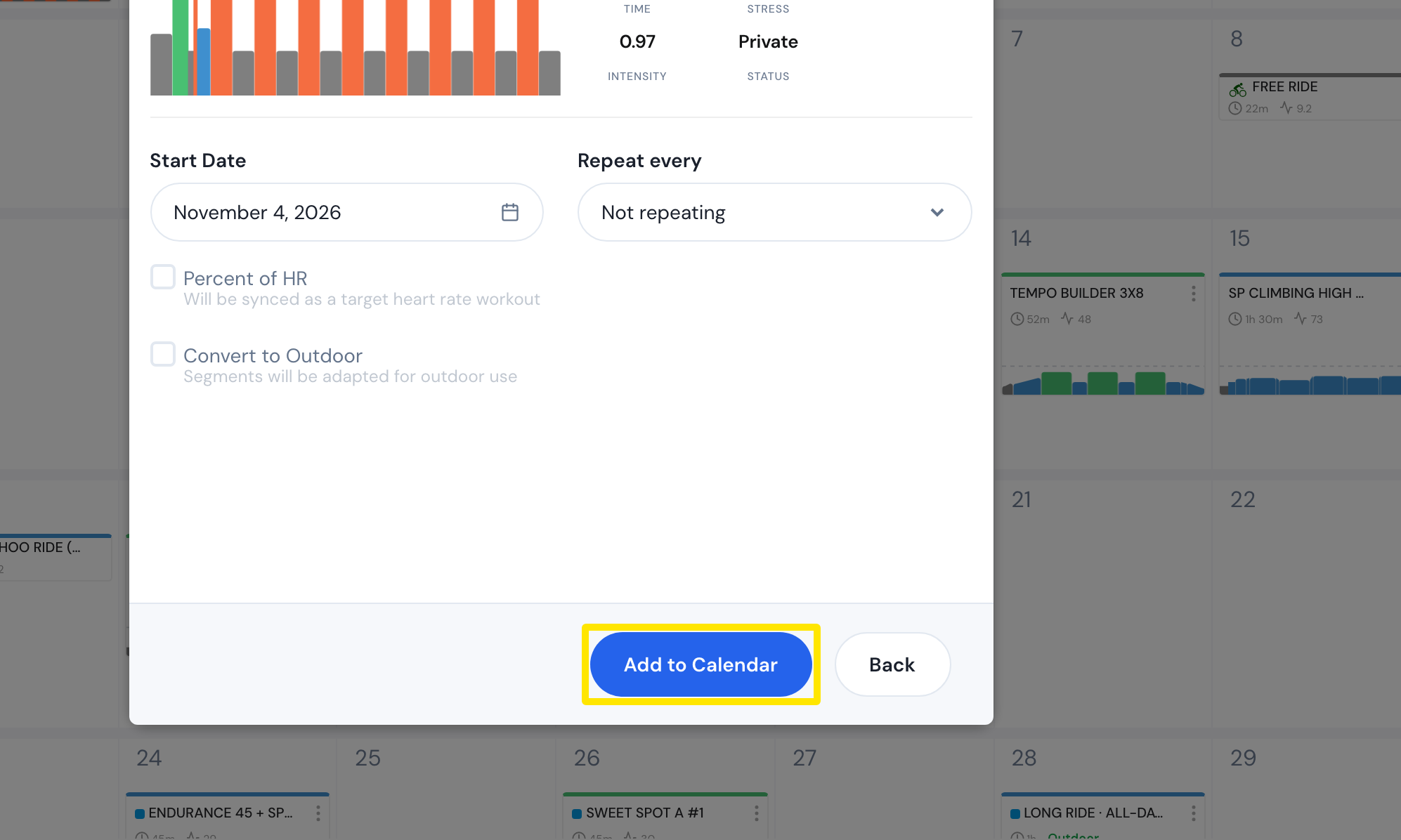 場所:ウェブサイト · マイカレンダー · 開く
ポイント: TSSが同等のワークアウトに自動で入れ替えることはできません。Coach Jackプランのワークアウトでも手順は同じです。
対応: ウェブサイト。モバイルアプリのカレンダーでは、ワークアウトを長押しすると出るメニューに削除があります。