

ワークアウトを室内版と屋外版で切り替えるには?
TrainerDayのウェブサイトでは、予定済みワークアウトの室内版と屋外版を、マイカレンダーの3点メニューかチャート上の表示ボタンから切り替えられます。カレンダーにないワークアウトは、「送信先」でバージョンを選びます。
- ウェブサイトでマイカレンダーを開き、予定済みワークアウトの3点ボタンをクリックします。屋外に変換 を選びます(屋外または心拍数のワークアウトなら 室内に変換)。カードに 屋外 バッジが表示されます。
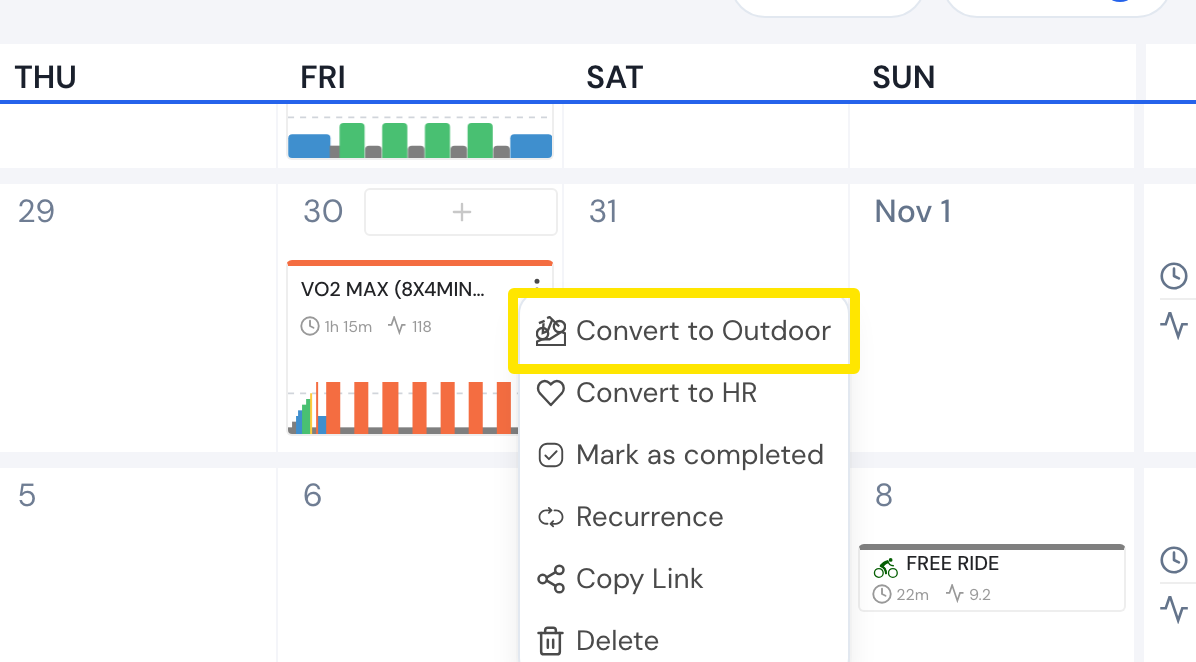 場所:ウェブサイト · マイカレンダー · 開く
- または、マイカレンダーで予定済みワークアウトをクリックして開きます。チャート上の表示ボタンをクリックし、Original · Indoor、Simplified · Outdoor、Heart Rate · Outdoor のいずれかを選びます。この選択はカレンダーのワークアウトに保存されます。
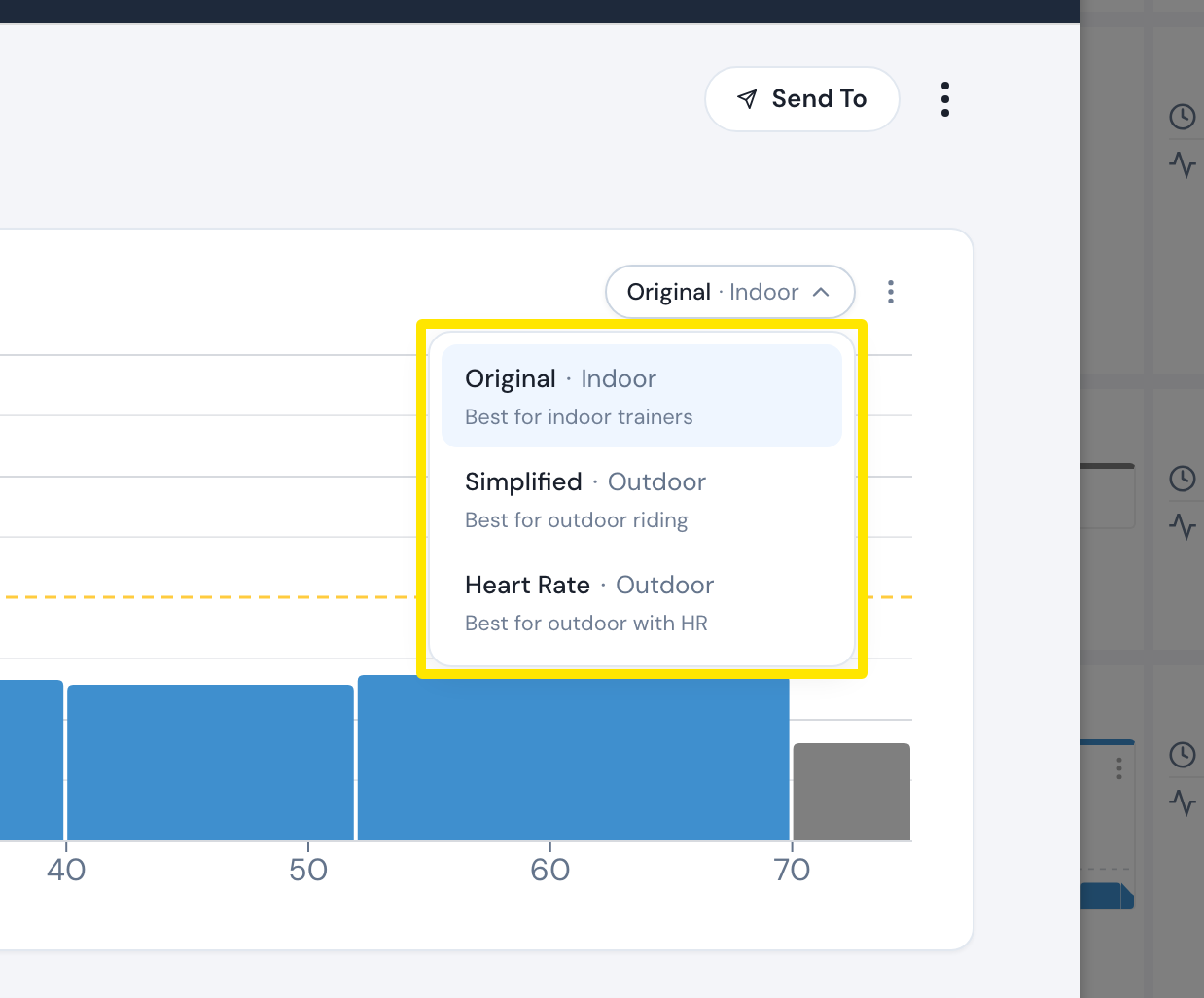 場所:ウェブサイト · マイカレンダー → 予定済みワークアウトをクリック · 開く
- カレンダーにないワークアウトは、開いて 送信先 をクリックします。アプリを選び、パワー のまま、フォーマットメニューで オリジナル(室内)または シンプル(屋外)を選んで 送信 をクリックします。
ポイント: 屋外版は常にシンプルな構成になりますが、合計時間は同じです。屋外でもすべてのインターバルをそのまま使いたい場合は オリジナル を選んでください。変換オプションはバイク、スイム、ローイングのワークアウトで使え、無料アカウントではグレー表示になります。
対応: ウェブサイト(カレンダーと送信先)。モバイルアプリの送信先には 屋外 / 屋内 の選択があり、デスクトップアプリの送信先にも 屋内 と 屋外 の選択肢があります。