

トレーナーやセンサーを、スマホのBluetooth設定ではなくTrainerDayでペアリングするには?
トレーナーとセンサーは、スマホのBluetooth設定ではなく、TrainerDayのモバイルアプリかデスクトップアプリの中でペアリングします。まずスマホ側ですでにペアリングされているデバイスを登録解除し、それからTrainerDayの設定タブのデバイス追加から追加してください。
- TrainerDayを開く前に、スマホ本体の 設定 アプリ → Bluetooth を開きます。トレーナーやセンサーがすでにペアリングされていたら、アンペア または 登録解除 をタップします。
- TrainerDayのモバイルアプリを開き、設定 タブで デバイス追加 をタップします。Bluetoothの許可を求められたら許可してください。
 場所:モバイルアプリ · 設定タブ
- トレーナーやセンサーを起動させます。利用可能 の下に表示されたら、横の + をタップします。
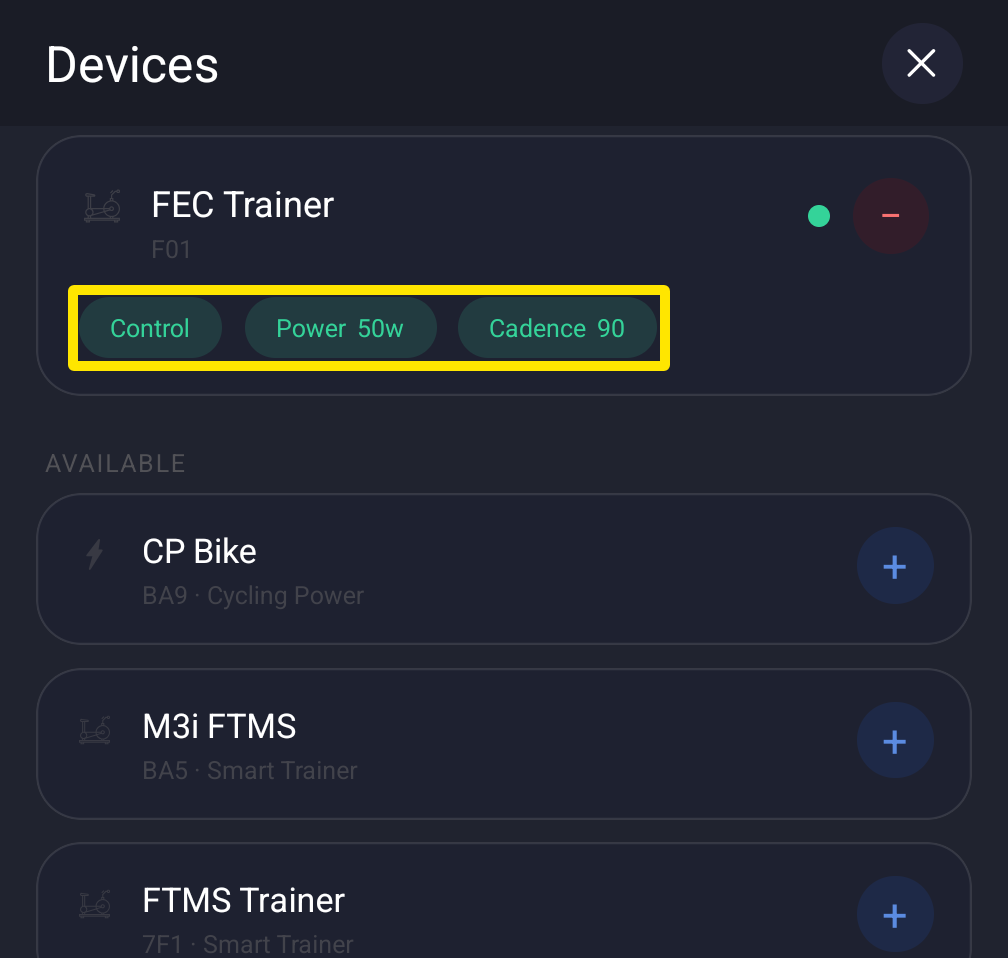 場所:モバイルアプリ · 設定タブ → デバイス追加
- デバイスごとに繰り返し、最後に 完了 をタップします。
デスクトップアプリの場合:
- デスクトップアプリで、右上のBluetooth/ANT+ボタンをクリックします。デバイス ウィンドウで、各デバイスの横の 接続 をクリックします。
 場所:デスクトップアプリ · 右上のBluetooth/ANT+ボタン → デバイス
ポイント: トレーナーは一度にひとつのアプリにしか接続できません。デスクトップアプリで走るときは、モバイルアプリやZwiftなどのアプリを閉じてください。
対応: モバイルアプリとデスクトップアプリ(ANT+はUSB ANT+アダプターを使うMac・Windowsのデスクトップアプリのみ)。ウェブサイトは非対応です。