

TrainerDayでデバイスを削除して接続し直すには?
モバイルアプリでは、設定 → デバイス追加からデバイス画面を開き、− をタップしてデバイスの登録を解除してから、利用可能の下の + をタップして再接続します(デスクトップアプリ:デバイス → 登録解除 → 接続)。
- モバイルアプリで設定タブを開き、デバイス追加をタップします。ワークアウト中は、代わりに上部のデバイスカウンターをタップしてください。同じデバイス画面が開きます。
 場所:モバイルアプリ · 設定タブ
- デバイス画面で、デバイスの横の − をタップします。接続が切れ、登録が解除されます。
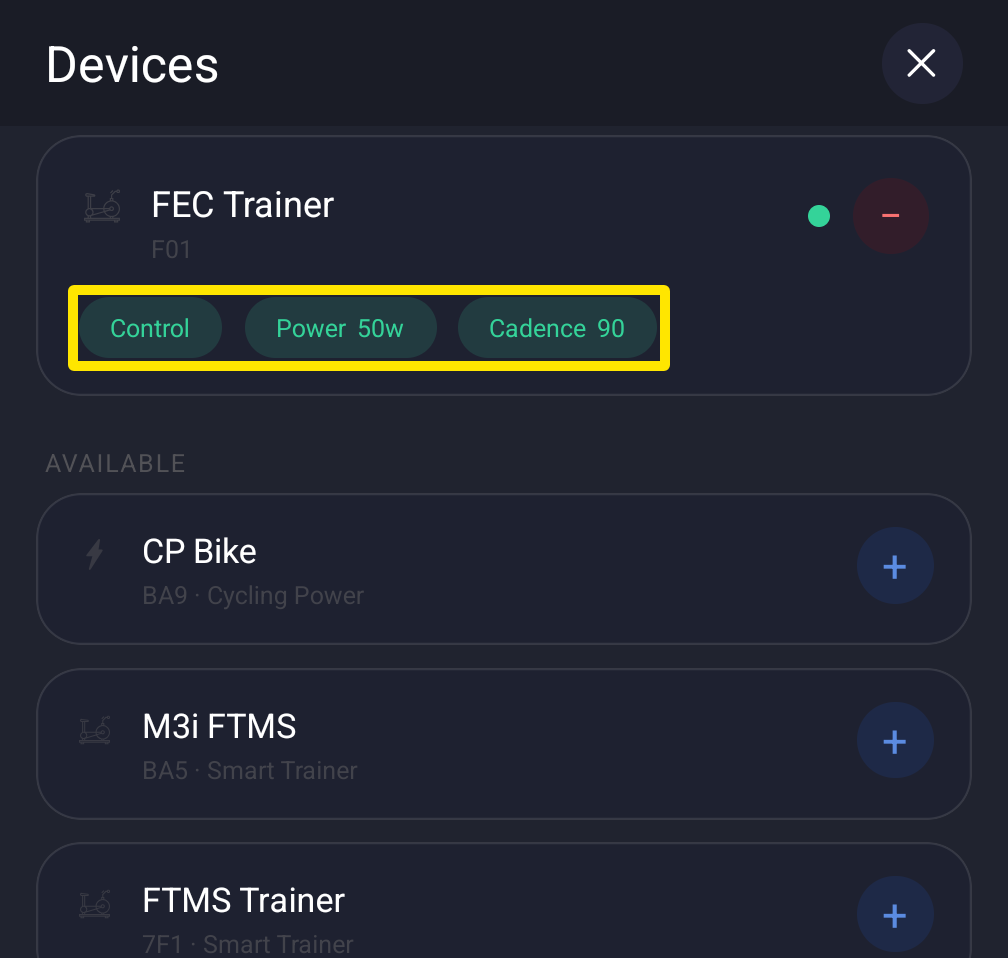 場所:モバイルアプリ · 設定タブ → デバイス追加
- デバイスを起動します。ペダルを回すか、ストラップを装着してください。利用可能の下に表示されます。
- 横の + をタップして再接続し、完了をタップします。
デスクトップアプリの場合:
- 右上のBluetooth/ANT+ボタンをクリックしてデバイスを開きます。
- 接続中のデバイスなら切断、ペアリング済みのデバイスなら登録解除をクリックします。
- 利用可能の下にあるデバイスの横の接続をクリックします。
 場所:デスクトップアプリ · 右上のBluetooth/ANT+ボタン → デバイス
ポイント: トレーナーは一度に1つのアプリにしか接続できないので、先にZwiftなどほかのアプリを閉じてください。デバイスのペアリングはスマートフォンやパソコンのBluetooth設定ではなく、必ずTrainerDayの中で行ってください。
対応: モバイルアプリとデスクトップアプリ。Webサイトでは使えません。