

デスクトップアプリでキーボードショートカットを使うには?
TrainerDay デスクトップアプリの設定でキーボードショートカット一覧を開き、キー操作でワークアウトをコントロールしましょう。
- デスクトップアプリで 設定 タブを開き、詳細情報 → ショートカット → キーボードショートカット と進むと、一覧がすべて表示されます。
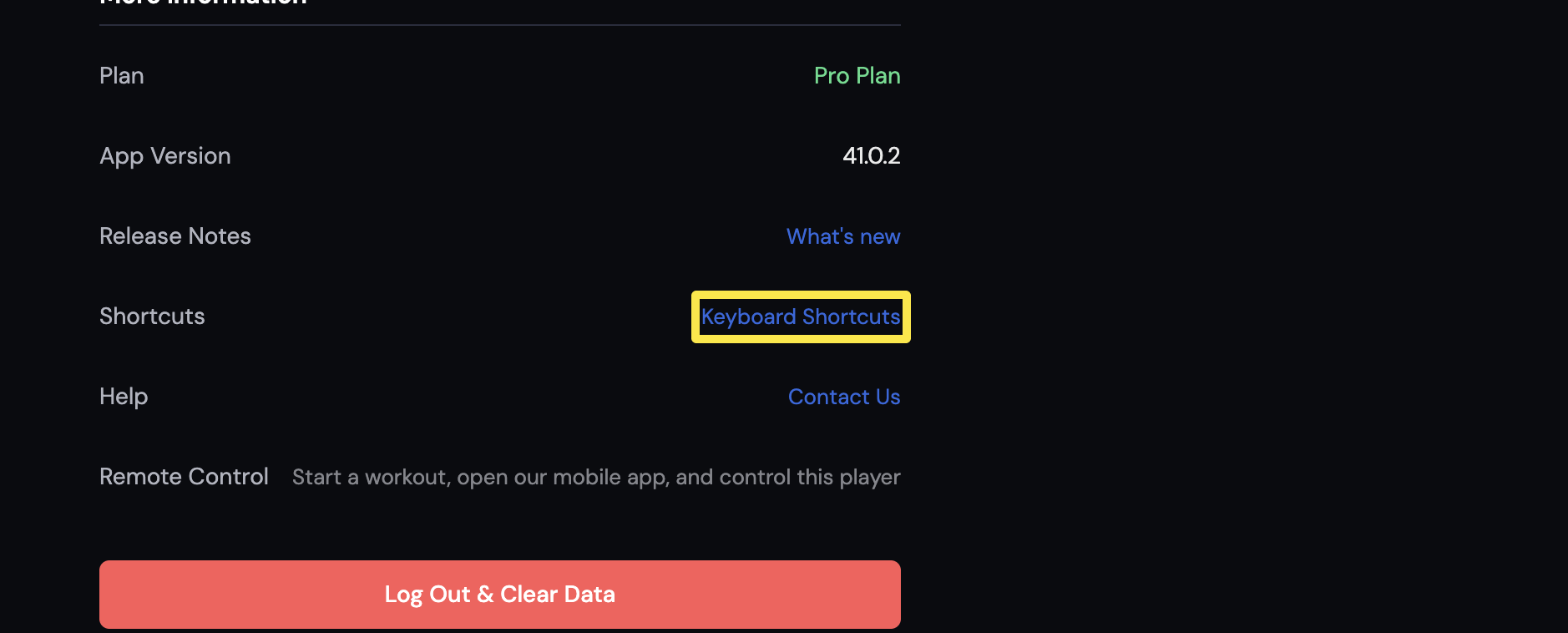 場所:デスクトップアプリ · 設定タブ
- Cmd+1〜Cmd+6 でタブを切り替えられます(Windows と Linux では Ctrl)。
- ワークアウト中は Space キーで開始・一時停止・再開ができます。
- ↑ または ↓ で ERG、Slope、HR+ のターゲットを変更できます。→ で次のセグメントへスキップします。
- M でトレーニングモードの切り替え、Z でチャートのズーム切り替え、G でアプリの全画面表示、F で動画の全画面表示ができます。
- ランでは Shift+↑ または Shift+↓ でトレッドミルの傾斜を変えられます。
補足: Windows と Linux では、ショートカット一覧に Ctrl と F11 を使った操作が表示されます。
対応: デスクトップアプリのみ(Mac、Windows、Linux)。モバイルアプリとウェブサイトにはワークアウト用のショートカットはありません。