

TrainerDayアプリで画面を切り替えるには?
TrainerDayモバイルアプリ下部のタブバー(デスクトップアプリでは上部のタブ)で、今日、ワークアウト、スタート、履歴、設定の各画面を切り替えます。
- TrainerDayモバイルアプリを開きます。下部のタブバーには今日、ワークアウト、スタート、履歴、設定があります。
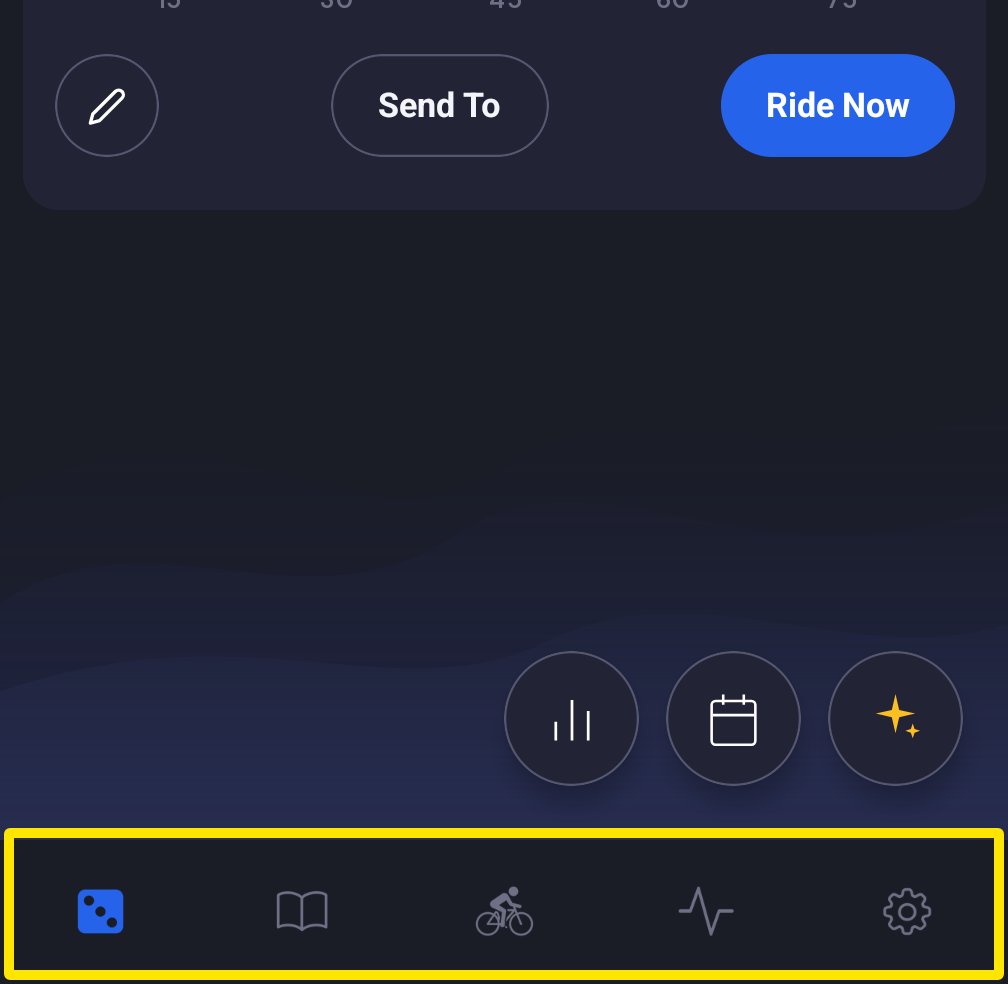 場所: モバイルアプリ · 画面下部のタブ
- タブをタップするとその画面に移動します。設定を変えるときは設定をタップします。ワークアウトの操作設定(自動スタート、ステップ幅など)は設定 → Other Optionsにあります。
- ライド中は、スタートタブが続けるに変わります。続けるをタップすると、進行中のワークアウトに戻れます。
- デスクトップアプリでは、タブは上部に並んでいます: 今日、進捗、ワークアウト、スタート、履歴、設定。タブをクリックすると画面が切り替わります。
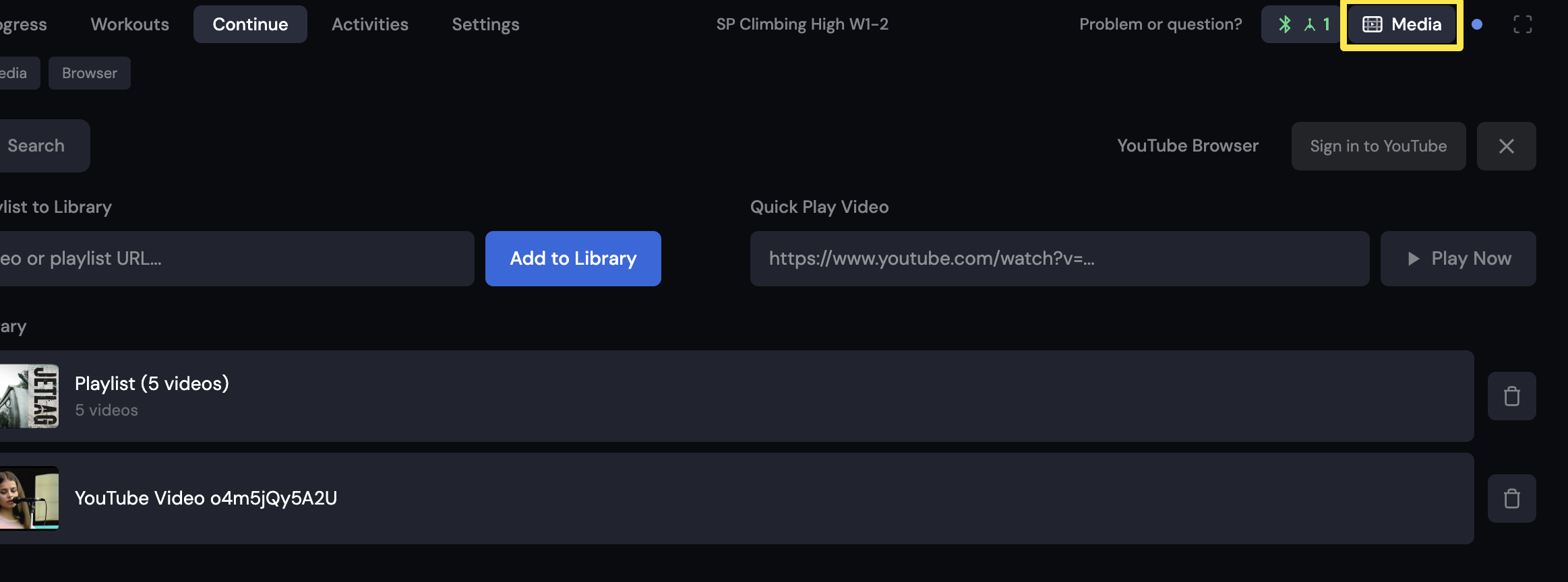 場所: デスクトップアプリ · ライド中のワークアウト画面(今日タブ → Ride Now)
ポイント: アプリメニューの項目の並び順は変更できません。
対応環境: モバイルアプリ(タブは画面下部)、デスクトップアプリ(タブは上部、進捗タブもあり)。