

トレーニングプランのワークアウトをZwiftに入れるには?
プランをTrainerDayのカレンダーに入れ、ウェブサイトの接続ページでZwiftを接続してカレンダー同期をオンにすると、プランのワークアウトがZwiftのTrainerDayフォルダに表示されます。
- プランがまだカレンダーにない場合は、ウェブサイトの私の計画からプランを開き、Send or Downloadをクリックして私のカレンダーを選び、開始週の日付を選んで**計画を送信します。**をクリックします。Coach Jackのプランは、Coach Jackがカレンダーに入れてくれます。
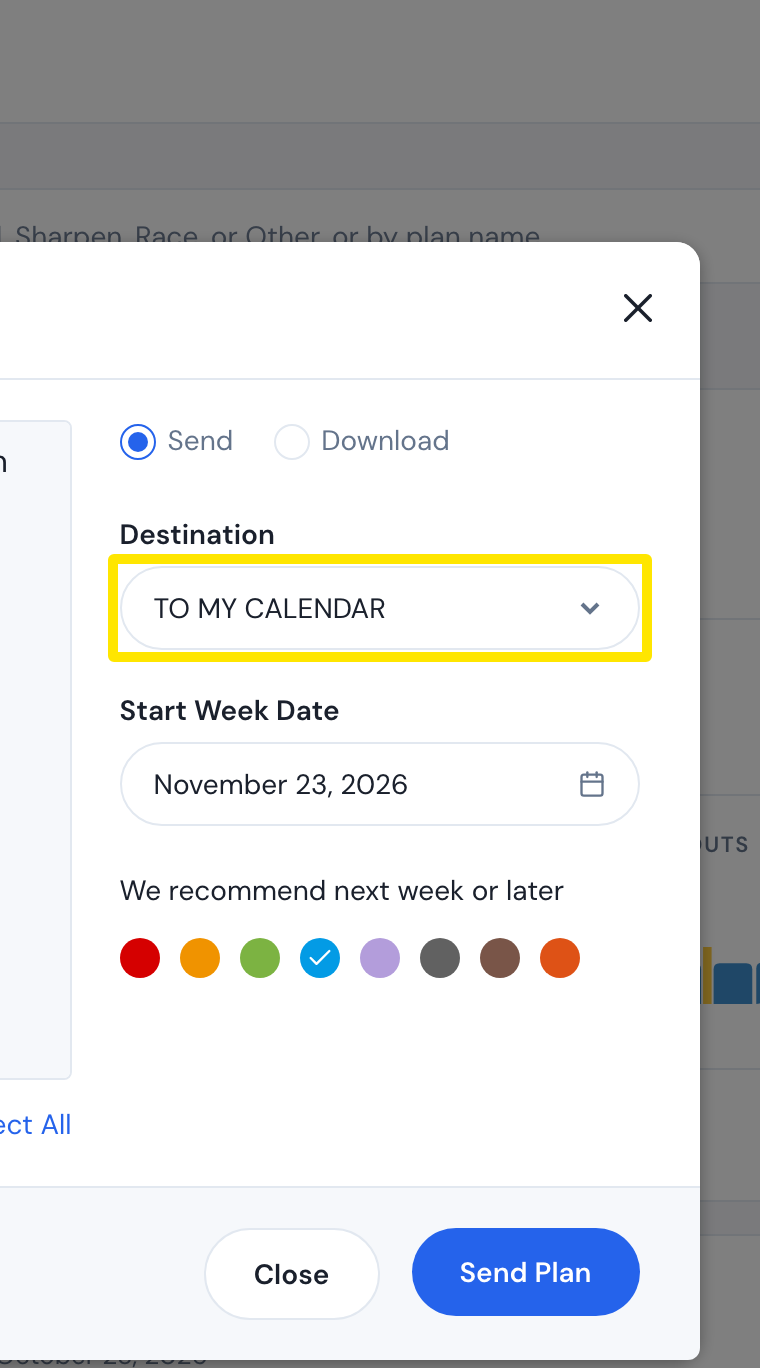 場所:ウェブサイト · 私の計画 → プランのメニュー → 計画を送信 · 開く
- 左サイドバーの設定メニュー(歯車アイコン)を開き、接続をクリックします。
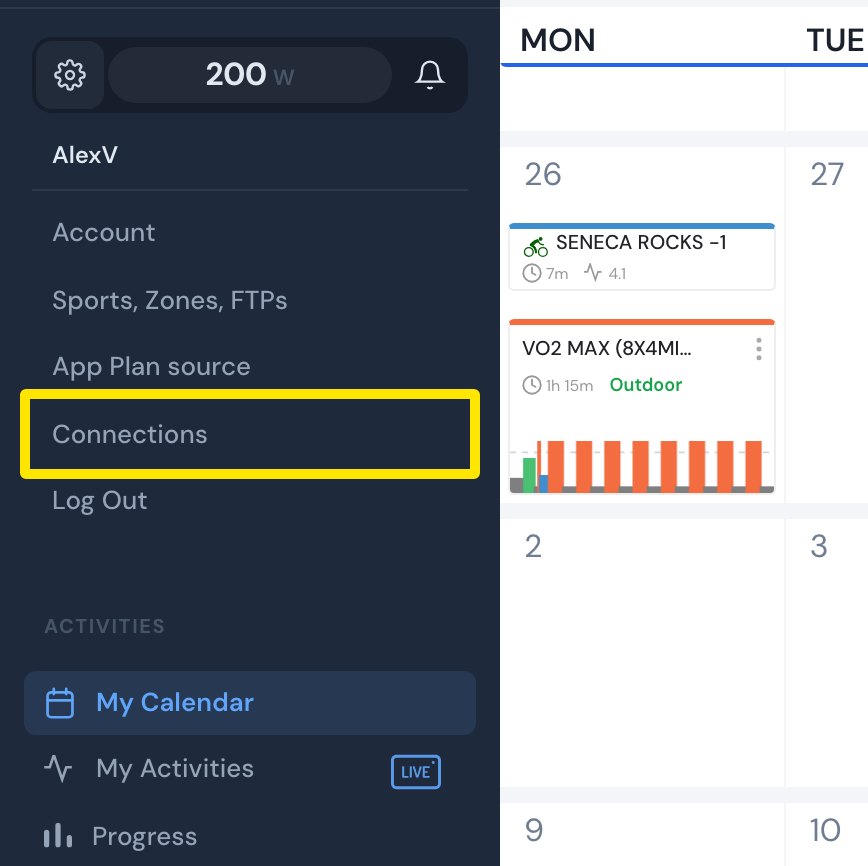 場所:ウェブサイト · マイカレンダー · 開く
- Zwiftカードで接続をクリックし、Zwiftにサインインします。
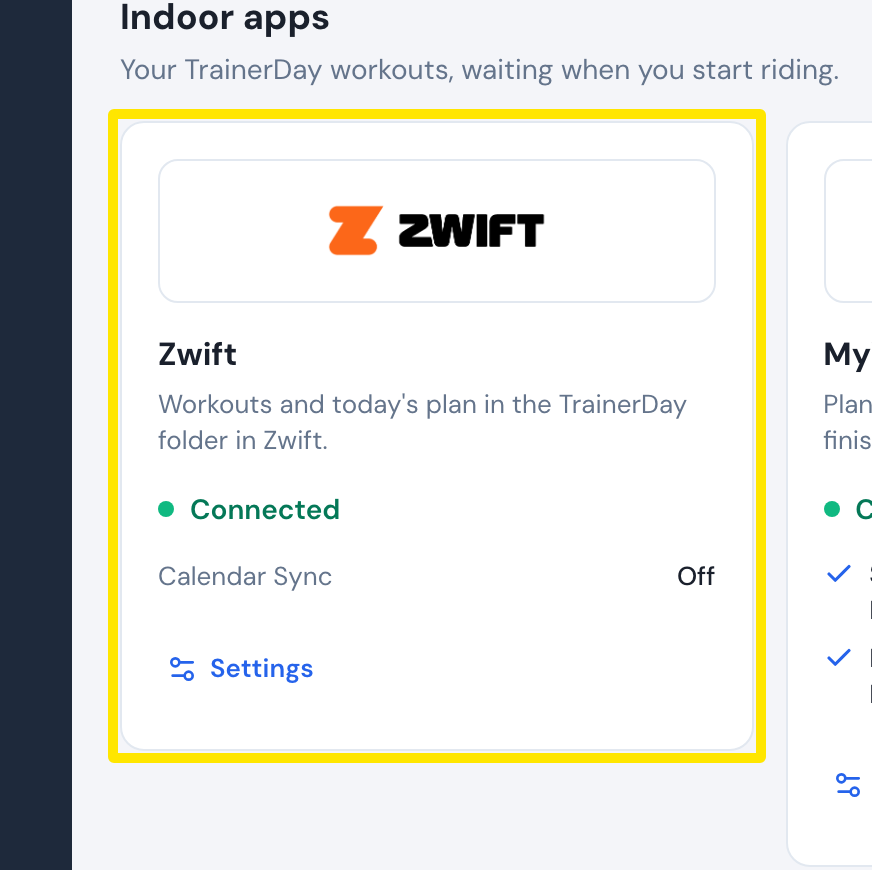 場所:ウェブサイト · 接続 · 開く
- Zwiftカードで設定をクリックし、カレンダー同期をオンにします。
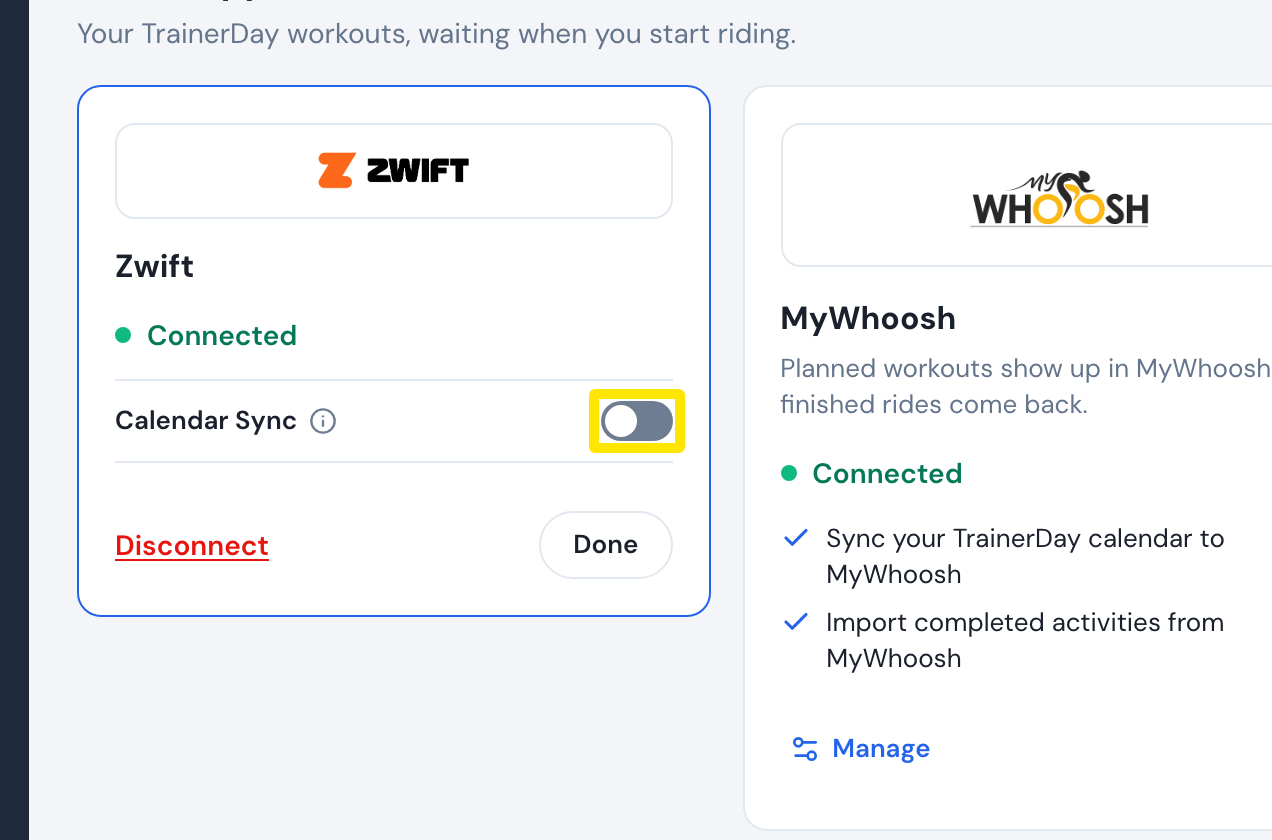 場所:ウェブサイト · 接続 · 開く
- ZwiftでワークアウトのTrainerDayフォルダを開きます。カレンダーの各ワークアウトがそれぞれの日に入っています。
ポイント: カレンダー同期はTrainerDayの有料機能で、今日から来週末までのカレンダーのワークアウトを送ります。
対応: ウェブサイトとデスクトップアプリ(接続)。モバイルアプリからZwiftに送れるのは単体のワークアウトのみです。