

TrainerDay のワークアウトを MyWhoosh に入れるには?
MyWhoosh のプロフィールページで TrainerDay を接続し、TrainerDay ウェブサイトでワークアウトを「My calendar + MyWhoosh」に送ります。すると MyWhoosh がカレンダーからワークアウトを読み込みます。
- ウェブサイトで接続を開きます。MyWhoosh カードで MyWhooshで接続 をクリックすると、MyWhoosh のプロフィールページが開きます。MyWhoosh にサインインし、Edit Profile → Connections を開いて、そこで TrainerDay を接続します。
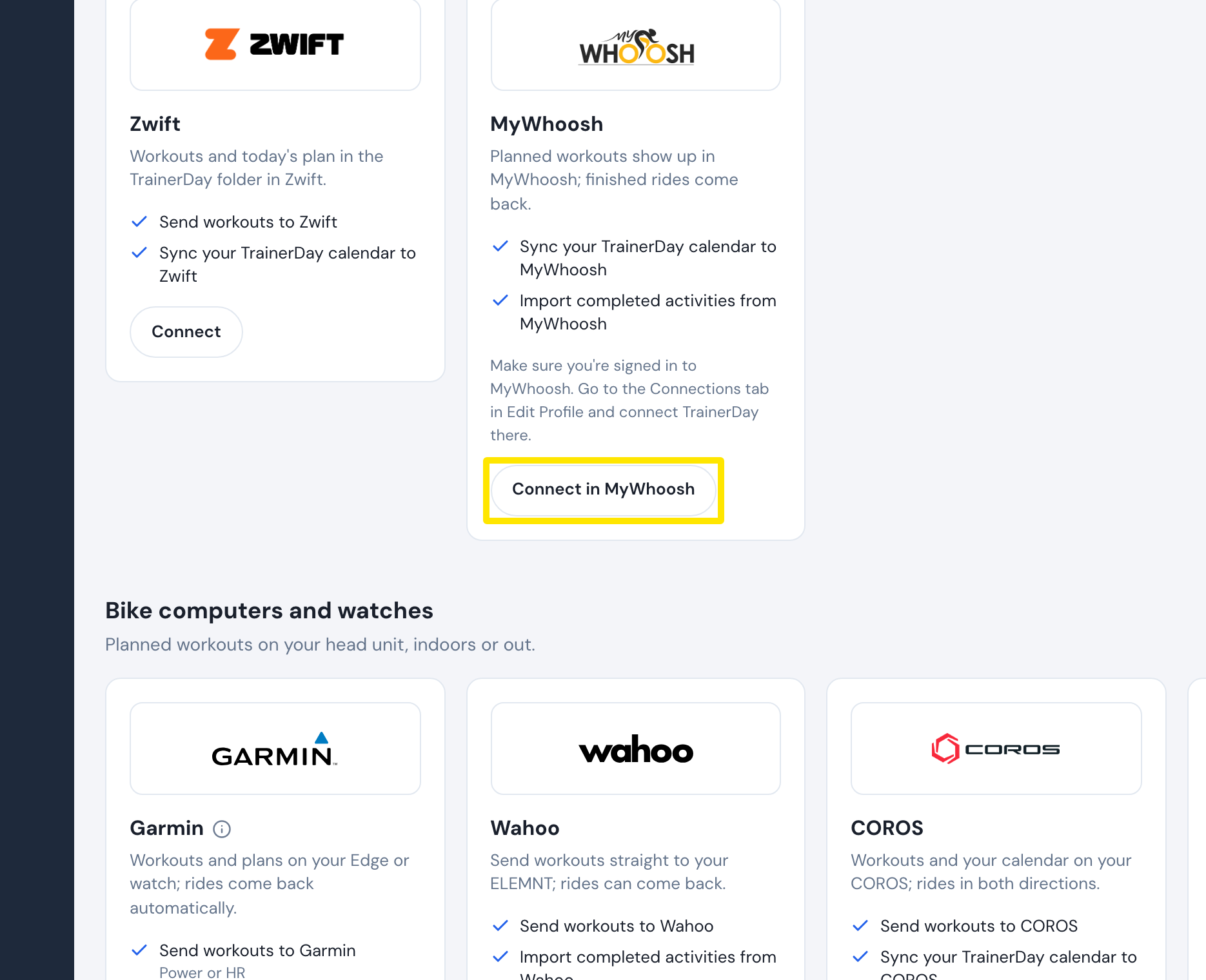 場所:ウェブサイト · 接続 · 開く
- TrainerDay ウェブサイトに戻り、ワークアウトのページを開いて 送信先 をクリックします。
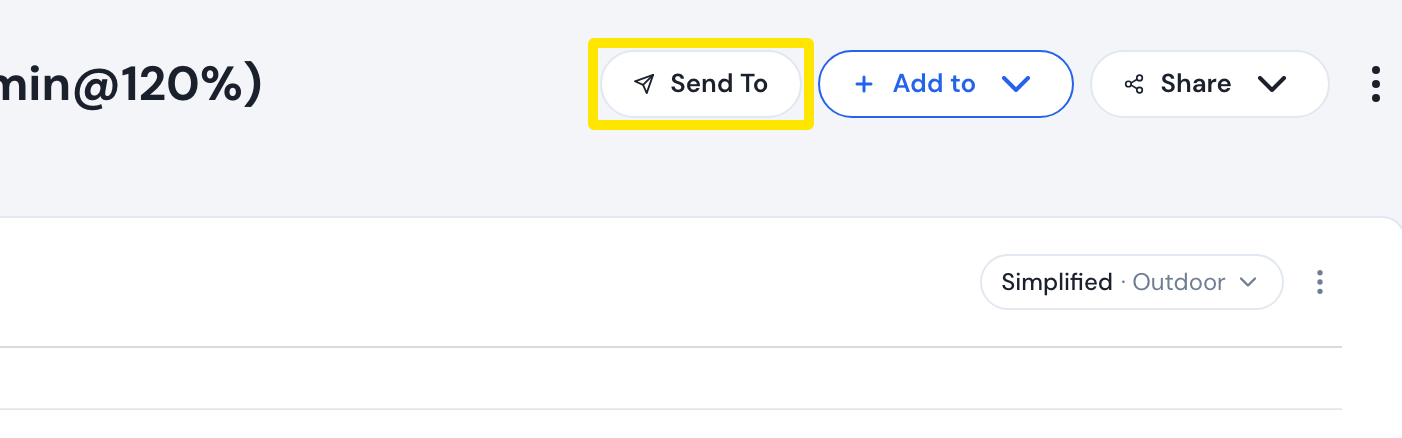 場所:ウェブサイト · ワークアウトのページ
- ワークアウトを送ってください。 ウィンドウで My calendar + MyWhoosh を選びます。パワー と屋内版のまま 送信 をクリックすると、ワークアウトが TrainerDay カレンダーの今日の日付に入ります。
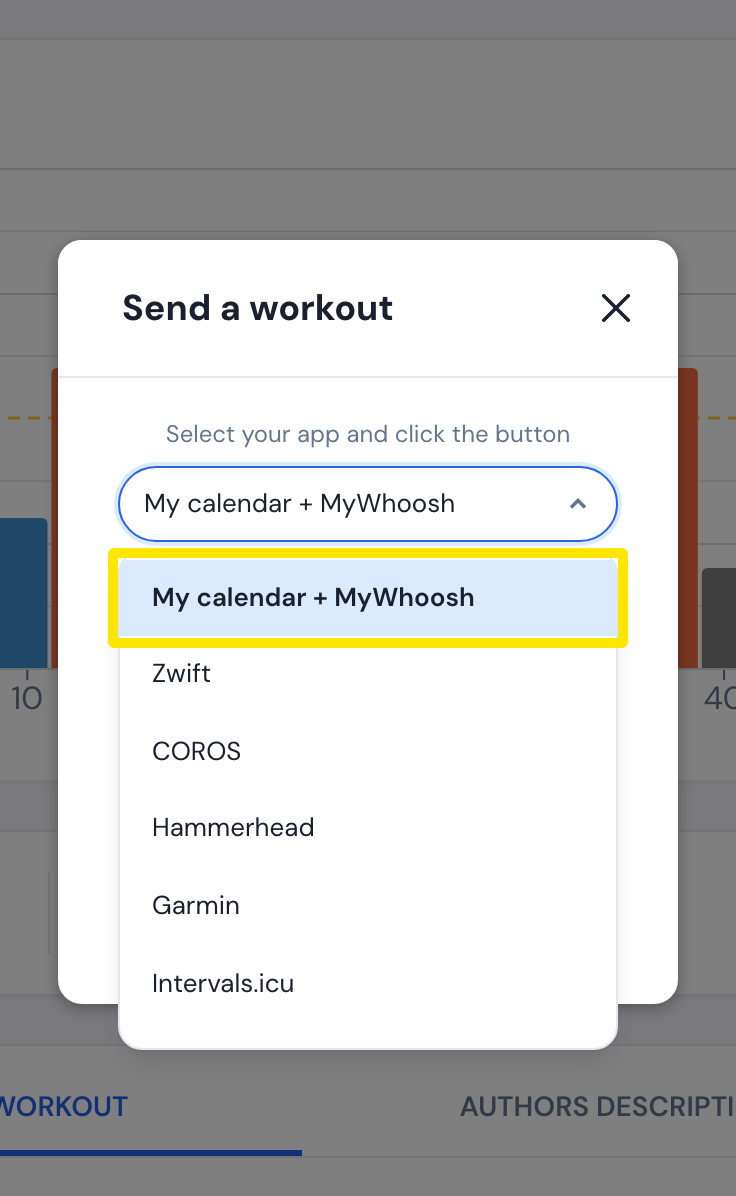 場所:ウェブサイト · ワークアウトのページ → 送信先 → ワークアウト送信ウィンドウ
- MyWhoosh が TrainerDay のカレンダーを読み込み、ワークアウトを表示します。カレンダーに入っているトレーニングプランや Coach Jack のワークアウトも、同じように MyWhoosh に届きます。
ポイント: TrainerDay の有料アカウントが必要です。MyWhoosh に送れるのは屋内用のパワーのワークアウトだけで、心拍数版や屋外版は送れません。
対応: ウェブサイトとデスクトップアプリ(My calendar + MyWhoosh)。モバイルアプリの「送信先」には MyWhoosh がないので、そちらでは マイカレンダー に送ってください。