

TrainerDayカレンダーをTrainingPeaksと同期するには?
TrainerDayウェブサイトの接続ページでTrainingPeaksを接続し、カレンダー同期をオンにして、プランをマイカレンダーに入れると、ワークアウトがTrainingPeaksに送られます。
- ウェブサイトで、左サイドバーの設定メニュー(歯車アイコン)を開き、接続 をクリックします。
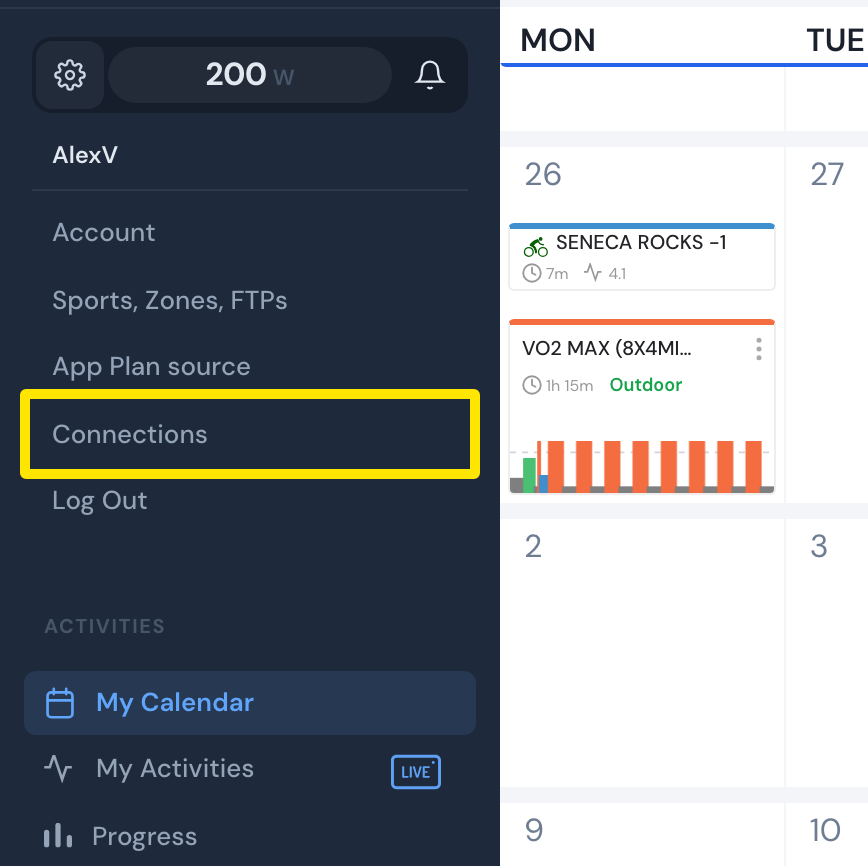 場所:ウェブサイト · マイカレンダー · 開く
- TrainingPeaksカードで 接続 をクリックし、サインインしてすべての権限を許可します。
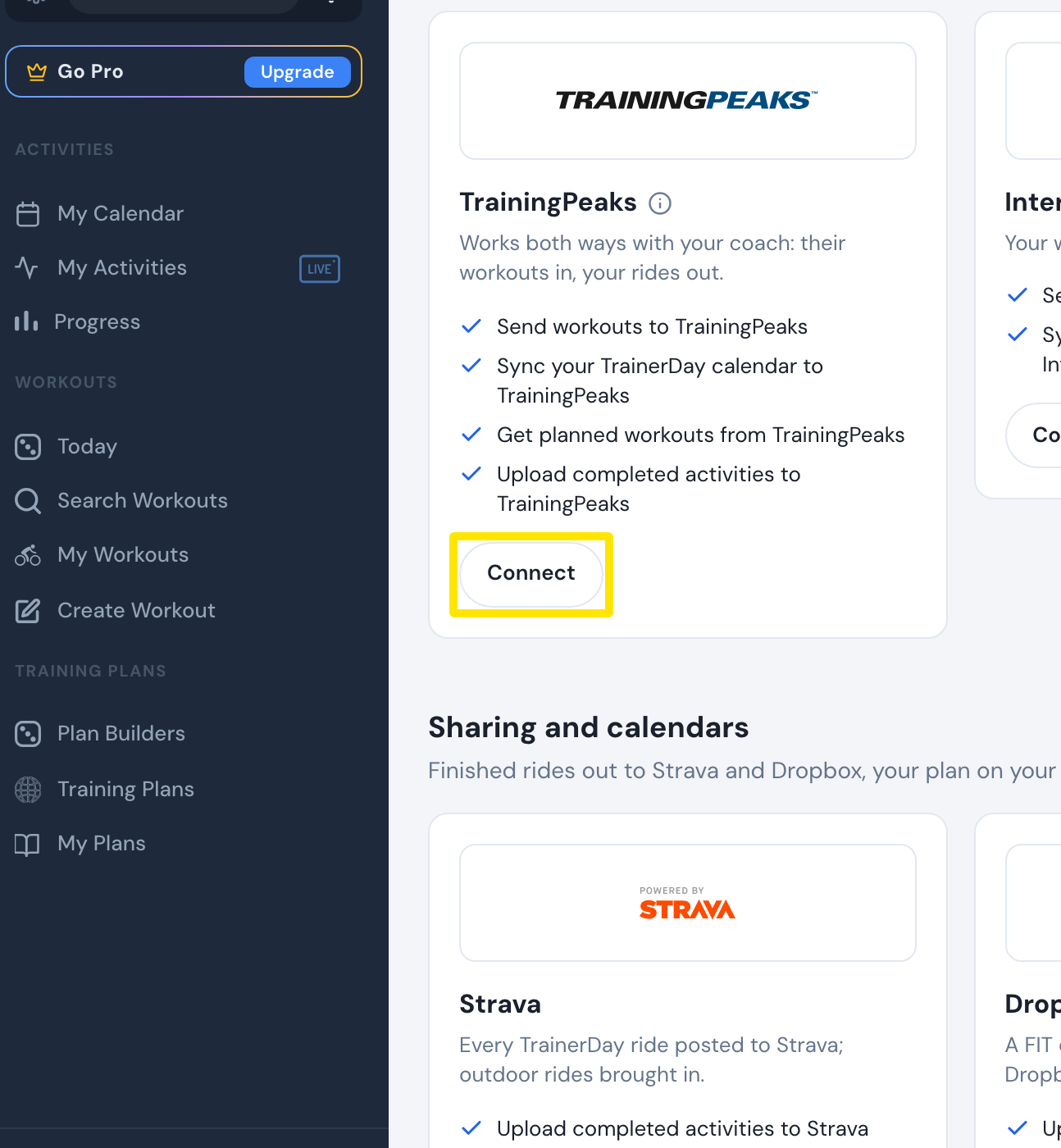 場所:ウェブサイト · 接続 · 開く
- 接続 に戻り、TrainingPeaksカードの 設定 をクリックして カレンダー同期 をオンにします。再接続を求められたら、再接続してすべての権限を許可してください。
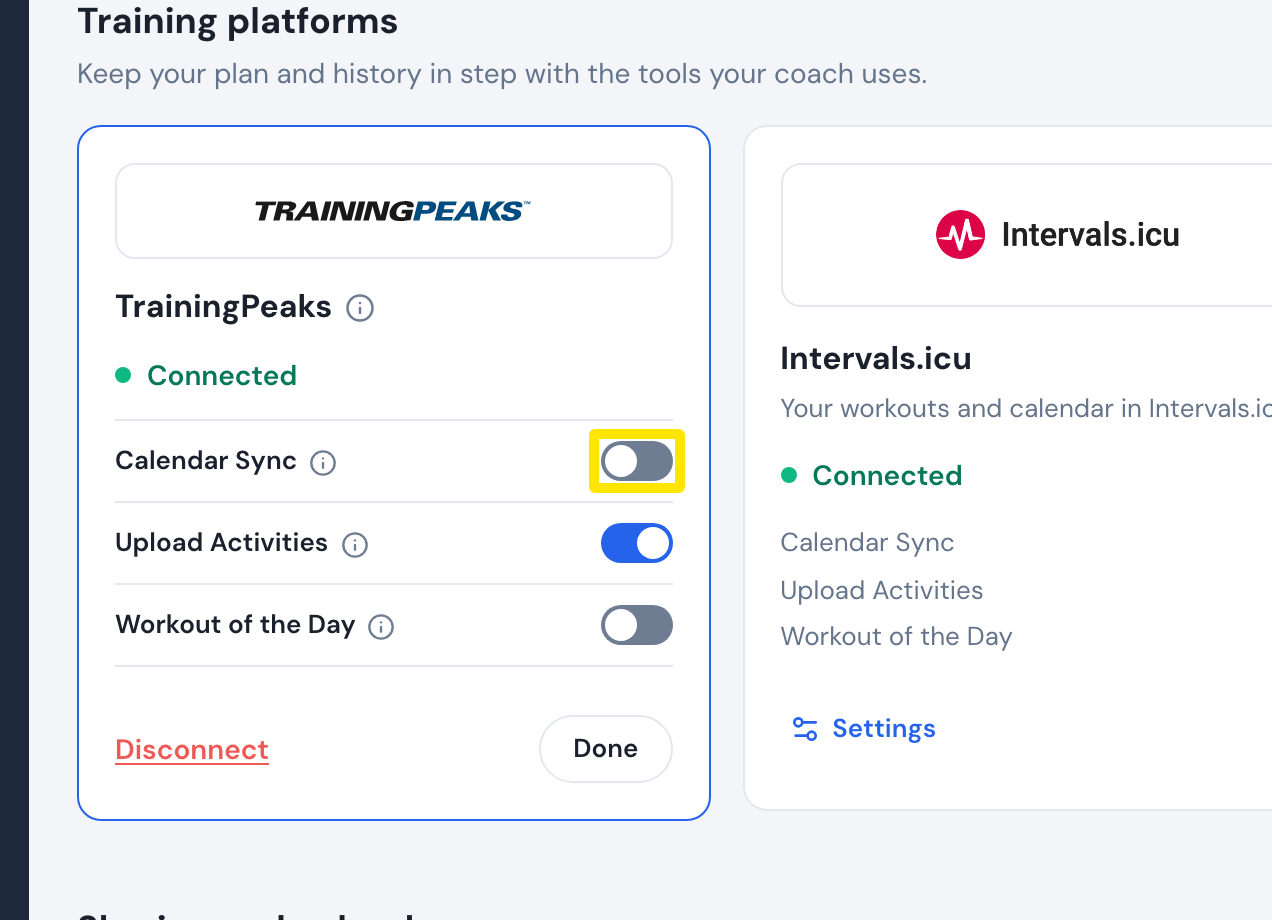 場所:ウェブサイト · 接続 · 開く
- 左サイドバーで 私の計画 をクリックします。プランのメニューを開いて Send plan をクリックし、私のカレンダー を選び、開始週の日付 を選んで 計画を送信します。 をクリックします。
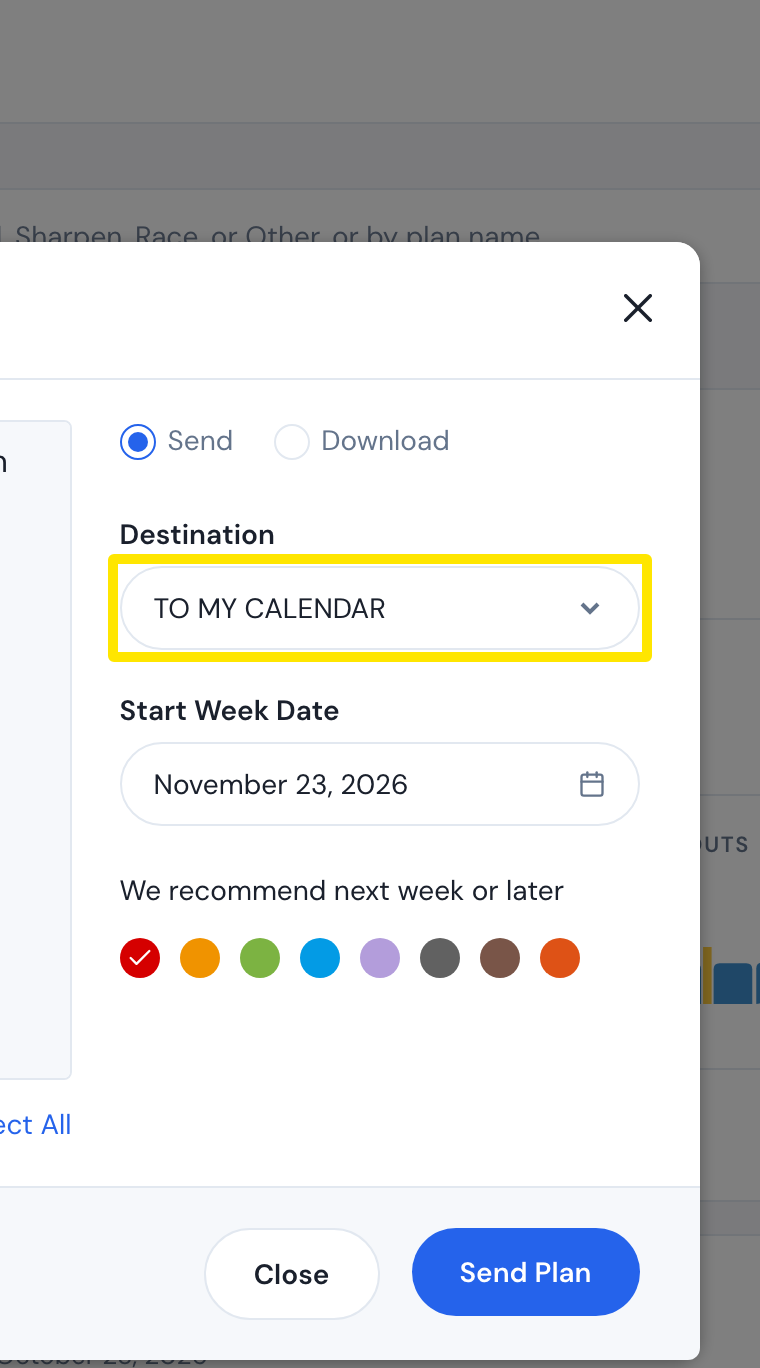 場所:ウェブサイト · 私の計画 → プランのメニュー → Send plan · 開く
- あとでワークアウトを変更するときは、TrainingPeaksではなく、左サイドバーの マイカレンダー をクリックしてそこで移動や削除をしてください。変更はTrainingPeaksに送られます。
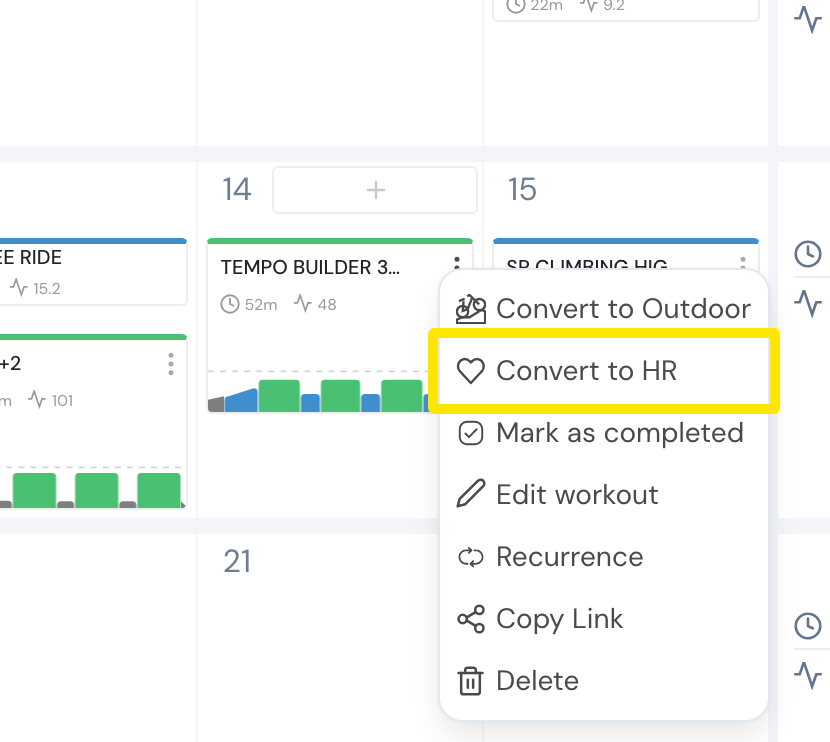 場所:ウェブサイト · マイカレンダー · 開く
ポイント: カレンダー同期にはTrainerDayの有料アカウントが必要です。TrainingPeaksのプレミアムアカウントには今週と来週の分が送られます。TrainingPeaksの無料アカウントには今日と明日の分が送られ、毎晩更新されます。
対応: モバイルアプリとデスクトップアプリの 接続 にも カレンダー同期 スイッチがあります。開始日を指定してプランを配置できるのはウェブサイトだけです。