

TrainerDay のカレンダーを Google カレンダーに接続するには?
TrainerDay のウェブサイトの接続で Google カレンダーを連携し、私の計画からプランを Google カレンダーへ送ります。プランは専用のカレンダーに一回きりのコピーとして追加されます。
TrainerDay のワークアウトの変更を Google カレンダーにも反映させたい場合は、一回きりのコピーを送るのではなく、TrainerDay カレンダーの .ics 購読リンクを登録してください:.ics フィードで TrainerDay のワークアウトを Apple カレンダーなどのカレンダーアプリに追加するには?
- TrainerDay のウェブサイトで、左サイドバー下部の設定メニュー(歯車アイコン)を開き、接続(app.trainerday.com/apps-and-devices)をクリックして Googleカレンダー を接続します。
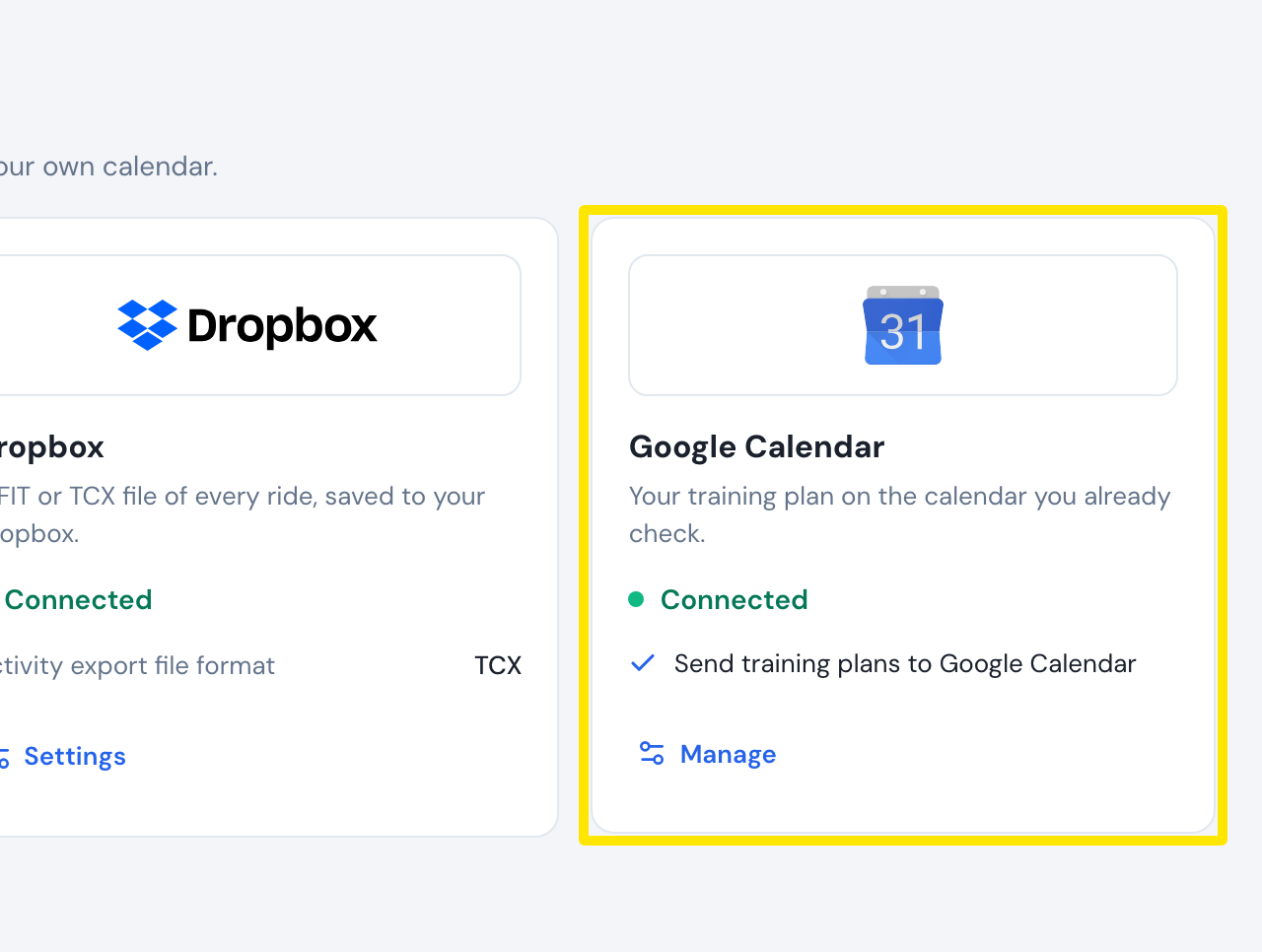 場所:ウェブサイト · 接続 · 開く
- 私の計画(app.trainerday.com/plans)を開き、プランの3点ボタンをクリックして Send or Download を選びます。
- 計画を送信します。ウィンドウで送信を選び、目的地を Googleカレンダー にして、開始週の日付を選んでから**計画を送信します。**をクリックします。
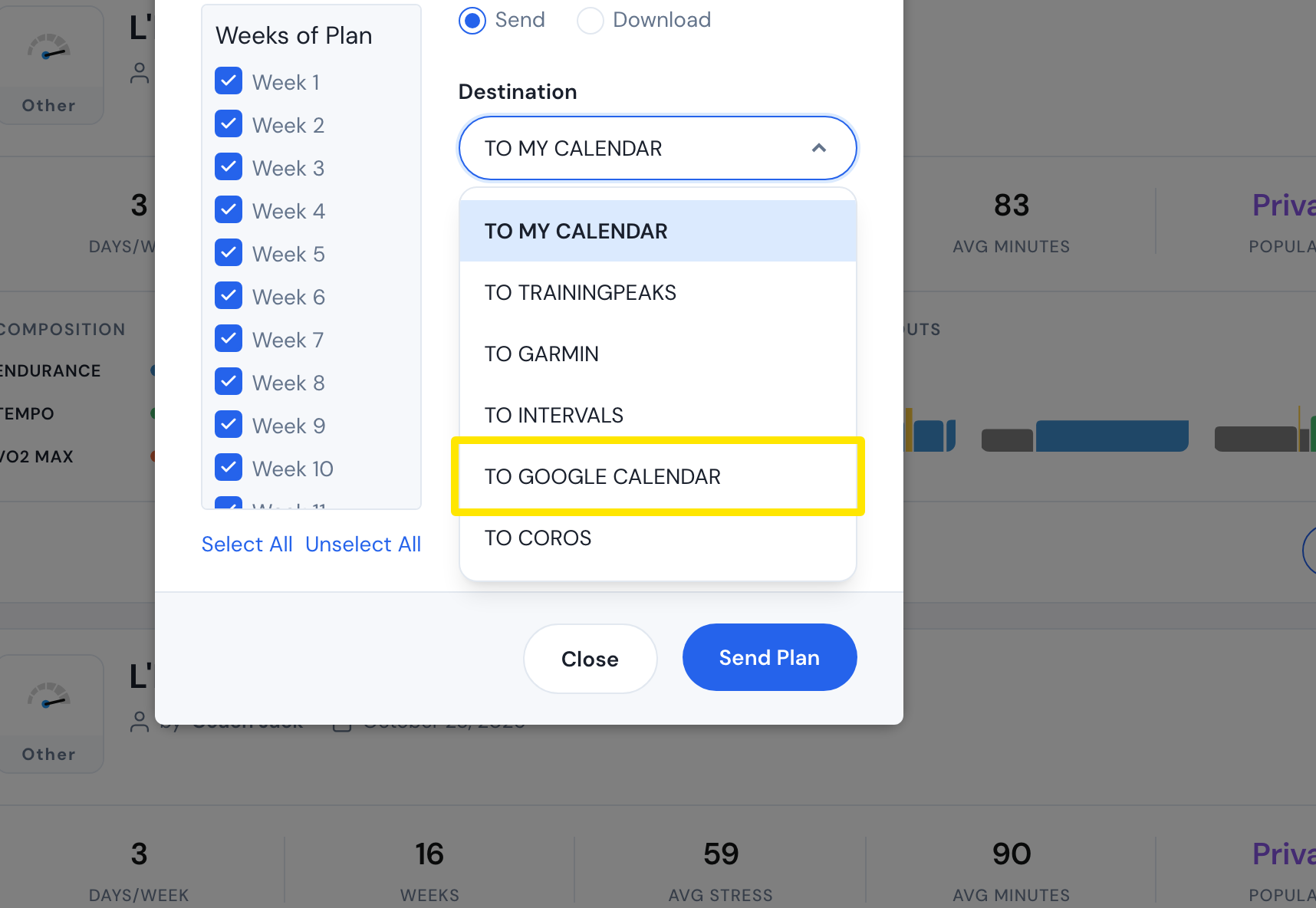 場所:ウェブサイト · 私の計画 → 計画を送信ウィンドウ · 開く
- Google カレンダーを開き、新しく追加されたカレンダー TrainerDay: <plan name> をオンにします。
ポイント: ワークアウトは終日の予定として、ワークアウトの説明とリンク付きで追加されます。あとで TrainerDay 側で変更しても、Google カレンダーには反映されません。
対応: ウェブサイトのみ。