

カレンダーにメモを追加するには?
ウェブサイトのマイカレンダーで、その日の+をクリックし、「ノートを追加」を選んでタイトルを入力し、「保存」をクリックすると、その日にメモを追加できます。
- ウェブサイトで、左のサイドバーにある マイカレンダー をクリックします(app.trainerday.com/calendar)。
- 日付にカーソルを合わせ、上部の + をクリックします。カレンダーに追加 が開きます。
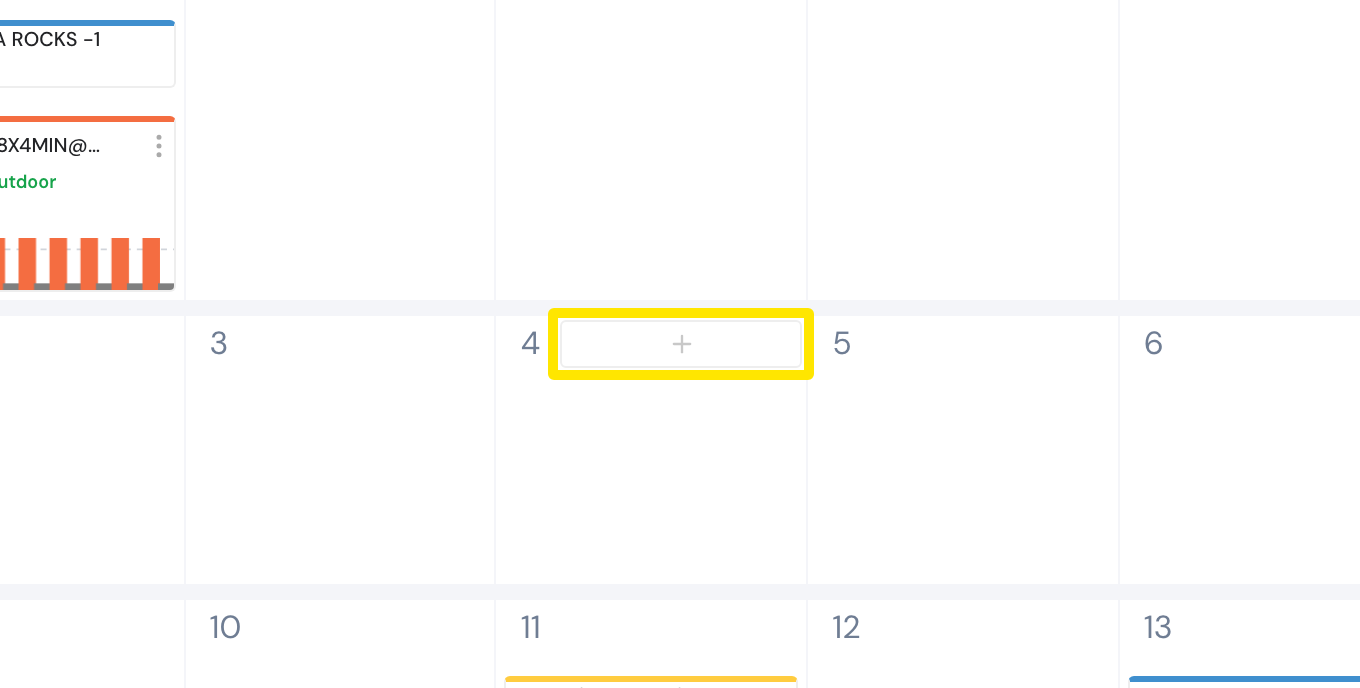 場所:ウェブサイト · マイカレンダー · 開く
- ノートを追加 をクリックします。
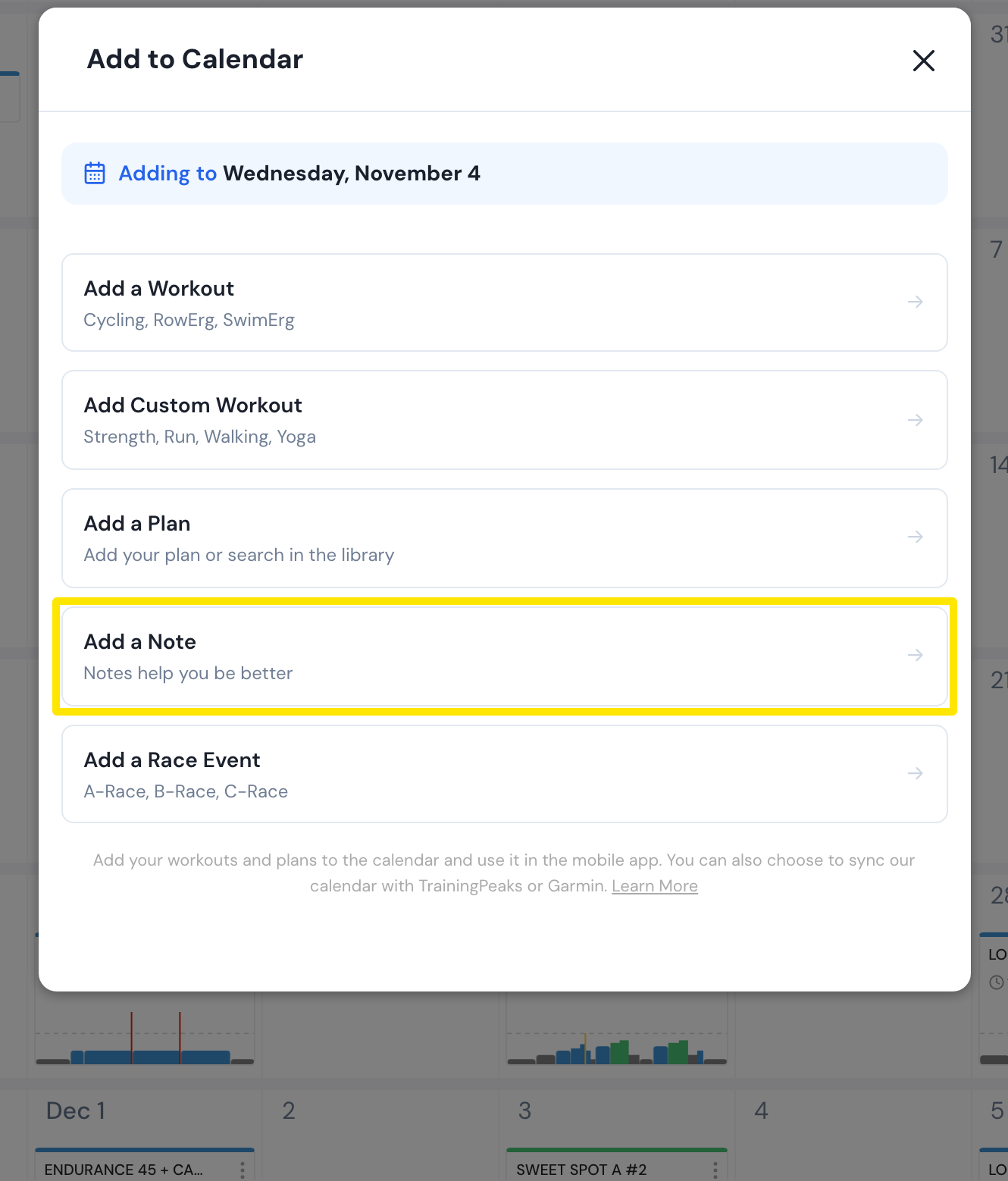 場所:ウェブサイト · マイカレンダー · 開く
- タイトル を入力します(必須)。開始日 はクリックした日になります。複数日にまたがるメモにしたい場合は 終了日 を設定し、メモ の本文を入力します。
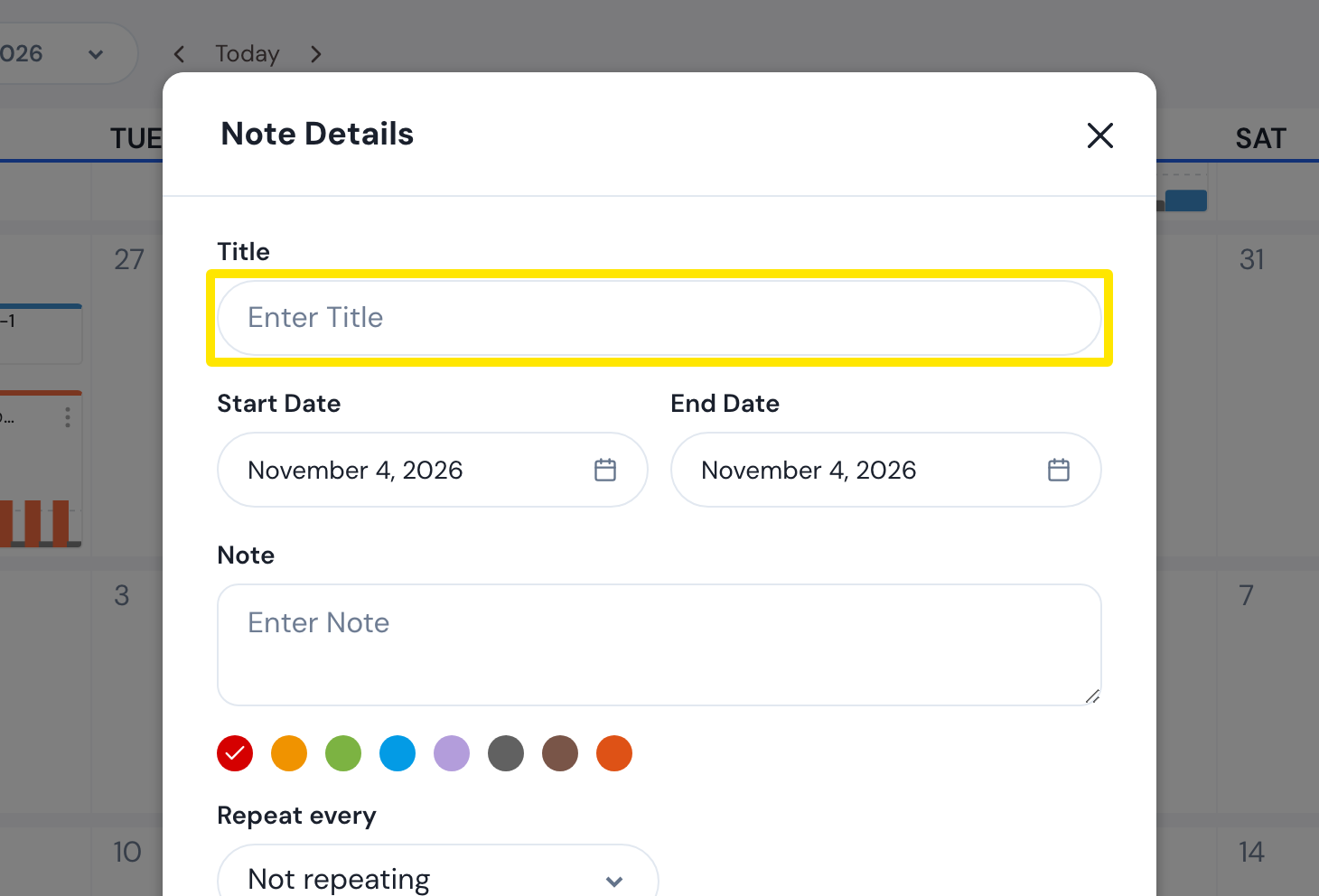 場所:ウェブサイト · マイカレンダー · 開く
- 色を選び、繰り返し間隔 は 繰り返さない のままにして(または繰り返しを選んで)、保存 をクリックします。
ポイント: タイトルは最大100文字、メモ本文は最大1,000文字です。
対応: ウェブサイトとモバイルアプリ(マイカレンダーの + に メモを追加 があります)。デスクトップアプリは非対応です。