

Как подключить календарь TrainerDay к Google Календарю?
На сайте TrainerDay подключи Google Календарь в разделе «Подключения», затем отправь план из «Мои планы» в Google Календарь — он появится разовой копией в отдельном календаре.
Если хочешь, чтобы Google Календарь обновлялся вместе с изменениями тренировок в TrainerDay, подпишись на календарь TrainerDay по .ics-ссылке вместо разовой отправки копии: Как добавить тренировки TrainerDay в Календарь Apple или другое приложение-календарь через .ics-ссылку?
- На сайте TrainerDay открой меню настроек (значок шестерёнки) внизу левой боковой панели, нажми Подключения (app.trainerday.com/apps-and-devices) и подключи Google Календарь.
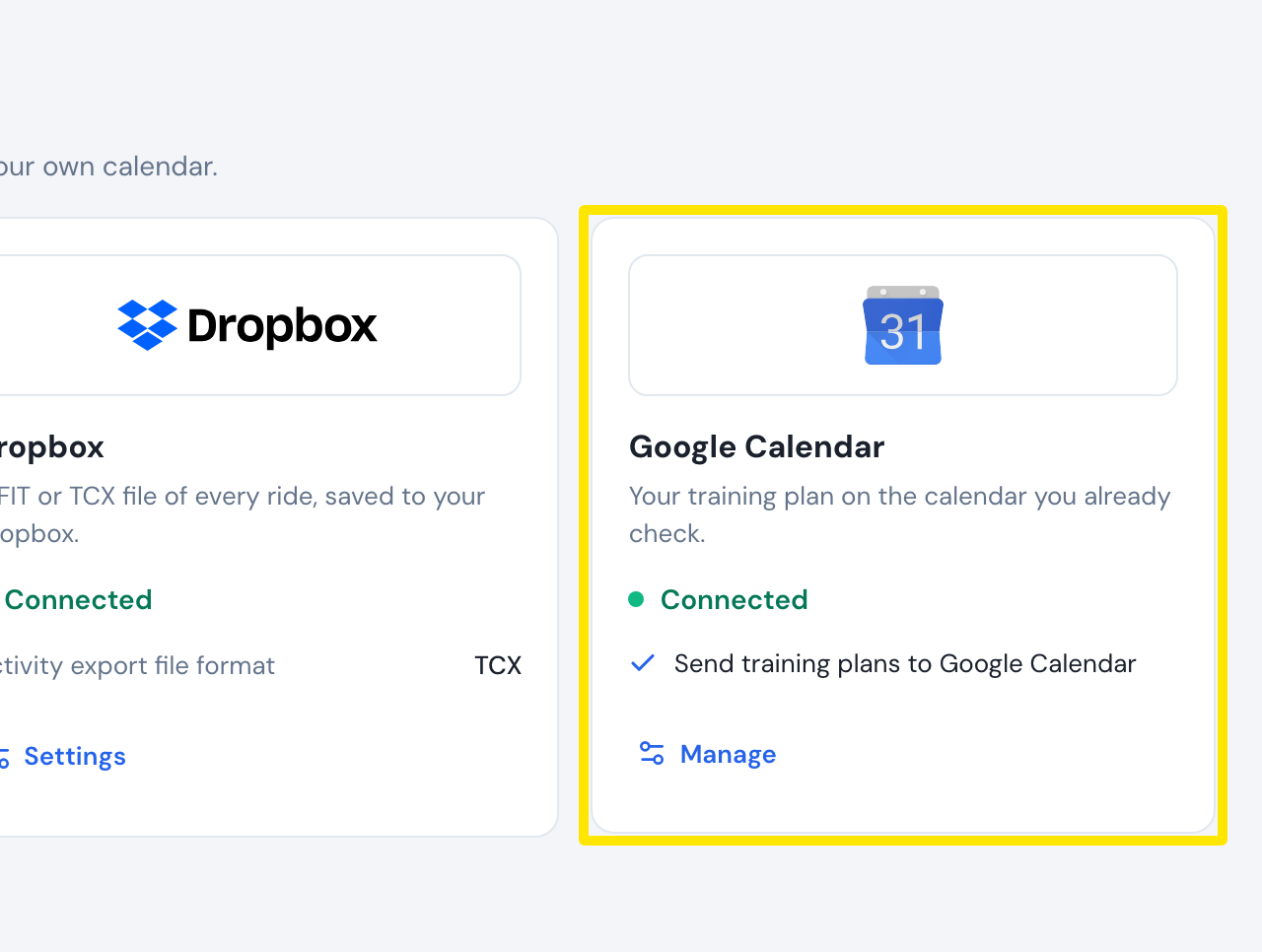 Где: Сайт · Подключения · открыть
- Открой Мои планы (app.trainerday.com/plans), нажми кнопку с тремя точками у плана и выбери Send or Download.
- В окне Отправить план выбери Отправить, в поле Назначение укажи В GOOGLE КАЛЕНДАРЬ, выбери Дата начала недели и нажми Отправить план.
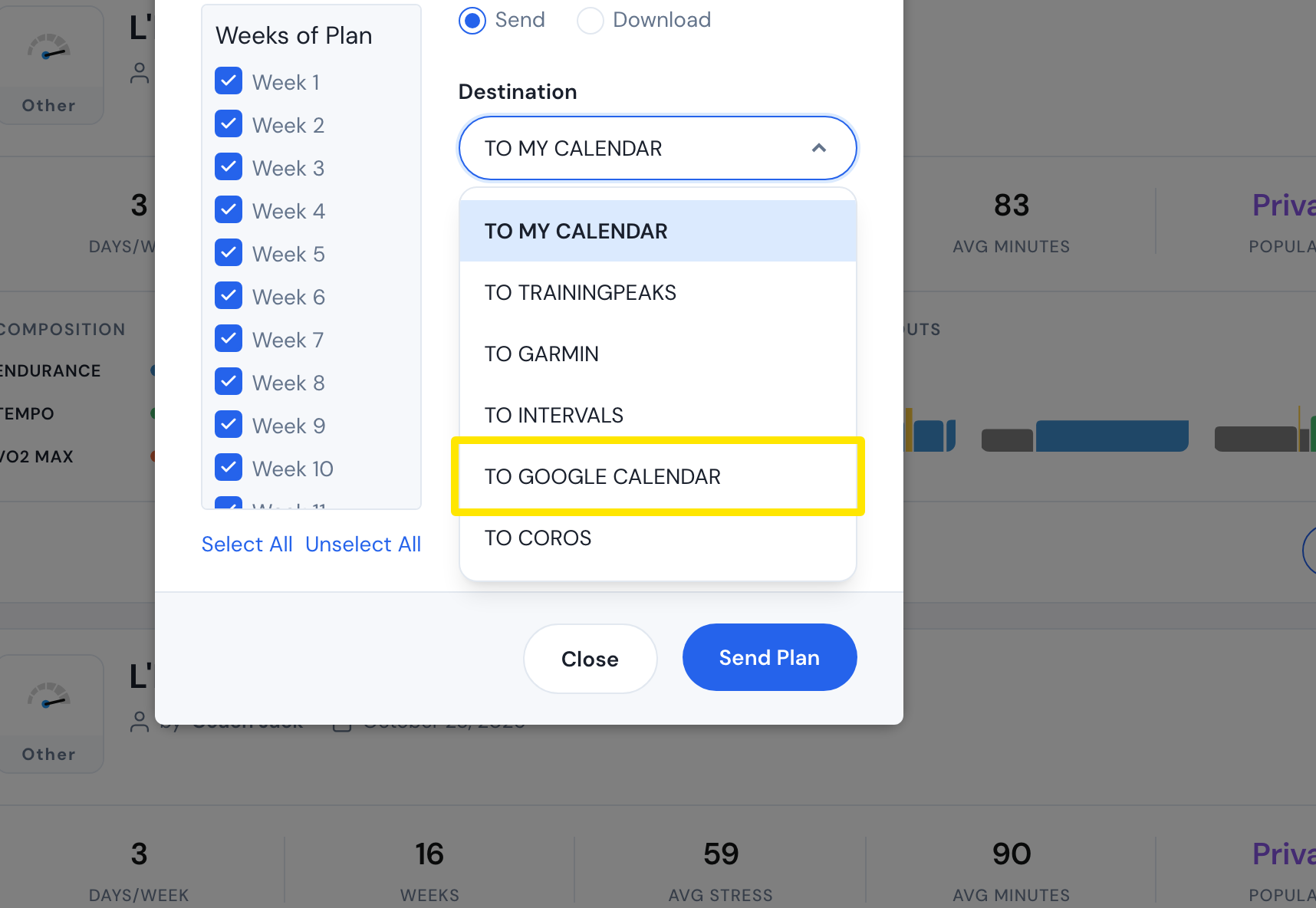 Где: Сайт · Мои планы → окно «Отправить план» · открыть
- Открой Google Calendar и включи новый календарь TrainerDay: <plan name>.
Полезно знать: тренировки появятся как события на весь день с описанием и ссылкой на тренировку. Последующие изменения в TrainerDay в Google Календаре не обновляются.
Где работает: только на сайте.