

Как синхронизировать календарь TrainerDay с TrainingPeaks?
Подключи TrainingPeaks на странице «Подключения» на сайте TrainerDay, включи синхронизацию календаря и добавь свой план в «Мой календарь» — тогда его тренировки будут уходить в TrainingPeaks.
- На сайте открой меню настроек (значок шестерёнки) на левой панели и нажми Подключения.
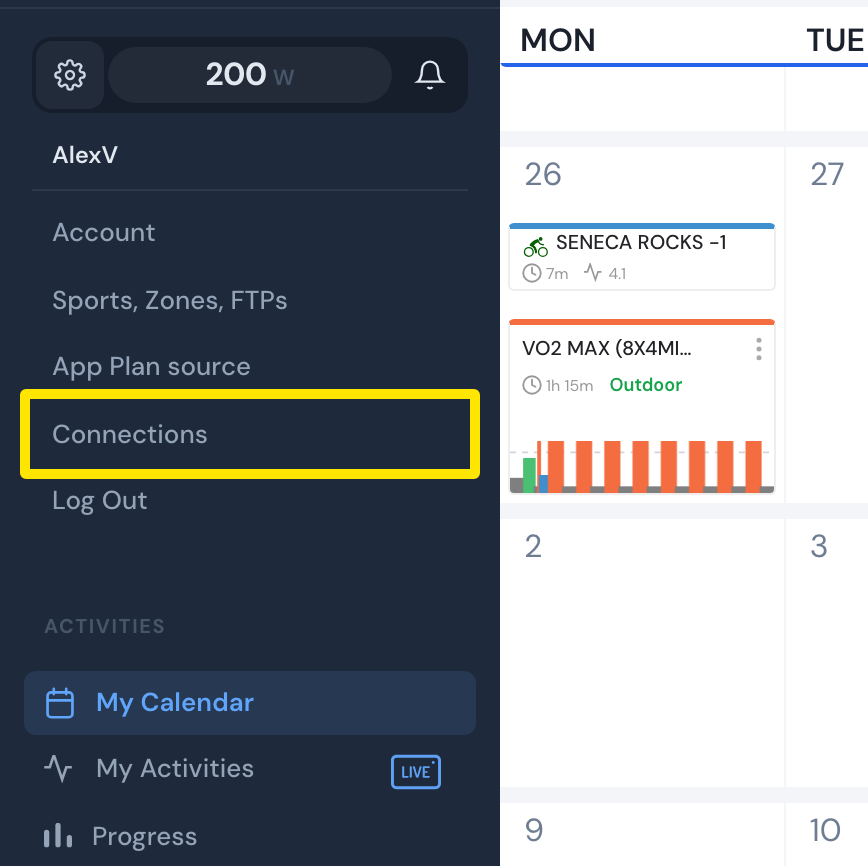 Где: Сайт · Мой календарь · открыть
- На карточке TrainingPeaks нажми Подключить, войди в аккаунт и дай все разрешения.
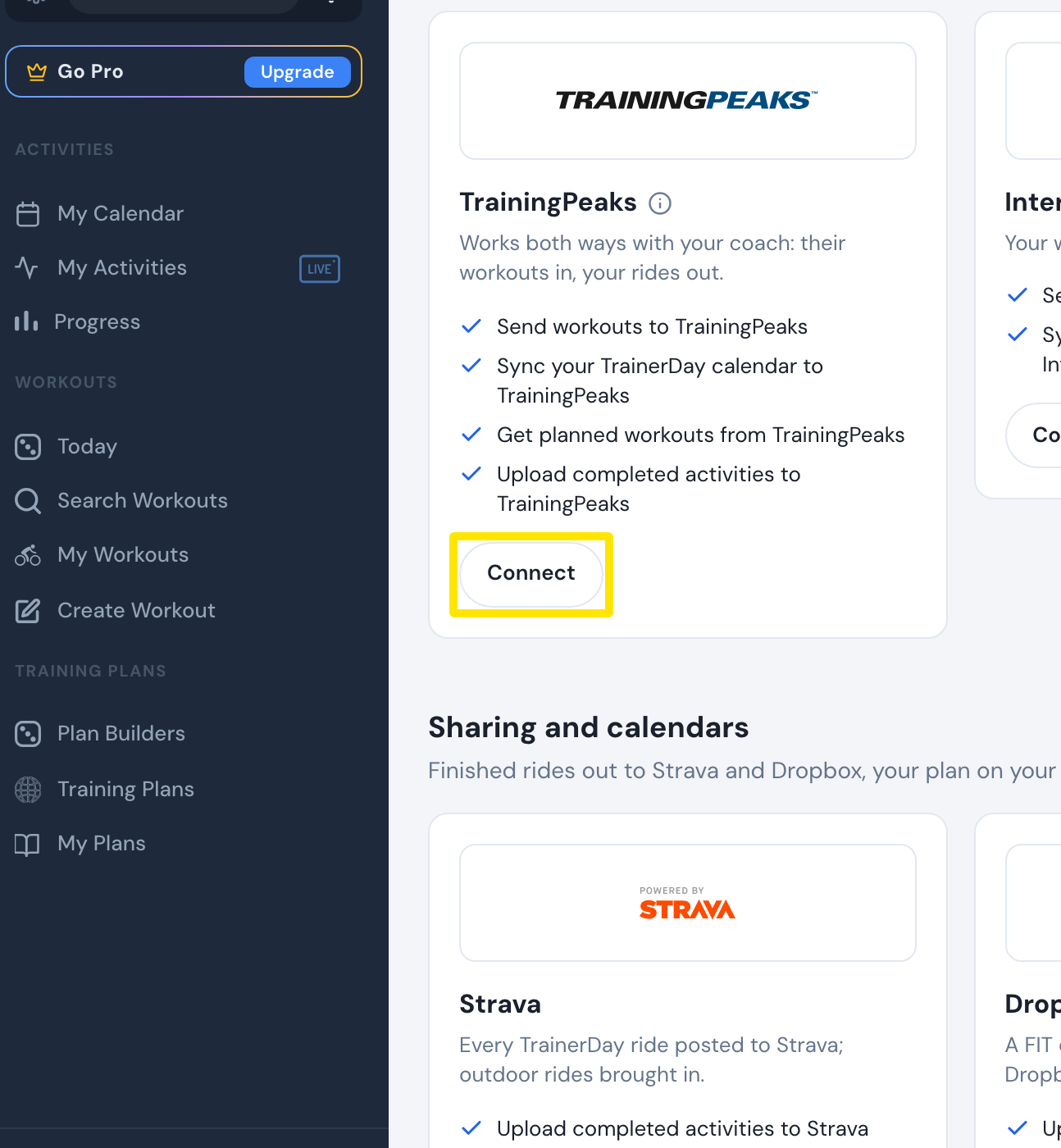 Где: Сайт · Подключения · открыть
- Вернись в Подключения, нажми Настройки на карточке TrainingPeaks и включи Синхронизация календаря. Если появится просьба переподключиться, переподключись и дай все разрешения.
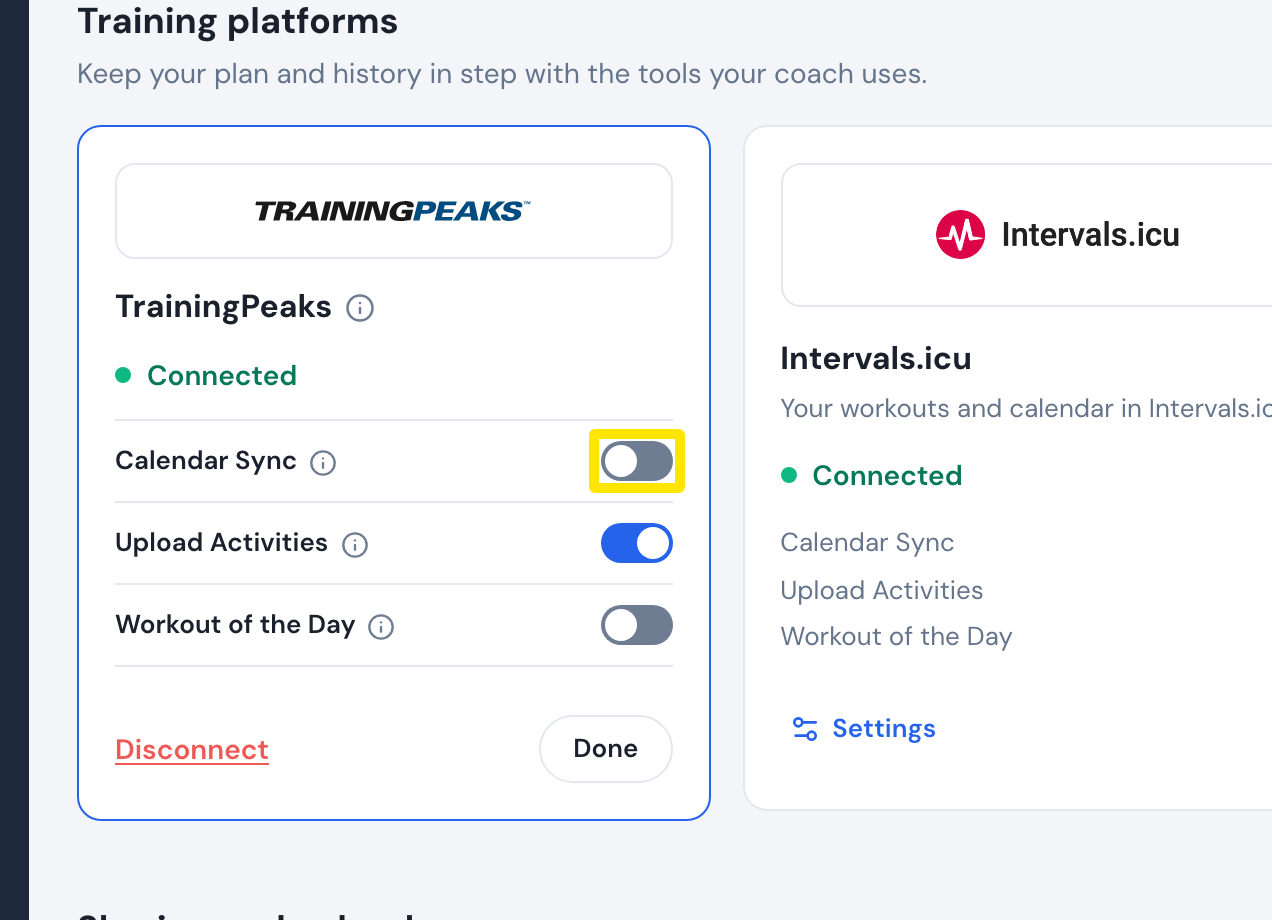 Где: Сайт · Подключения · открыть
- На левой панели нажми Мои планы. Открой меню своего плана, нажми Отправить план, выбери В МОЙ КАЛЕНДАРЬ, укажи Дата начала недели и нажми Отправить план.
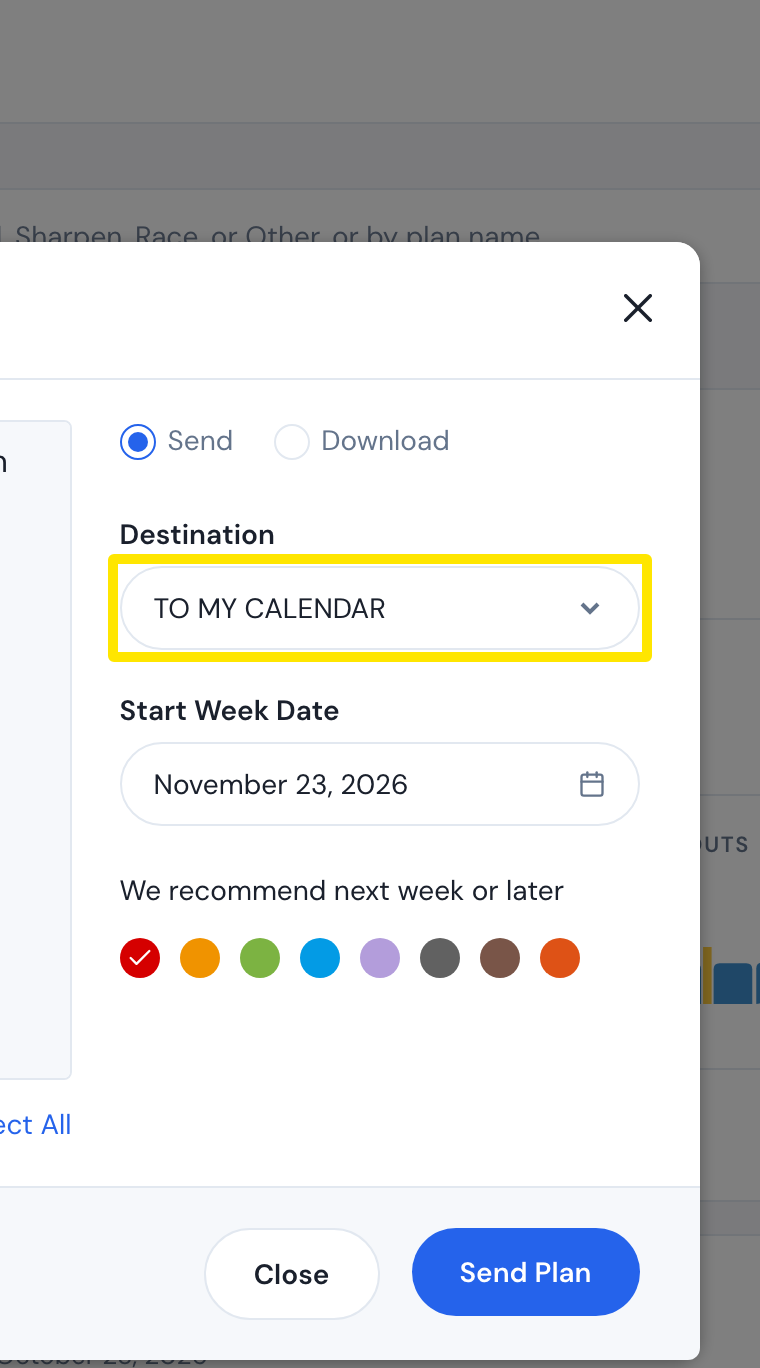 Где: Сайт · Мои планы → меню плана → Отправить план · открыть
- Чтобы потом изменить тренировку, нажми Мой календарь на левой панели и перенеси или удали её там, а не в TrainingPeaks. Изменение отправится в TrainingPeaks.
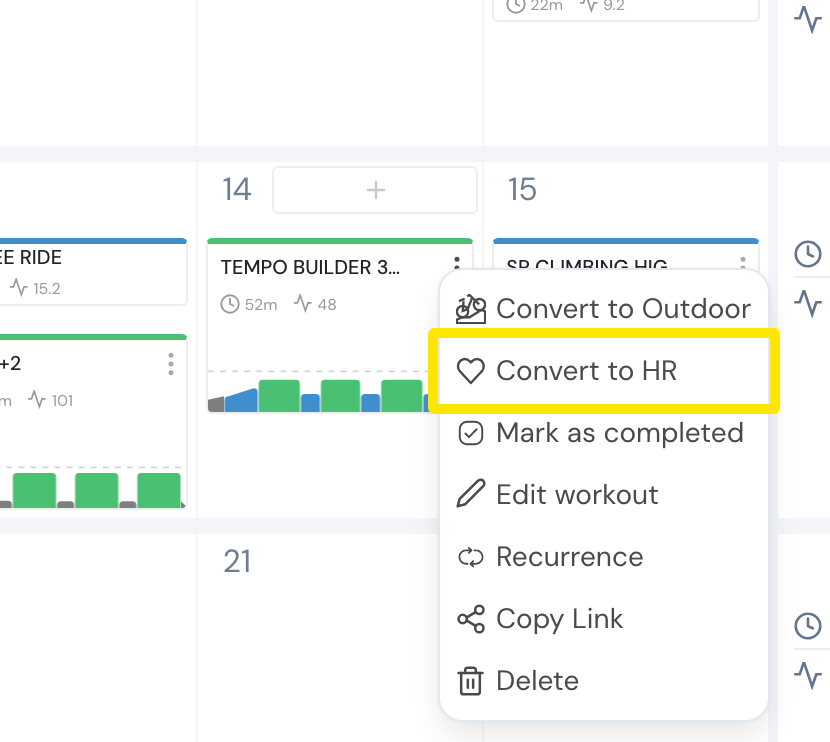 Где: Сайт · Мой календарь · открыть
Полезно знать: для синхронизации календаря нужен платный аккаунт TrainerDay. С премиум-аккаунтом TrainingPeaks передаются тренировки на эту и следующую неделю. С бесплатным аккаунтом TrainingPeaks — на сегодня и завтра, с обновлением каждую ночь.
Где работает: в разделе Подключения мобильного и десктопного приложений тоже есть переключатель Синхронизация календаря. Поставить план с датой начала можно только на сайте.