

Как проверить Bluetooth-подключение в десктопном приложении для Linux?
Открой Устройства кнопкой Bluetooth в десктопном приложении для Linux, посмотри строку состояния Bluetooth и подключи устройство, чтобы проверить, переместится ли оно в ПОДКЛЮЧЕННЫЕ.
- Устанавливай TrainerDay на Linux из загрузки Linux (.deb) на trainerday.com/download. Версия AppImage не может работать с Bluetooth.
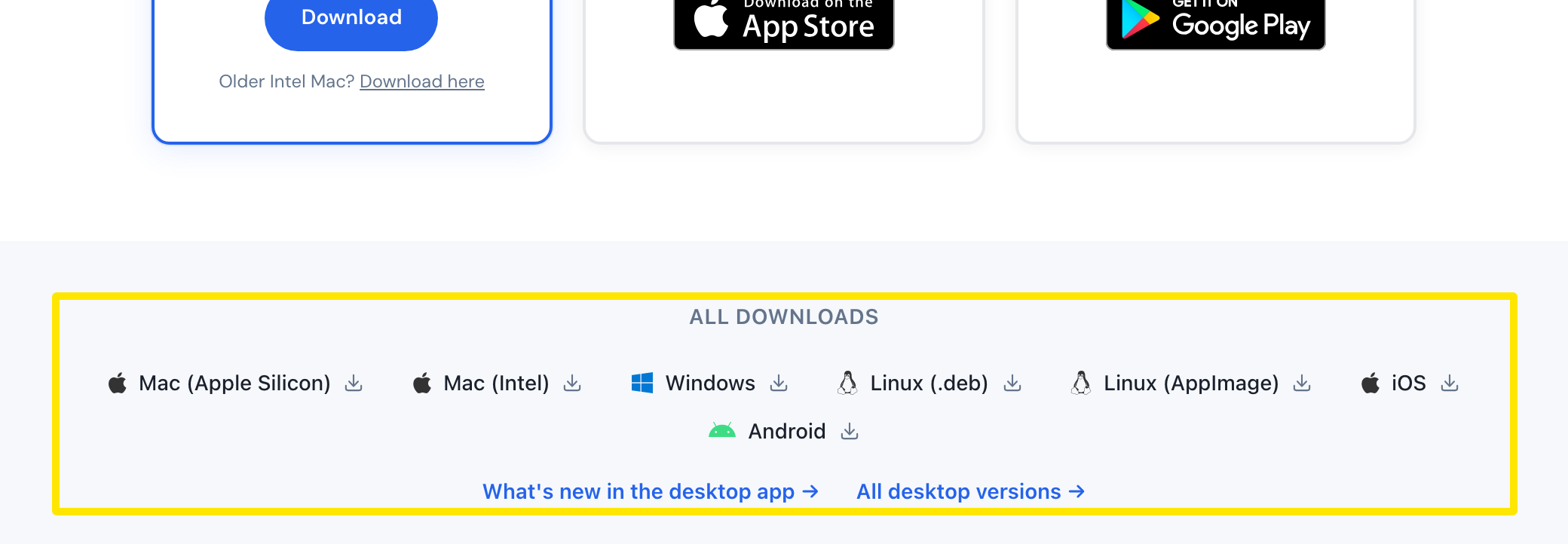 Где: сайт · trainerday.com/download · открыть
- В десктопном приложении нажми кнопку Bluetooth в правом верхнем углу, чтобы открыть Устройства.
 Где: десктопное приложение · вкладка Today
- Посмотри строку состояния вверху окна Устройства. Зелёная надпись Bluetooth готов значит, что Bluetooth работает. Bluetooth отключён, Доступ к Bluetooth запрещён, Bluetooth отсутствует или Bluetooth starting… значат, что он пока не работает.
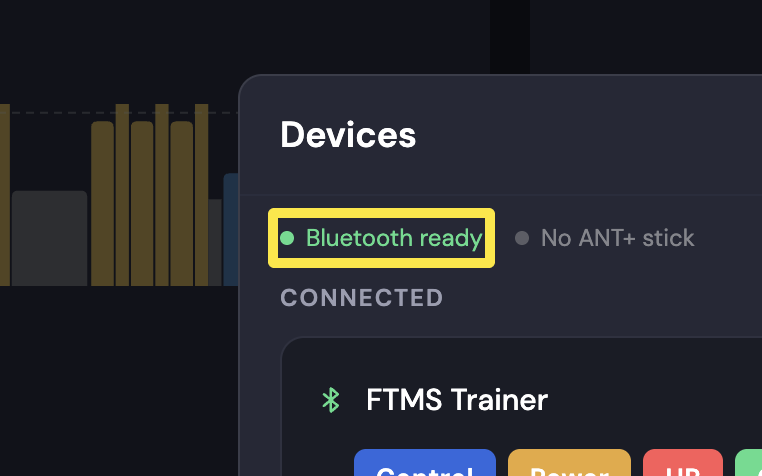 Где: десктопное приложение · вкладка Today
- Нажми Подключить рядом с устройством в разделе ДОСТУПНЫЕ. Если всё работает, устройство переместится в ПОДКЛЮЧЕННЫЕ и покажет Управление, Мощность, Пульс или Каденс. Если видишь Paired · Found, can't connect, подключение не проходит.
 Где: десктопное приложение · вкладка Today
- Если устройства нет в списке или оно не подключается, нажми Can't find your device? или Not connecting? в окне Устройства, чтобы открыть список проверок.
Полезно знать: создавай пару с тренажёром и датчиками только внутри TrainerDay, а не в настройках Bluetooth компьютера. Сопряжение там может мешать подключению в TrainerDay.
Где работает: десктопные приложения для Linux, Mac и Windows используют одно и то же окно Устройства. В мобильном приложении свой экран устройств (Настройки → Добавить устройства).