

Как проверить тренажер на странице теста Bluetooth?
Открой trainerday.com/ble.htm в Chrome или Edge на Android, Mac или Windows, подключи тренажер, посмотри его данные в реальном времени, а затем задай мощность ERG или уклон и проверь, меняется ли сопротивление.
- Открой trainerday.com/ble.htm в Chrome или Edge на Android, Mac или Windows. Сначала закрой Zwift, TrainerDay и все остальные приложения, которые используют тренажер.
- Нажми Connect Device, выбери свой тренажер в списке браузера и нажми Pair.
- Крути педали и следи за разделами Device Capabilities и Live Data Matrix (мощность, каденс, скорость, пульс по каждому сервису).
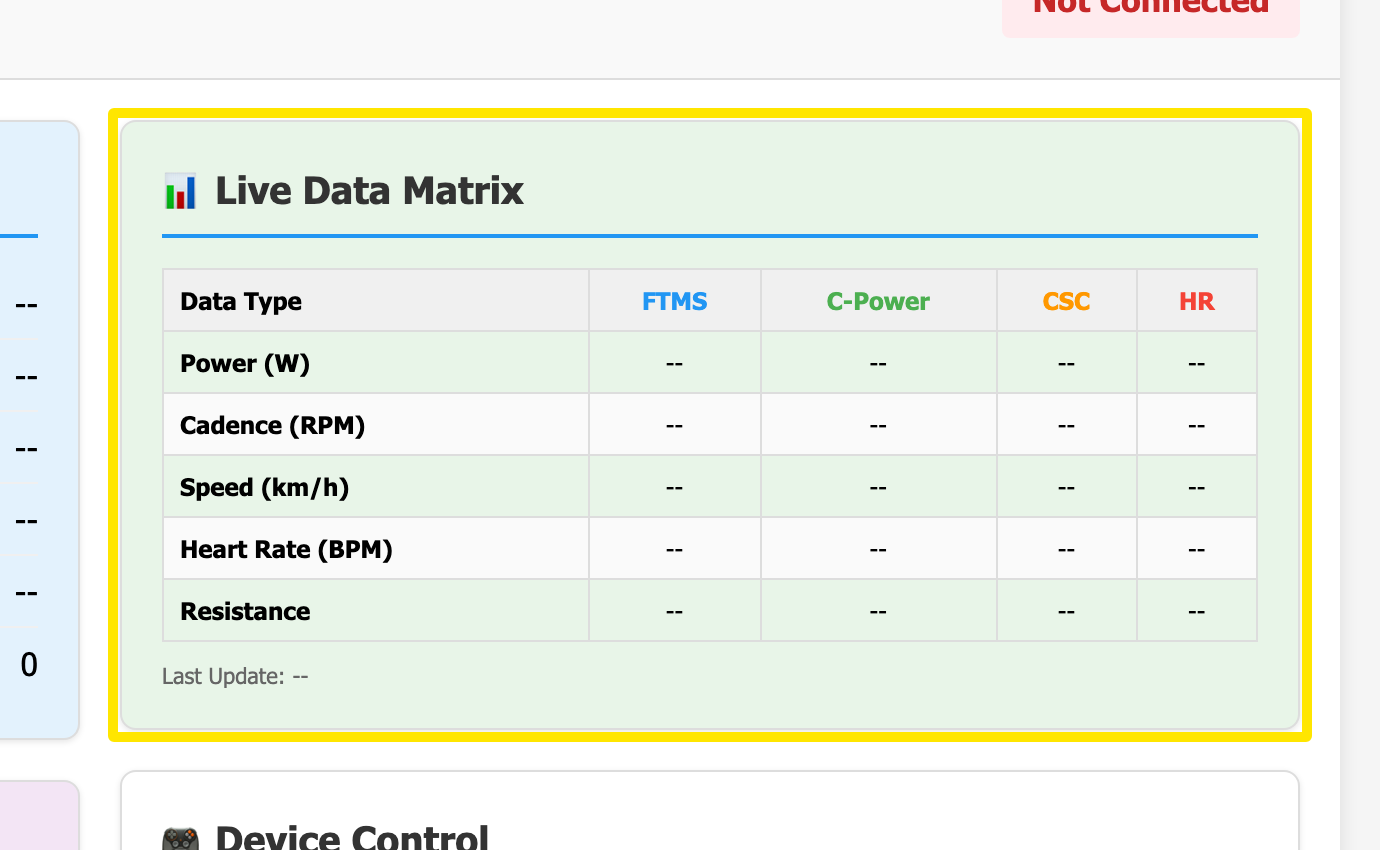 Где: сайт · страница теста BLE (trainerday.com/ble.htm)
- В разделе Device Control нажми Request Control.
- Введи ватты в поле ERG Target и нажми Set Power или введи уклон в поле Slope и нажми Set Slope. Почувствуй, как меняется сопротивление.
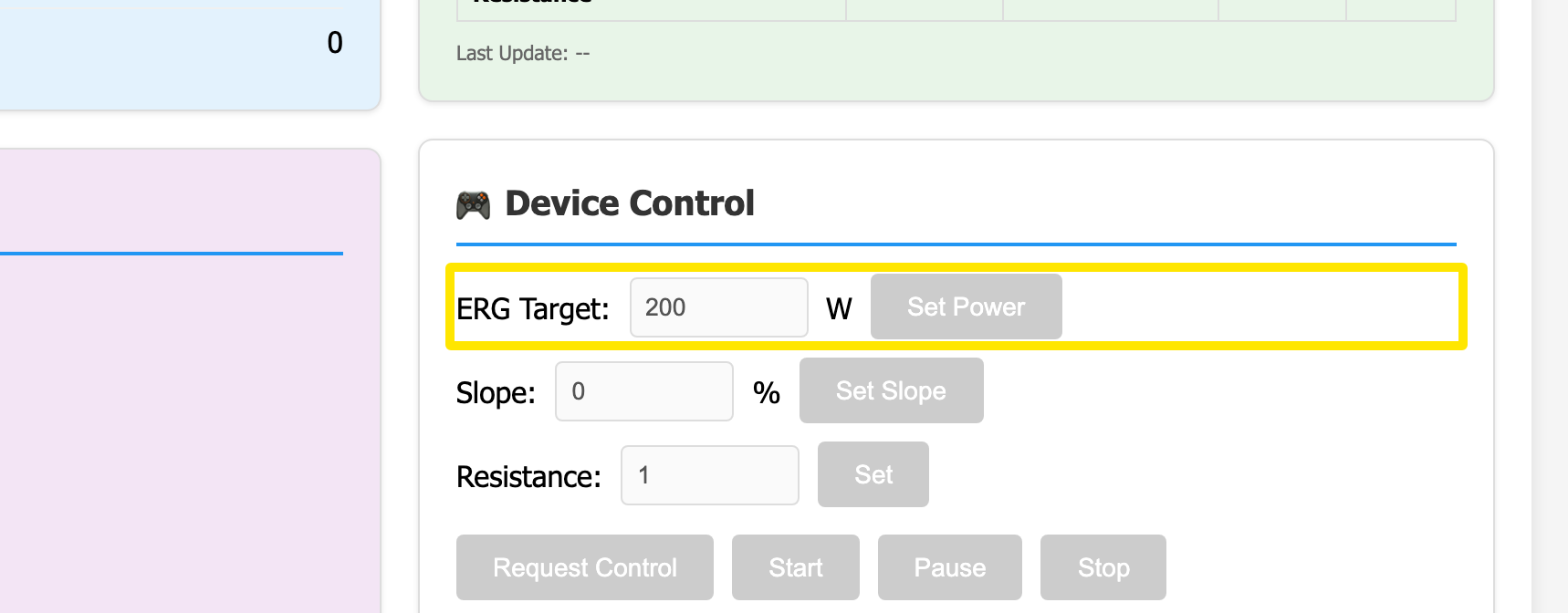 Где: сайт · страница теста BLE (trainerday.com/ble.htm)
- Нажми Download Report (справа вверху), чтобы сохранить результаты.
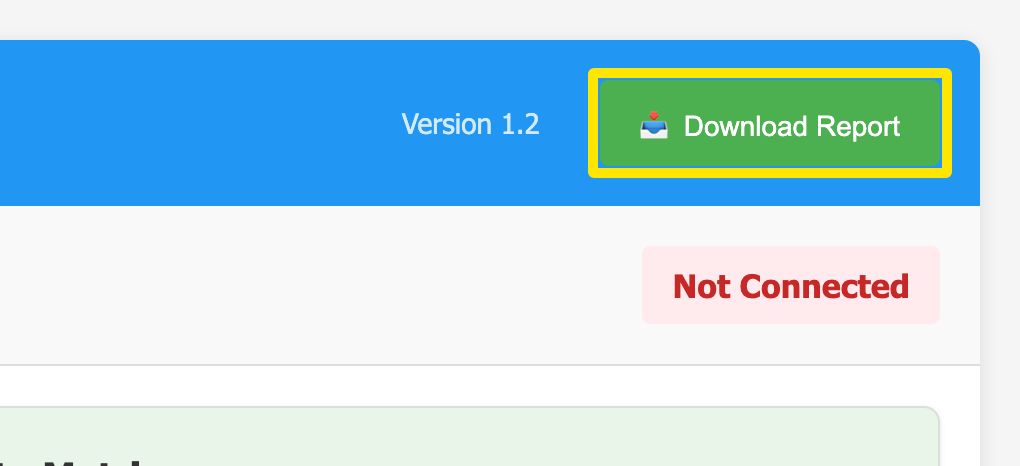 Где: сайт · страница теста BLE (trainerday.com/ble.htm)
Полезно знать: сообщение "No response from device - control NOT granted" обычно значит, что тренажер всё еще занят другим приложением. Серые неактивные элементы управления означают, что тренажер не поддерживает управление по FTMS или Wahoo.
Где работает: Android, Mac и Windows в Chrome или Edge. Не работает на iPhone, iPad и в Safari.