

Как создать свой список и добавить в него тренировки?
На сайте TrainerDay создай список в «Моих тренировках» через «Менеджер списков», затем открой любую тренировку и кнопкой «Добавить» положи её в этот список.
- Войди на сайт и нажми Мои тренировки в боковом меню (app.trainerday.com/library).
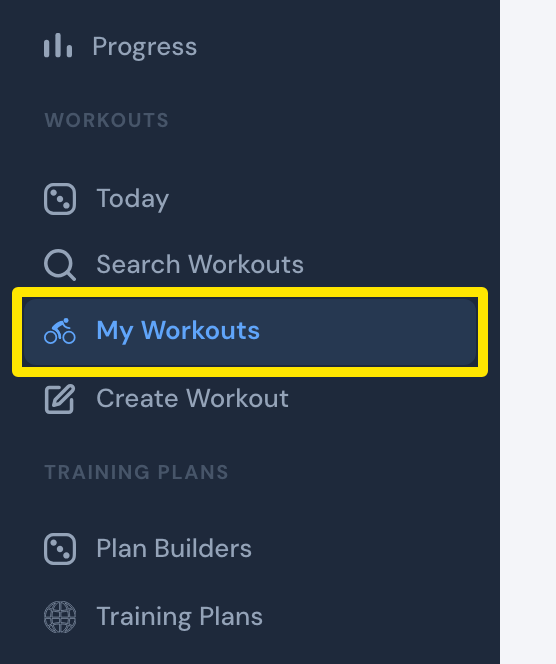 Где: сайт · Мои тренировки · открыть
- Нажми Менеджер списков.
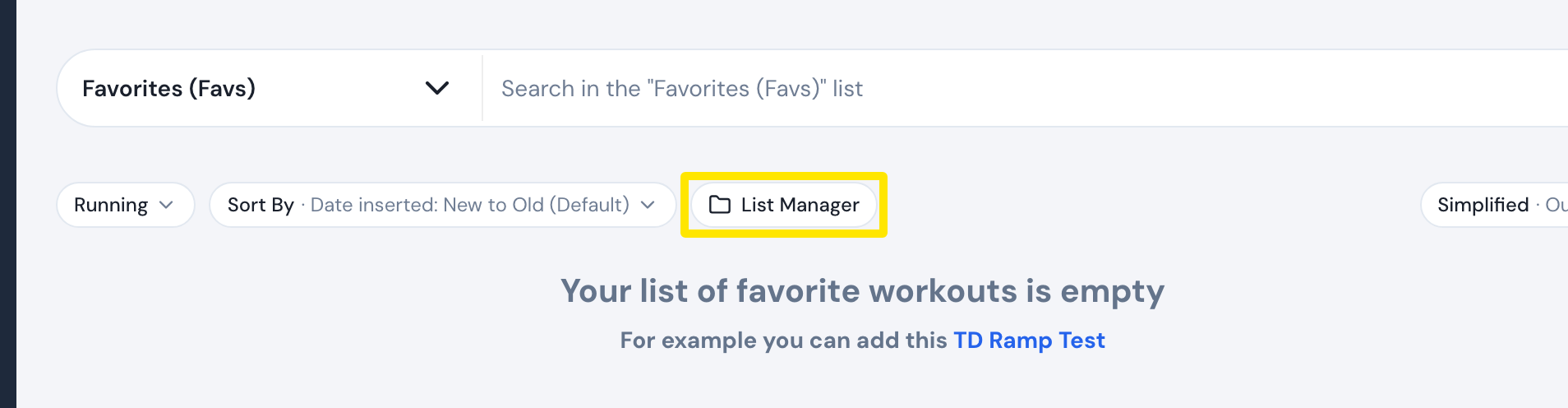 Где: сайт · Мои тренировки · открыть
- Нажми + Create new list и введи название списка (List Name) и короткое название (Short Name).
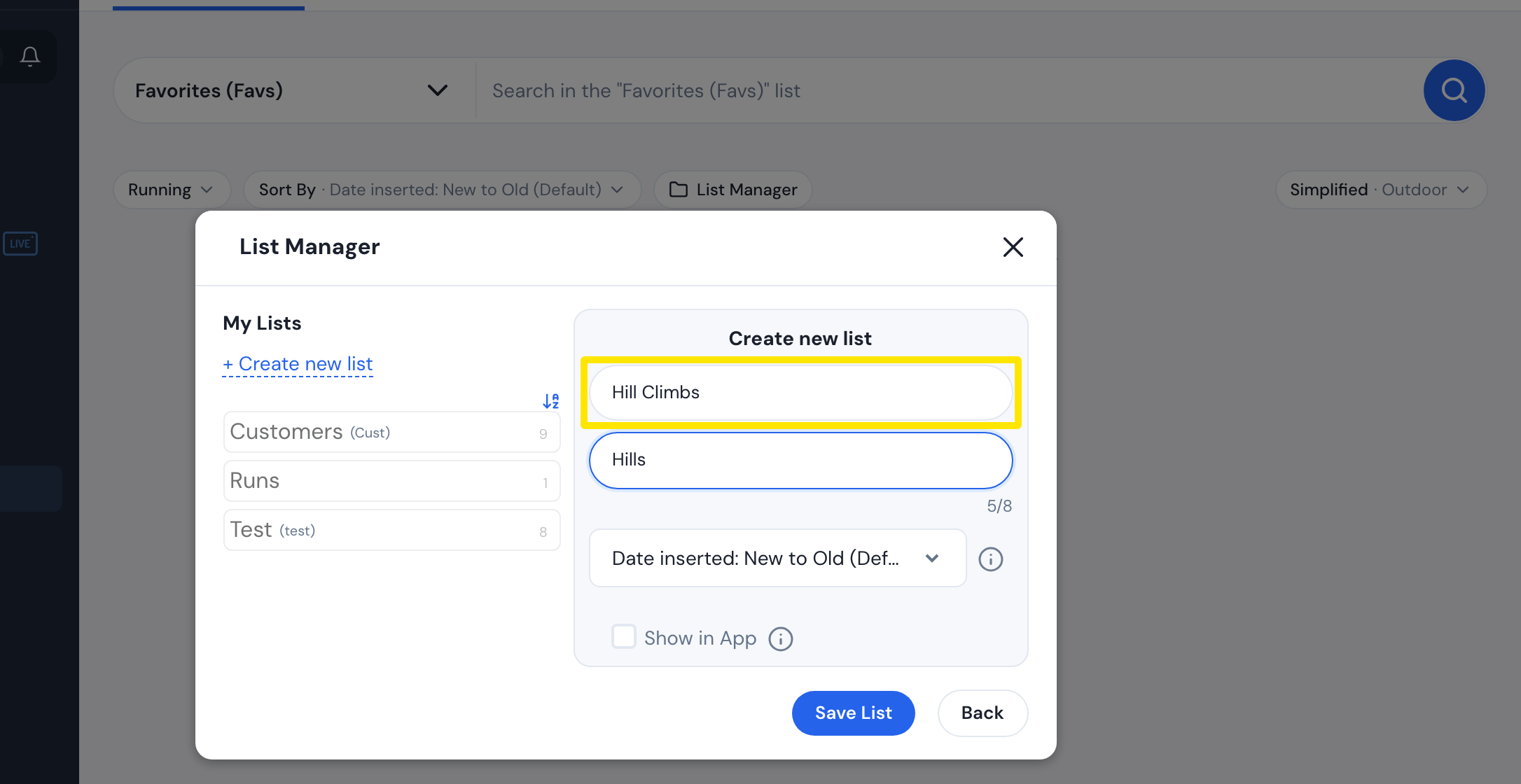 Где: сайт · Мои тренировки → Менеджер списков · открыть
- Отметь Показать в приложении, если хочешь видеть список в мобильном приложении, затем нажми Сохранить.
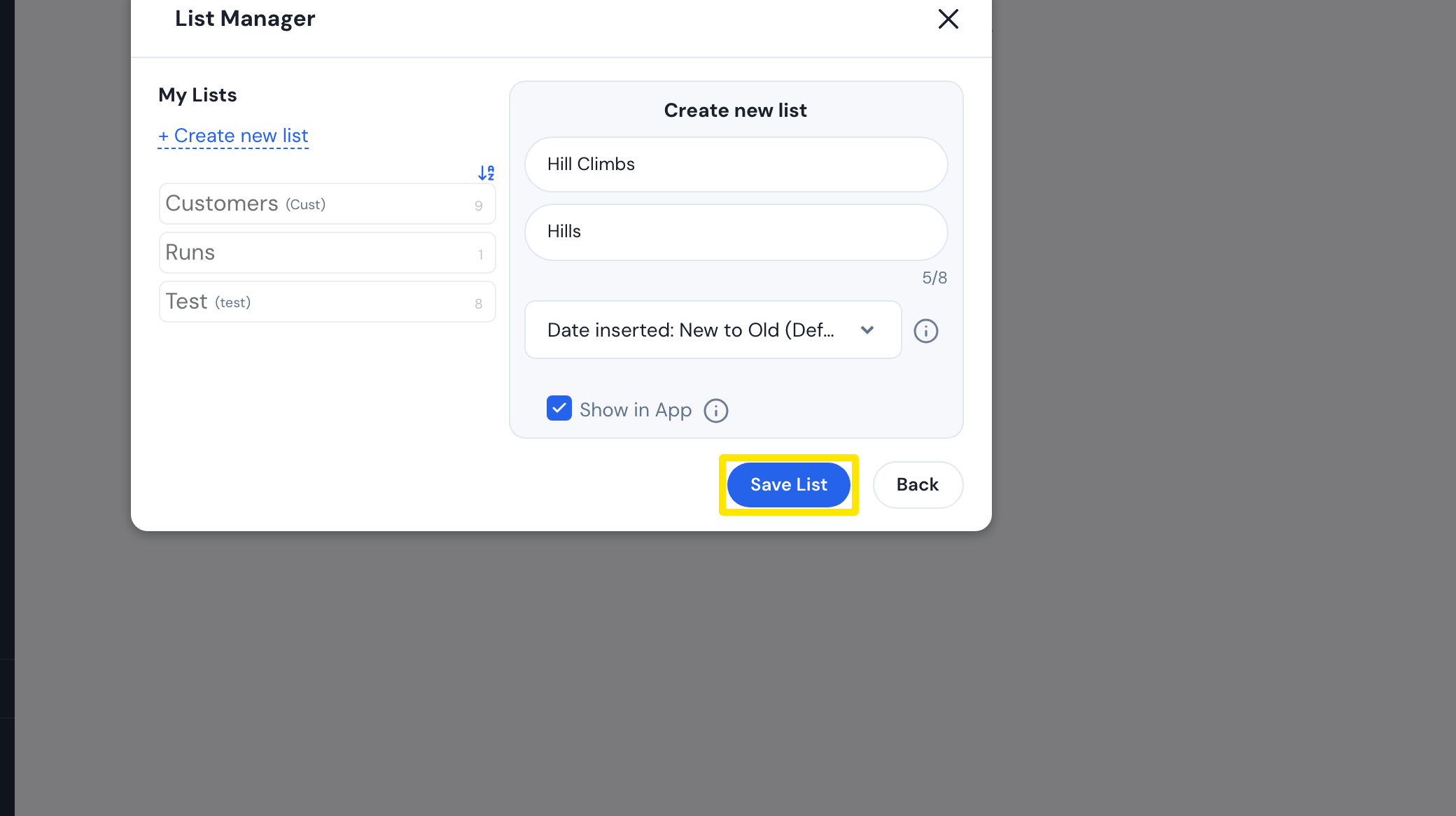 Где: сайт · Мои тренировки → Менеджер списков · открыть
- Закрой «Менеджер списков» крестиком. В «Моих тренировках» нажми на название тренировки, чтобы её открыть. Можно открыть тренировку и через Поиск тренировок.
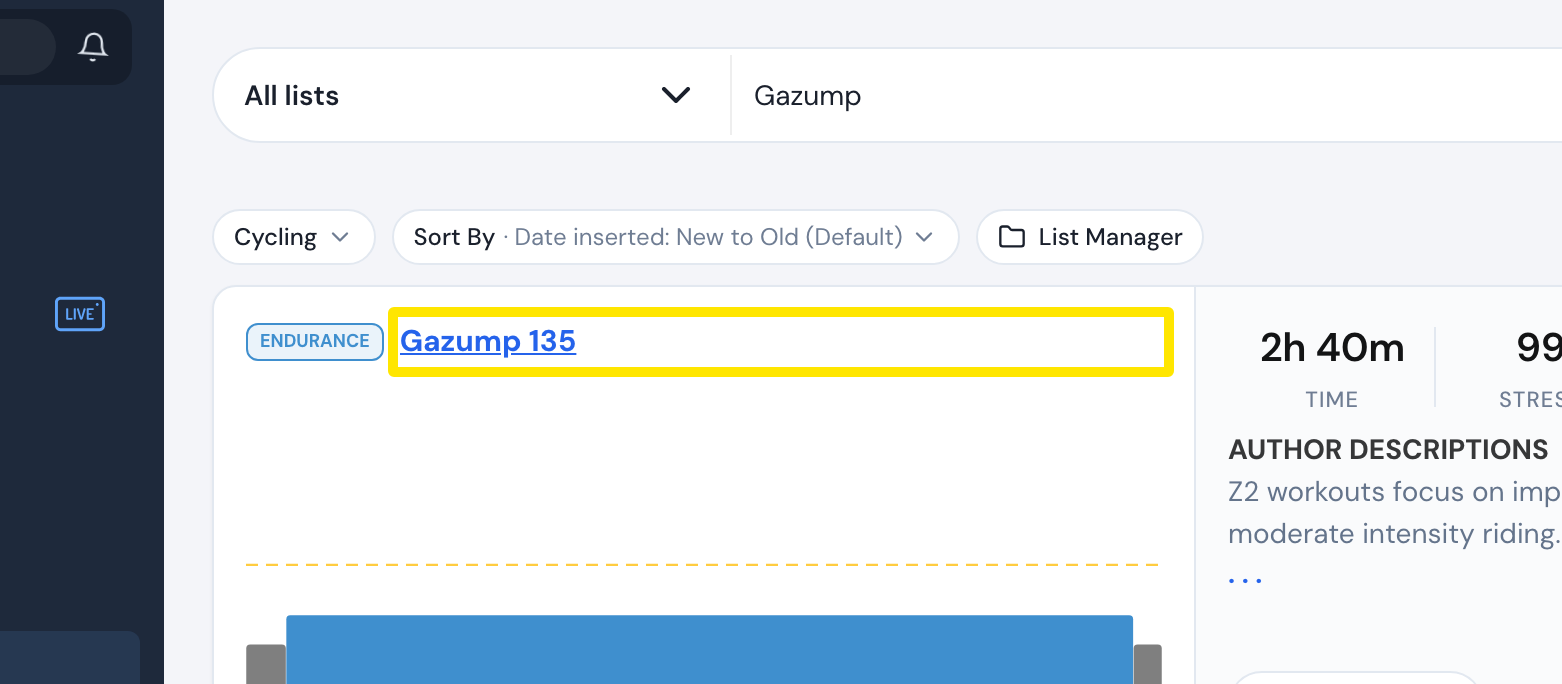 Где: сайт · Мои тренировки · открыть
- На странице тренировки нажми Добавить и выбери свой список. Можно также выбрать Добавить в новый список.
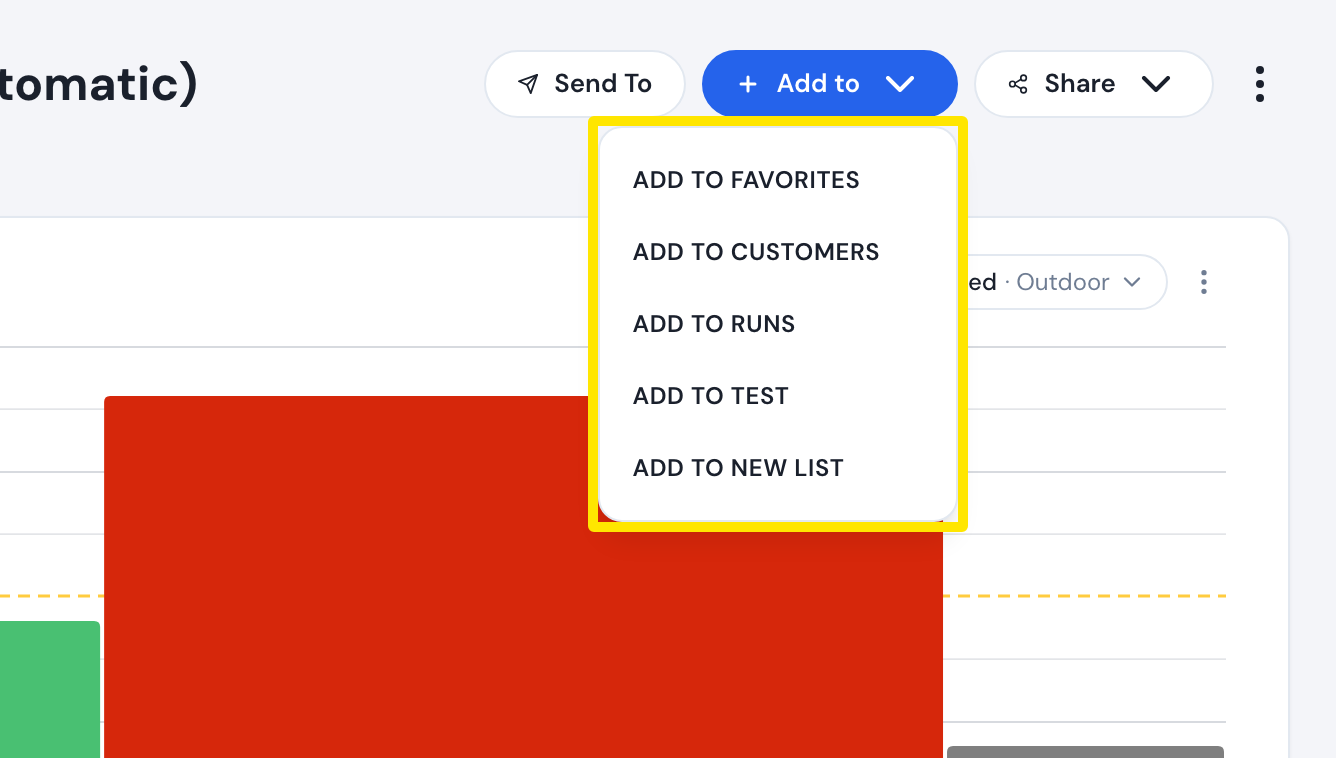 Где: сайт · страница тренировки (нажми на тренировку в разделе «Поиск тренировок» или «Мои тренировки»)
Полезно знать: название списка — до 30 символов, короткое название — до 8. На сайте Показать в приложении доступно только на платной подписке.
Где работает: сайт (создание списков и добавление тренировок). В мобильном приложении списки с отметкой Показать в приложении появляются в выпадающем списке на вкладке «Тренировки».