

Как добавить тренировку в избранное или убрать её оттуда?
На сайте TrainerDay открой тренировку из раздела Мои тренировки и с помощью кнопки Добавить добавь её в Избранные или убери оттуда.
- На сайте нажми Мои тренировки на левой боковой панели (app.trainerday.com/library).
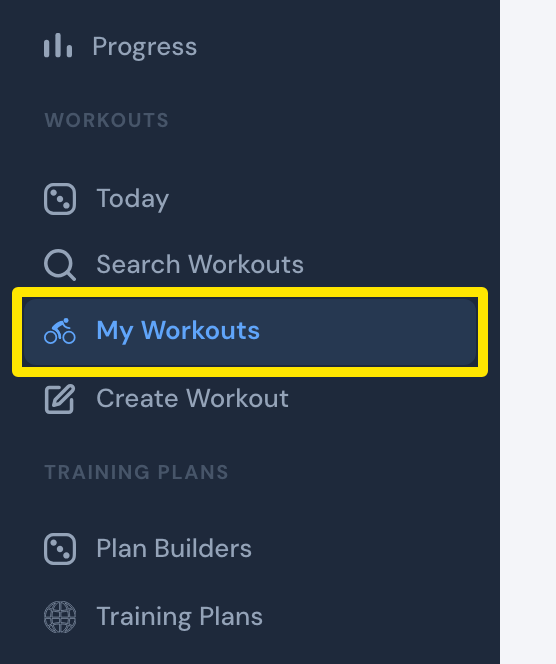 Где: сайт · Мои тренировки · открыть
- Нажми на название тренировки, чтобы открыть её страницу.
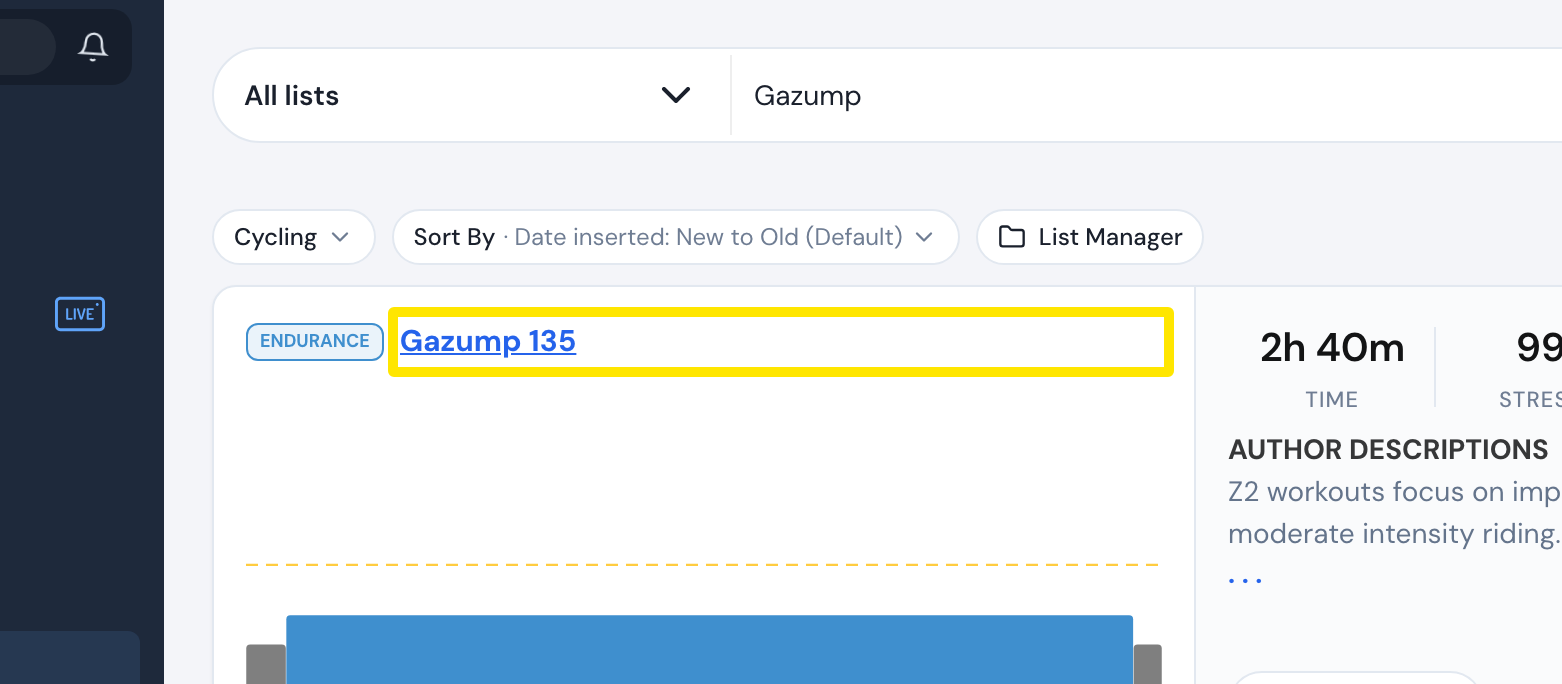 Где: сайт · Мои тренировки · открыть
- На странице тренировки нажми Добавить. Когда тренировка окажется в списке, на кнопке будет написано Добавлено.
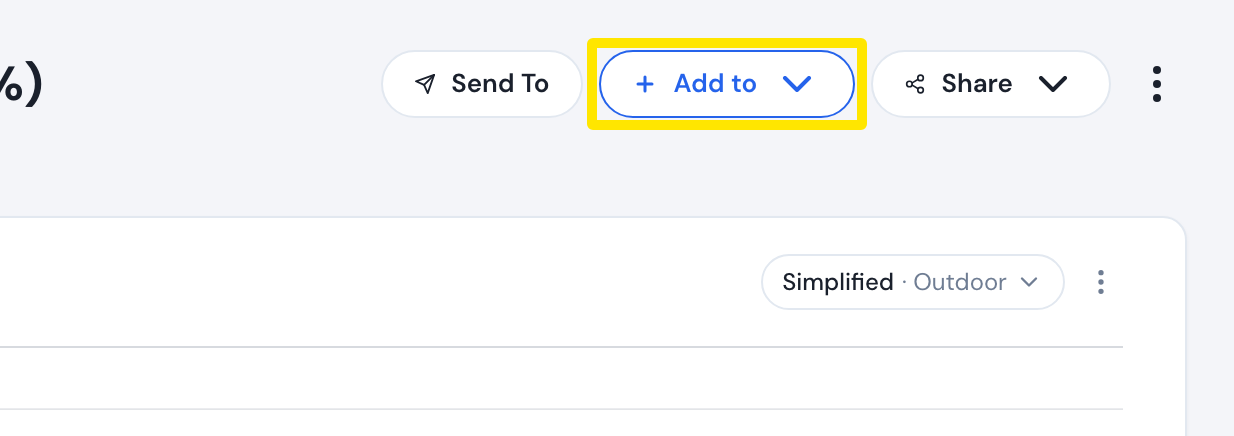 Где: сайт · страница тренировки
- Нажми Add to Favorites или, если тренировка уже там, Remove from Favorites.
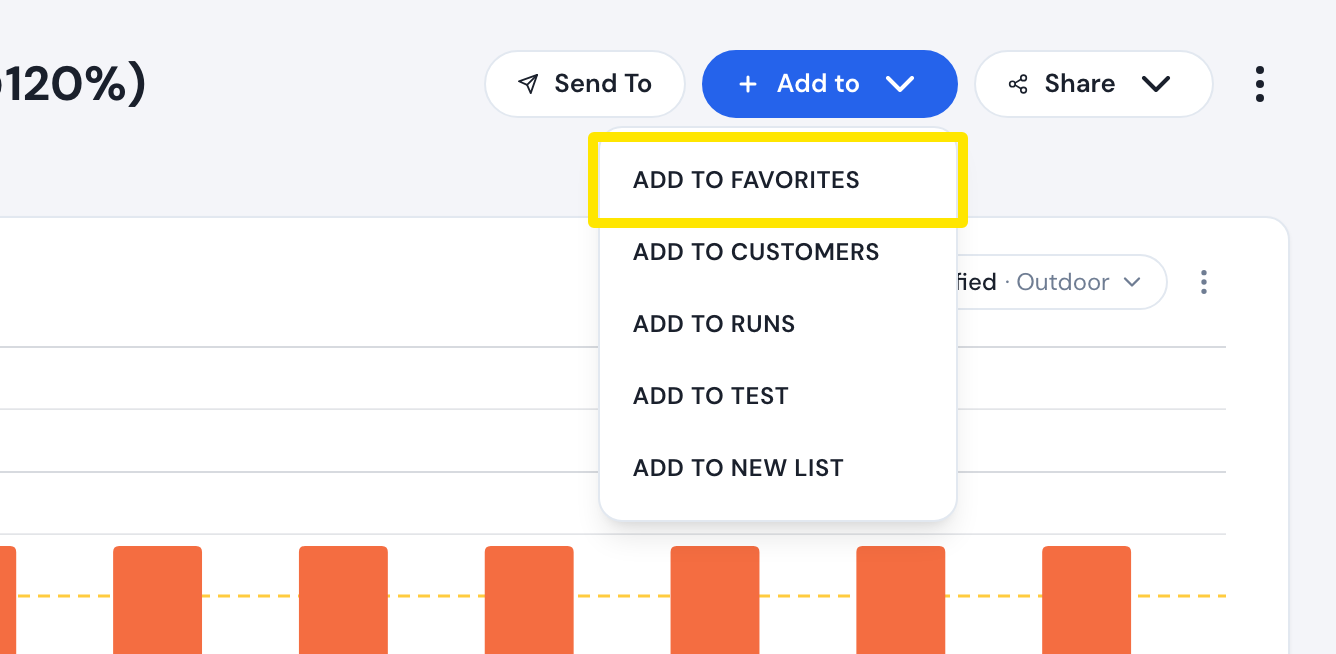 Где: сайт · страница тренировки
- Чтобы посмотреть избранное, снова нажми Мои тренировки на боковой панели. Избранные — первый пункт в выпадающем списке.
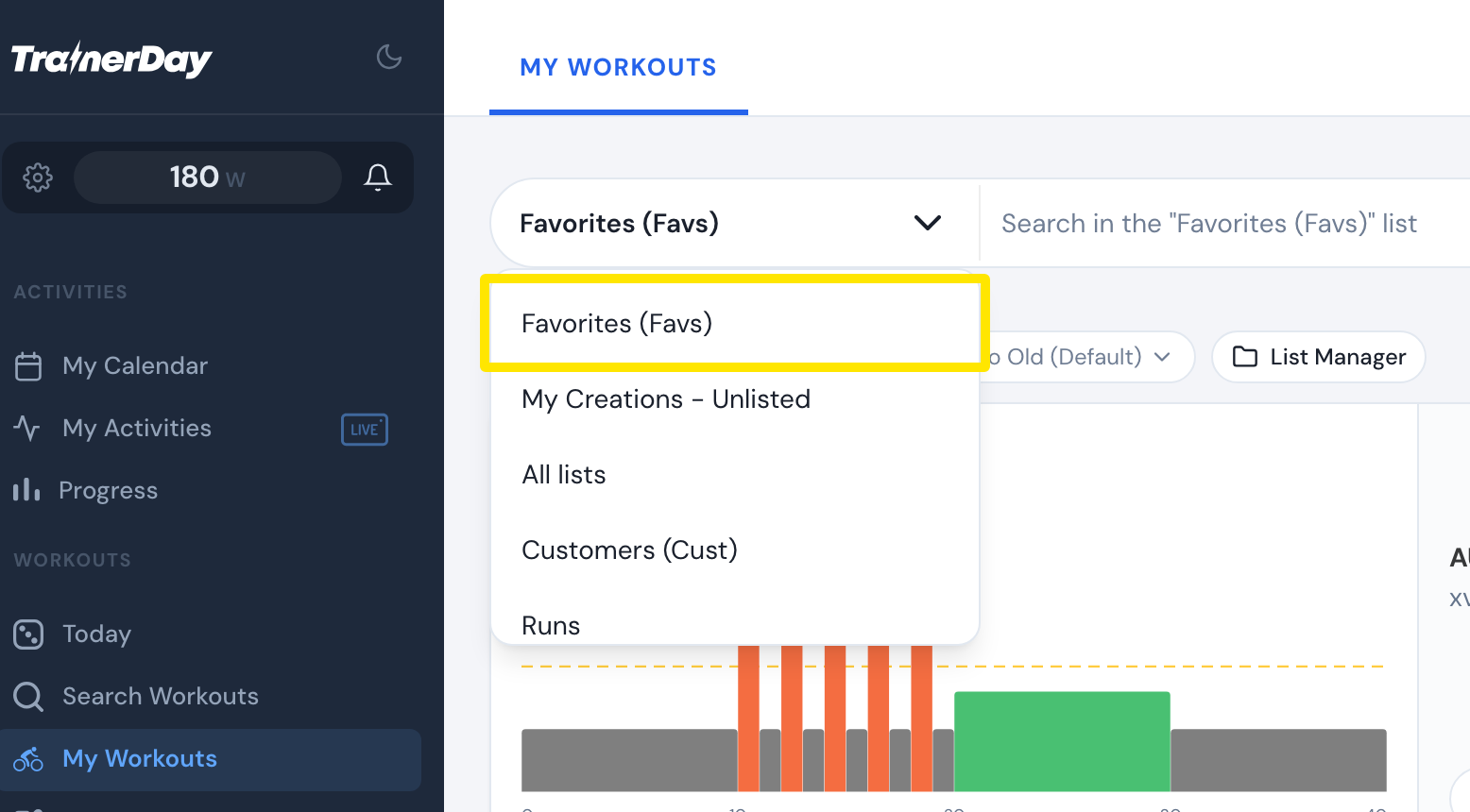 Где: сайт · Мои тренировки · открыть
Полезно знать: на бесплатном аккаунте тоже можно добавлять тренировки в избранное на сайте. При переходе между бесплатным и платным аккаунтом избранное сохраняется.
Где работает: сайт — для всех, кто вошёл в аккаунт. Мобильное приложение — только на платной подписке: открой всплывающее окно с информацией о тренировке, нажми + Добавить в список, затем Add Favorites или Remove Favorites. Десктопное приложение — только на платной подписке: на вкладке Поиск выбери тренировку, нажми Добавить в библиотеку и выбери Избранные. В десктопном приложении убрать тренировку из списка нельзя.