

如何在 Linux 桌面应用中检查蓝牙连接?
在 Linux 桌面应用中点击蓝牙按钮打开“设备”,查看蓝牙状态栏,然后连接设备,看它是否移到“已连接”下。
- 在 Linux 上安装 TrainerDay 时,请从 trainerday.com/download 下载 Linux (.deb) 版本。AppImage 版本无法使用蓝牙。
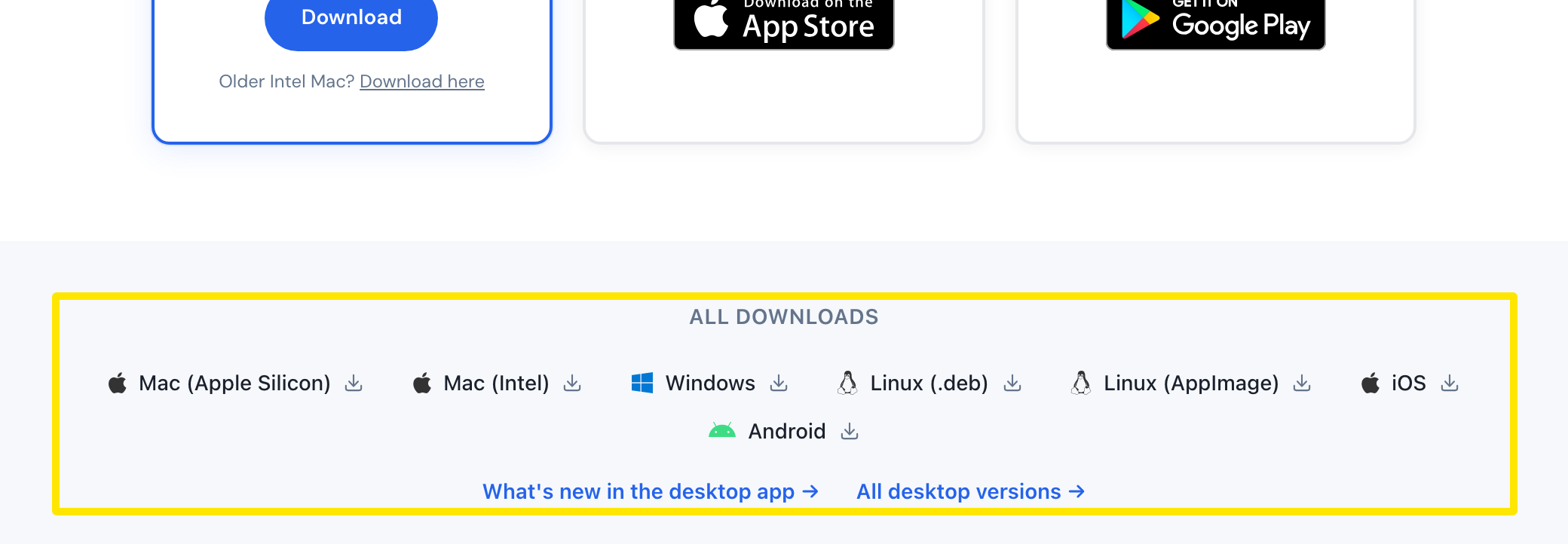 位置:网站 · trainerday.com/download · 打开
- 在桌面应用中,点击右上角的蓝牙按钮,打开设备。
 位置:桌面应用 · Today 标签页
- 查看设备顶部的状态栏。绿色的蓝牙就绪表示蓝牙正常。蓝牙已关闭、蓝牙权限被拒绝、无蓝牙或 Bluetooth starting… 表示蓝牙还不能用。
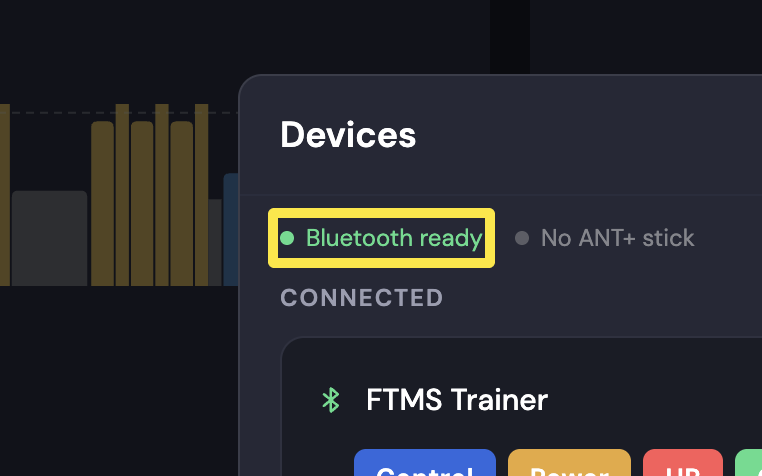 位置:桌面应用 · Today 标签页
- 在可用下找到你的设备,点击旁边的连接。连接成功后,设备会移到已连接下,并显示控制、功率、心率或踏频。如果显示 Paired · Found, can't connect,说明连接失败。
 位置:桌面应用 · Today 标签页
- 如果找不到设备或连不上,在设备中点击 Can't find your device? 或 Not connecting? 查看排查清单。
须知: 只在 TrainerDay 里配对骑行台和传感器,不要在电脑的蓝牙设置中配对。在那里配对可能会导致 TrainerDay 无法连接。
适用于: Linux、Mac 和 Windows 桌面应用使用同一个设备窗口。手机应用有自己的设备页面(设置 → 添加设备)。