

怎样用蓝牙测试页面测试我的骑行台?
在 Android、Mac 或 Windows 上用 Chrome 或 Edge 打开 trainerday.com/ble.htm,连接骑行台,查看实时数据,再设置 ERG 功率或坡度,检查阻力是否随之变化。
- 在 Android、Mac 或 Windows 上用 Chrome 或 Edge 打开 trainerday.com/ble.htm。先关掉 Zwift、TrainerDay 以及其他正在使用骑行台的应用。
- 点击 Connect Device,在浏览器的列表里选中你的骑行台,然后点击 配对。
- 踩踏板,同时查看 Device Capabilities 和 Live Data Matrix(每项服务的功率、踏频、速度和心率)。
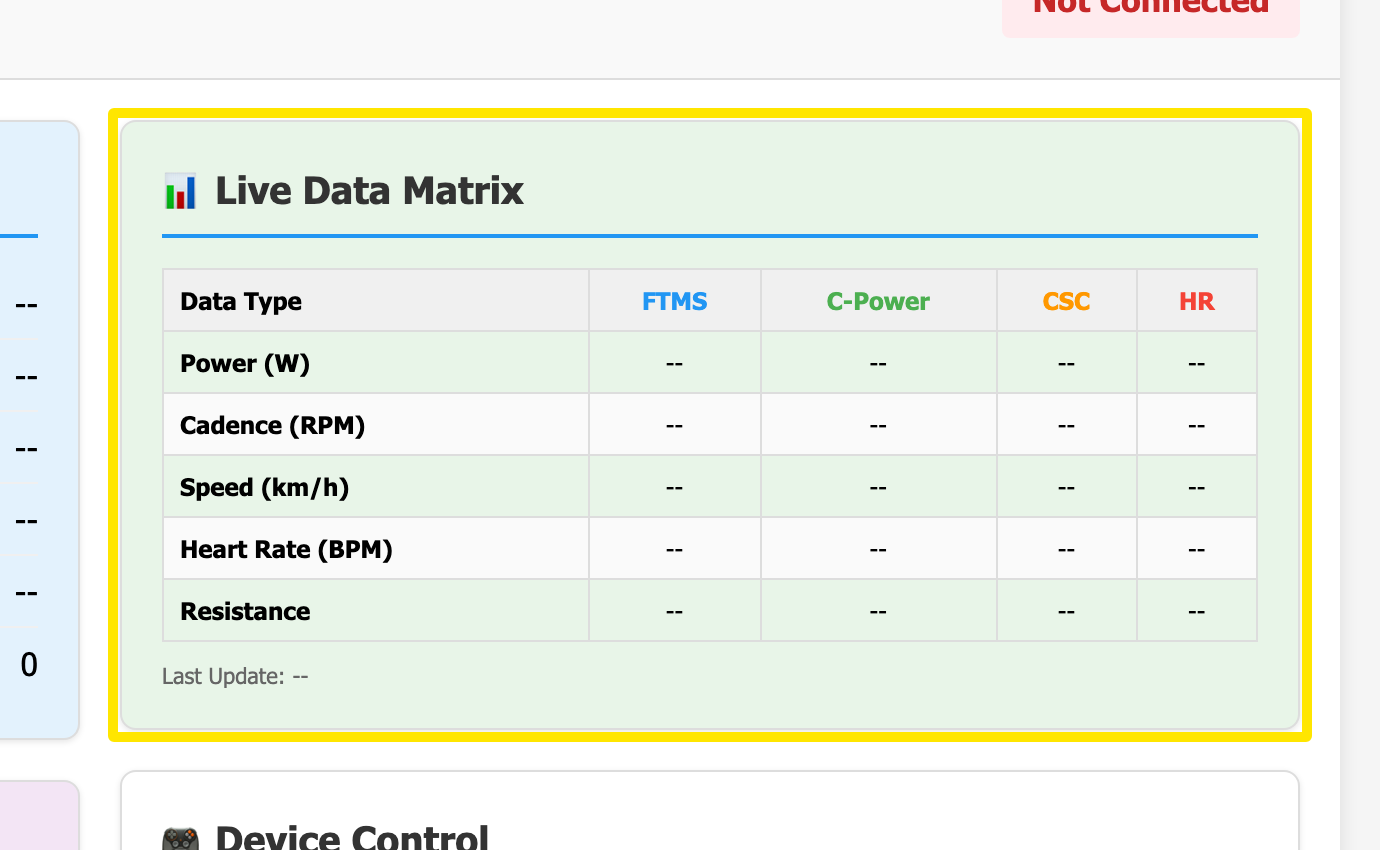 位置:网站 · BLE 测试页面(trainerday.com/ble.htm)
- 在 Device Control 中,点击 Request Control。
- 在 ERG Target 里输入瓦数并点击 Set Power,或者在 Slope 里输入坡度并点击 Set Slope。感受一下阻力的变化。
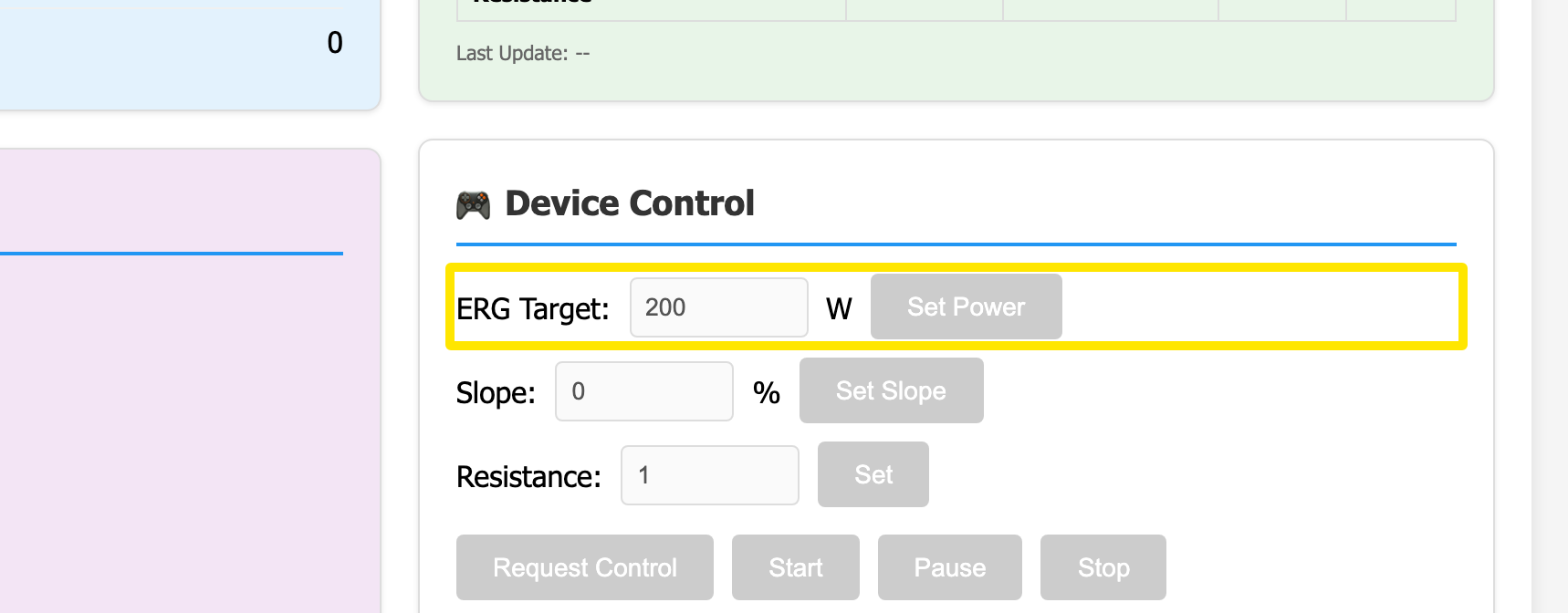 位置:网站 · BLE 测试页面(trainerday.com/ble.htm)
- 点击右上角的 Download Report 保存测试结果。
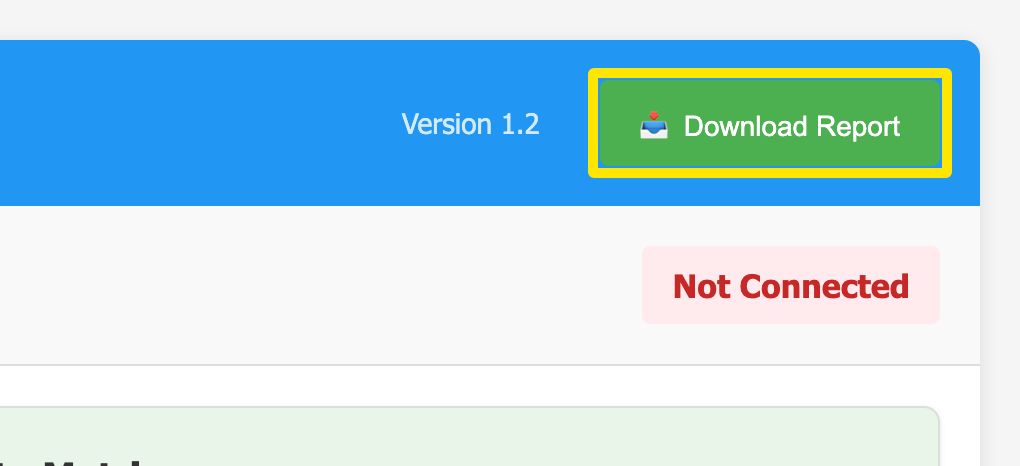 位置:网站 · BLE 测试页面(trainerday.com/ble.htm)
**小提示:**出现 "No response from device - control NOT granted" 通常说明还有别的应用占用着骑行台。控件变灰说明骑行台不支持 FTMS 或 Wahoo 控制。
**适用于:**Android、Mac 和 Windows 上的 Chrome 或 Edge。iPhone、iPad 和 Safari 不支持。