

怎么创建自定义列表并添加训练?
在 TrainerDay 网站上,通过“我的锻炼”里的“清单管理器”创建列表,然后打开任意训练,用“添加到”按钮把它放进这个列表。
- 登录网站,点击侧边栏的 我的锻炼(app.trainerday.com/library)。
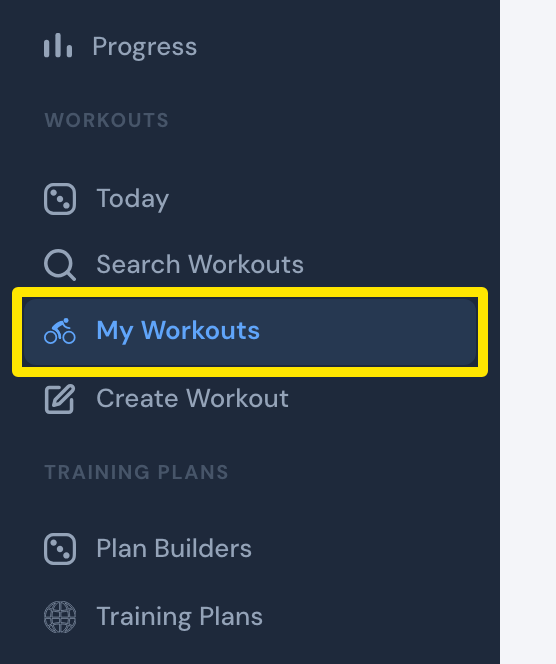 位置:网站 · 我的锻炼 · 打开
- 点击 清单管理器。
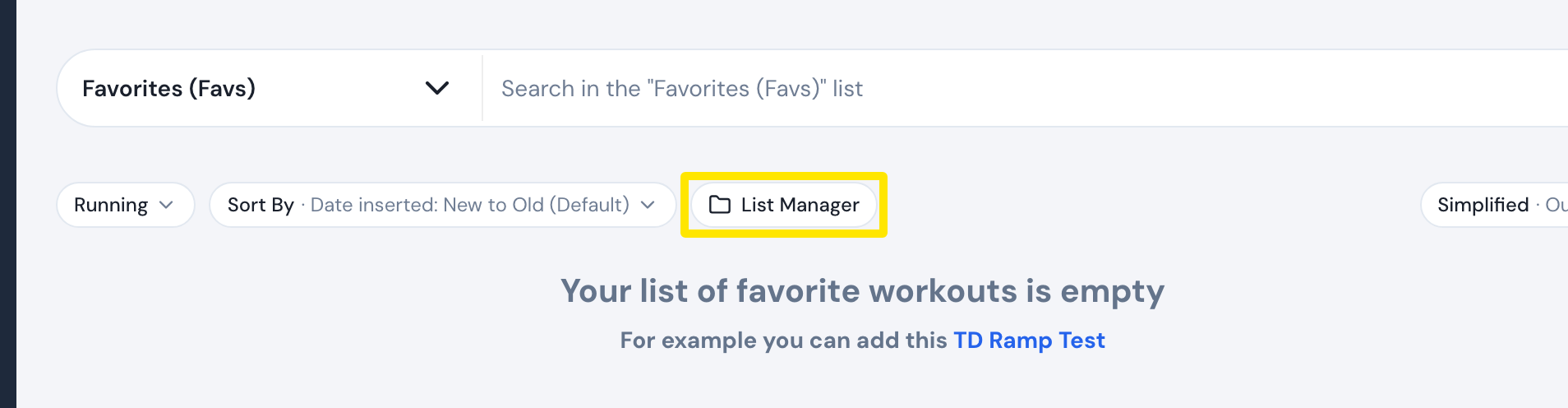 位置:网站 · 我的锻炼 · 打开
- 点击 + Create new list,然后输入 List Name 和 Short Name。
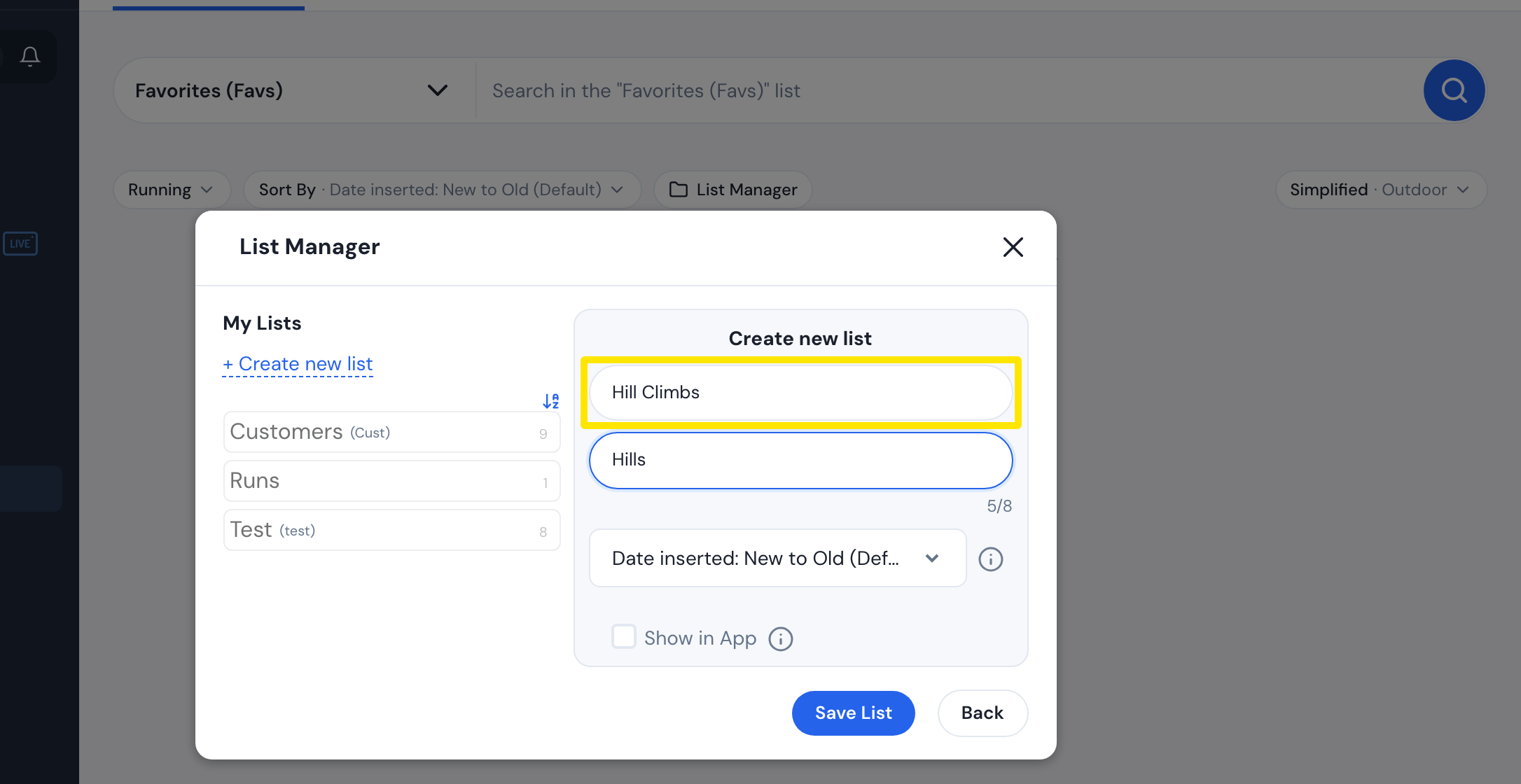 位置:网站 · 我的锻炼 → 清单管理器 · 打开
- 如果想在手机应用里看到这个列表,勾选 在应用程序中显示,然后点击 保存列表。
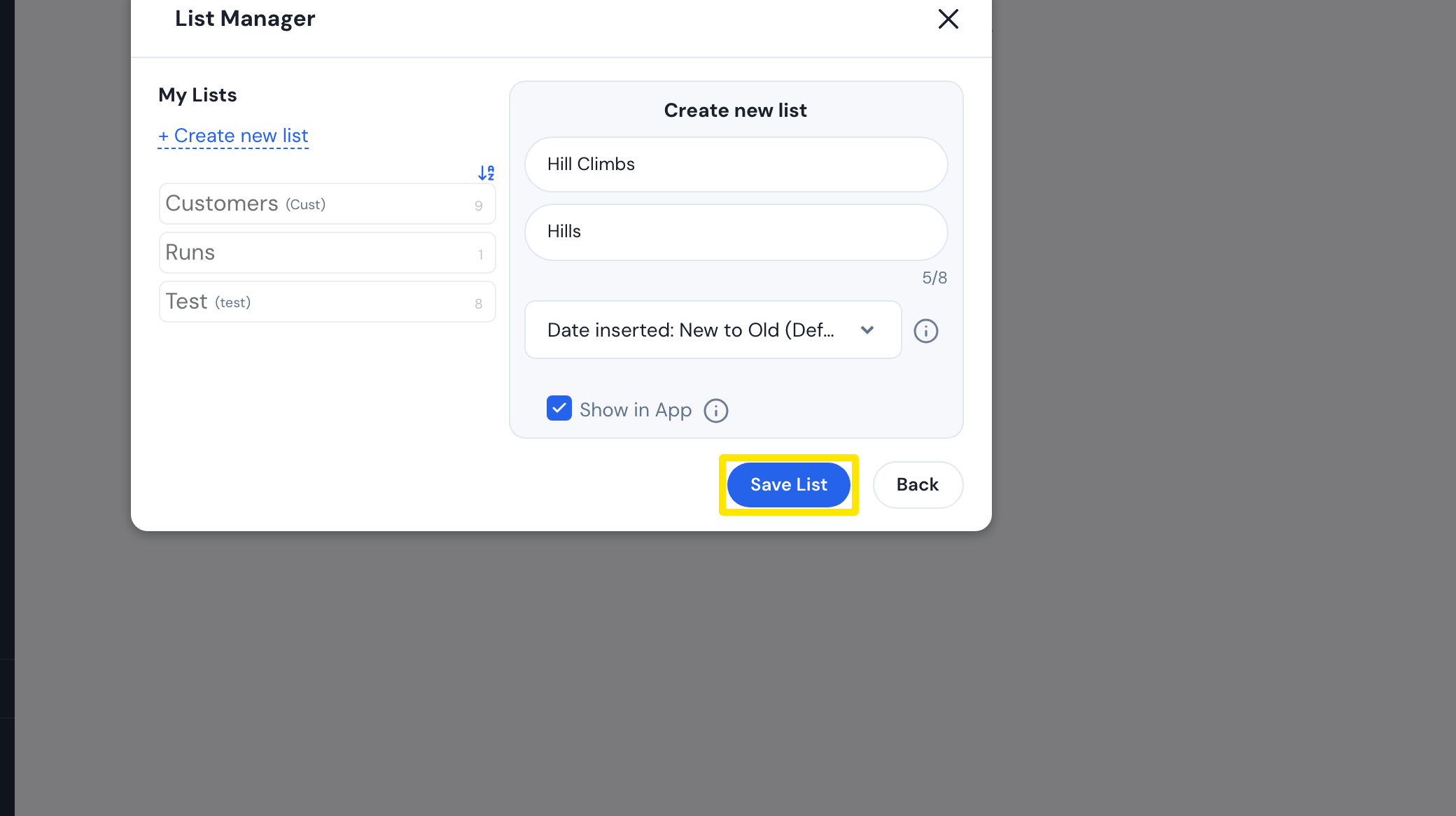 位置:网站 · 我的锻炼 → 清单管理器 · 打开
- 点击 X 关闭清单管理器。回到“我的锻炼”,点击训练名称打开它。也可以从 搜索训练 中打开。
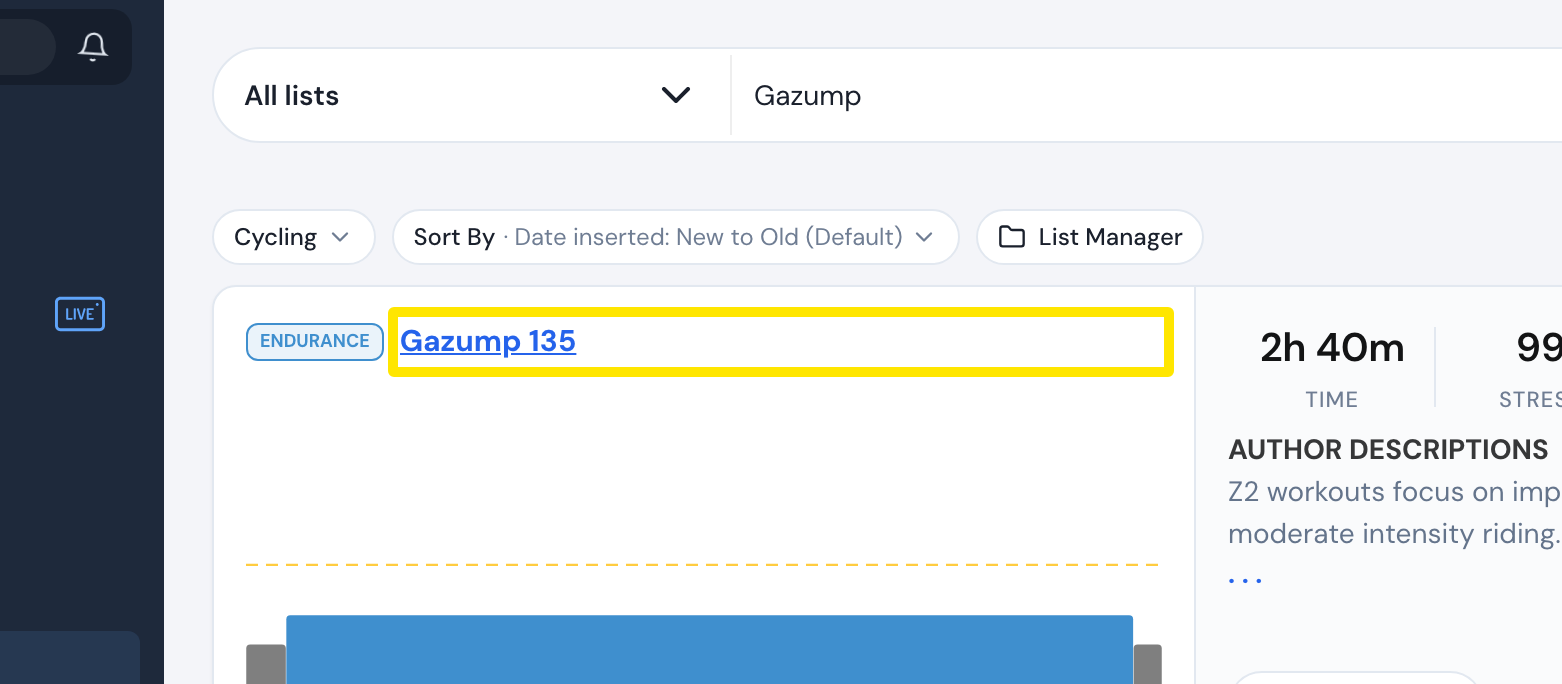 位置:网站 · 我的锻炼 · 打开
- 在训练页面上点击 添加到,选择你的列表。也可以选择 添加到新列表。
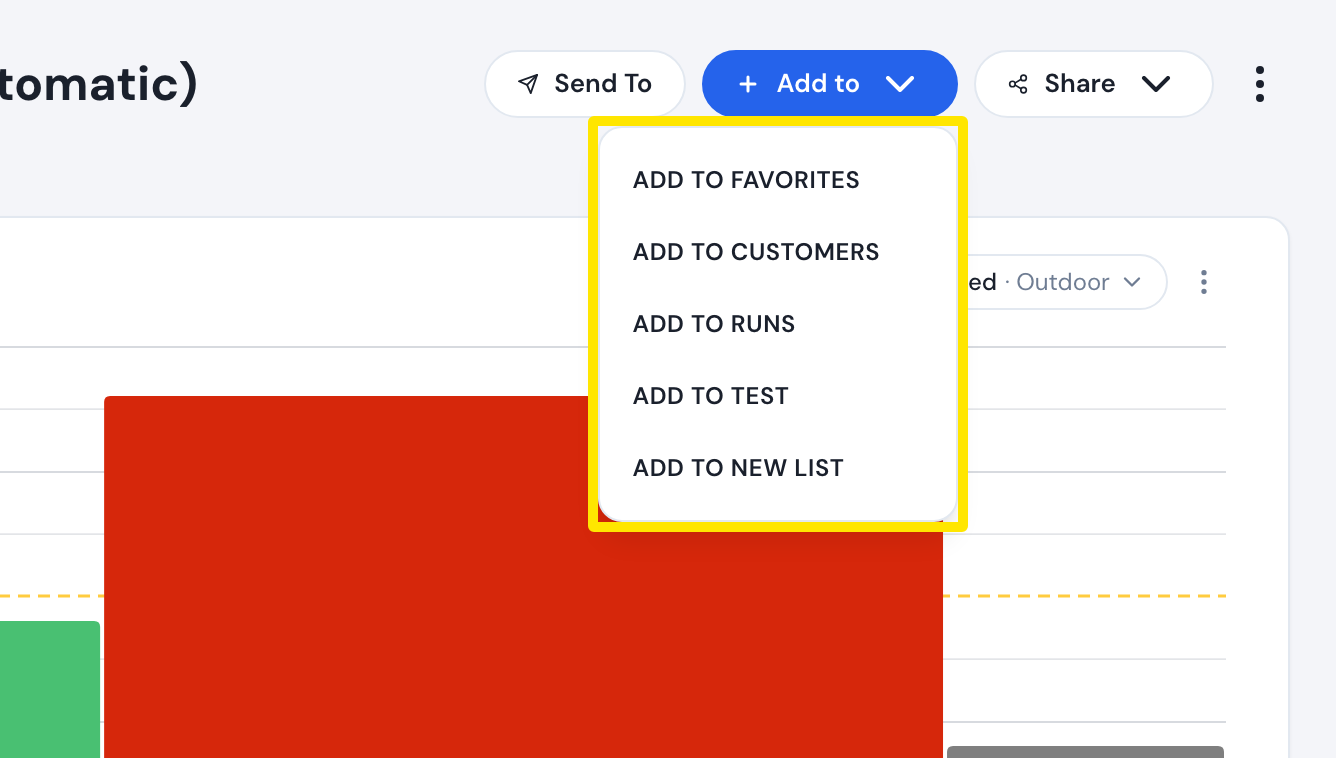 位置:网站 · 训练页面(在“搜索训练”或“我的锻炼”中点击一个训练)
**小提示:**列表名称最多 30 个字符,简称最多 8 个。在网站上,在应用程序中显示 仅限付费用户使用。
**适用于:**网站(创建列表和添加训练)。在手机应用中,勾选了 在应用程序中显示 的列表会出现在“训练”标签页的列表下拉菜单里。