

怎麼把 TrainerDay 顯示在更大的螢幕上?
在連接螢幕或電視的電腦上安裝 TrainerDay 桌面 App,開始騎乘後按 G 就能全螢幕顯示。
- 在連接大螢幕的電腦上,前往 trainerday.com/download,安裝 Windows、Mac 或 Linux 版桌面 App。
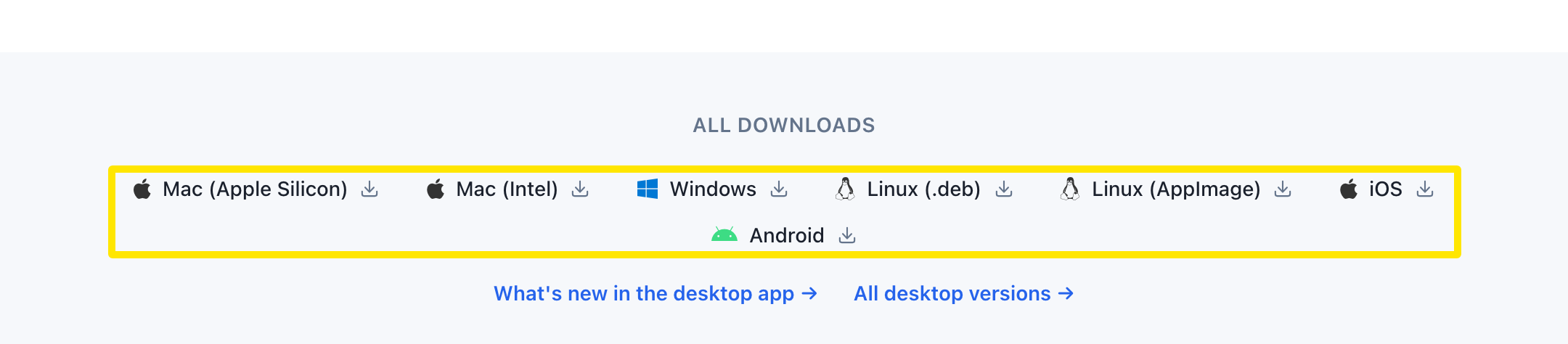 位置:網站 · trainerday.com/download · 開啟
- 打開桌面 App,進入 今天 分頁,點 立即騎行 開始訓練。
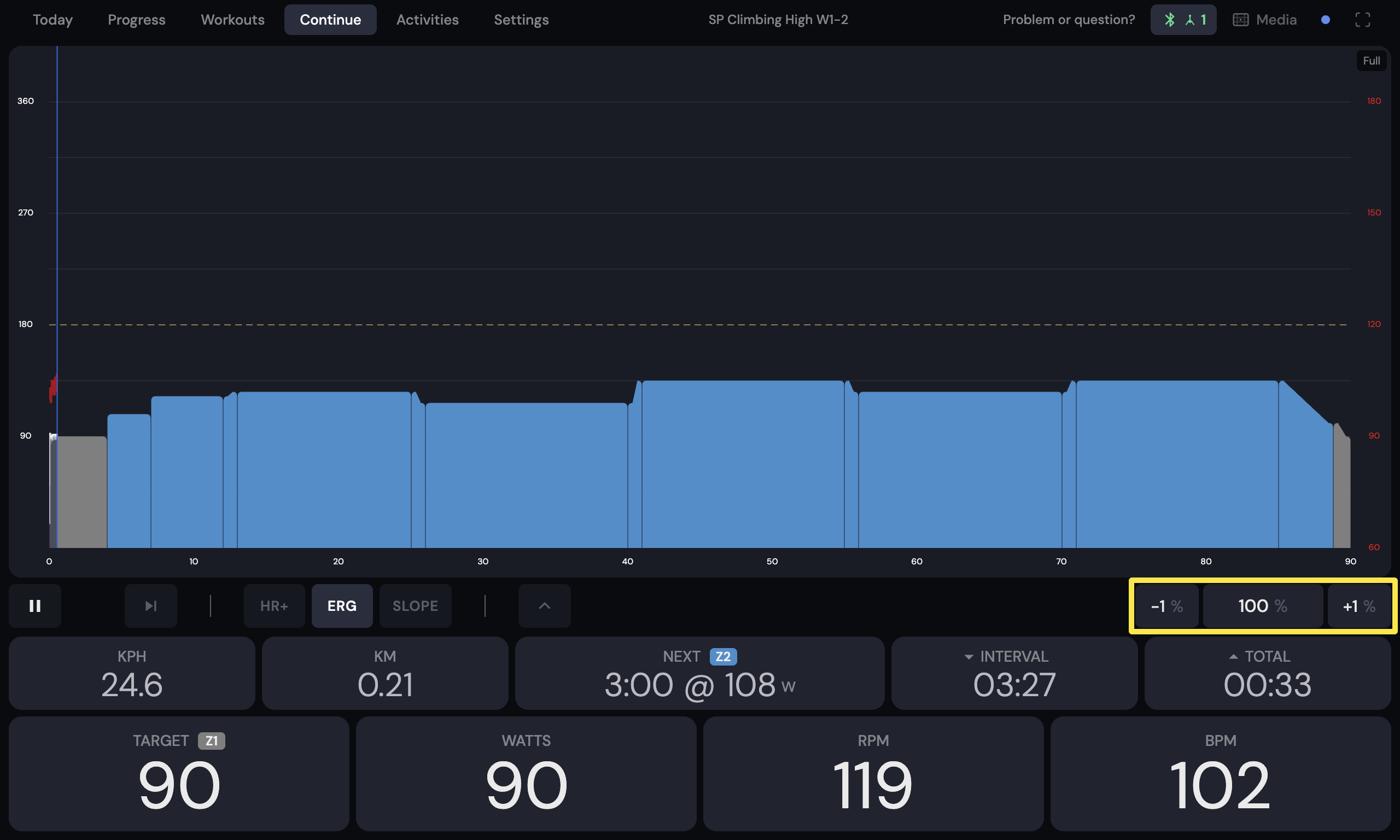 位置:桌面 App · 騎乘中的訓練畫面(今天分頁 → 立即騎行)
- 在訓練畫面上,點底部列的向下箭頭按鈕,顯示額外的數據列。
- 按 G 讓 App 填滿畫面。若要讓視窗全螢幕,按 F11(Windows、Linux)或 Ctrl+Cmd+F(Mac)。
小提醒: 手機 App 本身沒有投放功能(不支援 AirPlay 或 Chromecast),但可以用手機內建的螢幕鏡像,把畫面原樣顯示在電視上。
適用: 桌面 App(Windows、Mac、Linux);手機 App 只能透過手機的螢幕鏡像。