

怎麼把 TrainerDay 日曆同步到 TrainingPeaks?
在 TrainerDay 網站的「連接」頁面連接 TrainingPeaks,開啟日曆同步,再把計畫放到「我的日曆」上,課表就會傳到 TrainingPeaks。
- 在網站上打開左側欄的設定選單(齒輪圖示),然後點 連接。
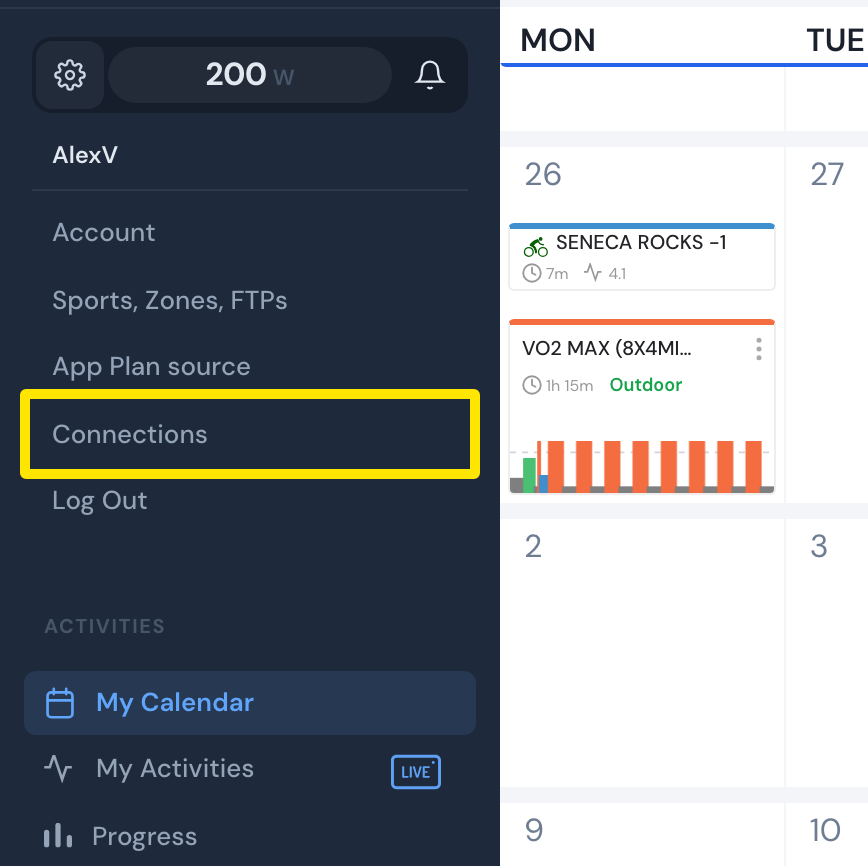 位置:網站 · 我的日曆 · 前往
- 在 TrainingPeaks 卡片上點 連接,登入並允許所有權限。
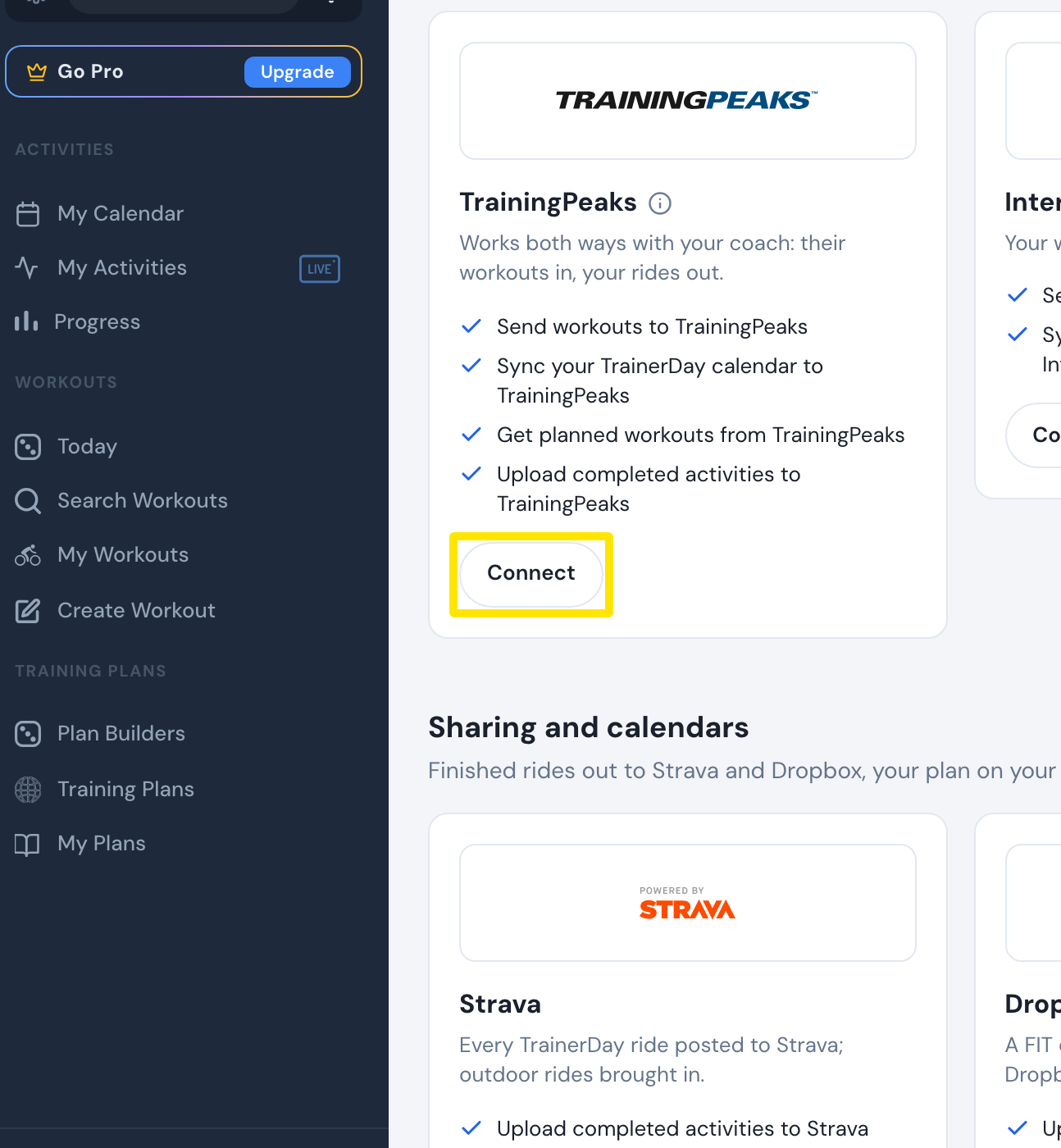 位置:網站 · 連接 · 前往
- 回到 連接,點 TrainingPeaks 卡片上的 設定,開啟 日曆同步。如果要求重新連接,就重新連接並允許所有權限。
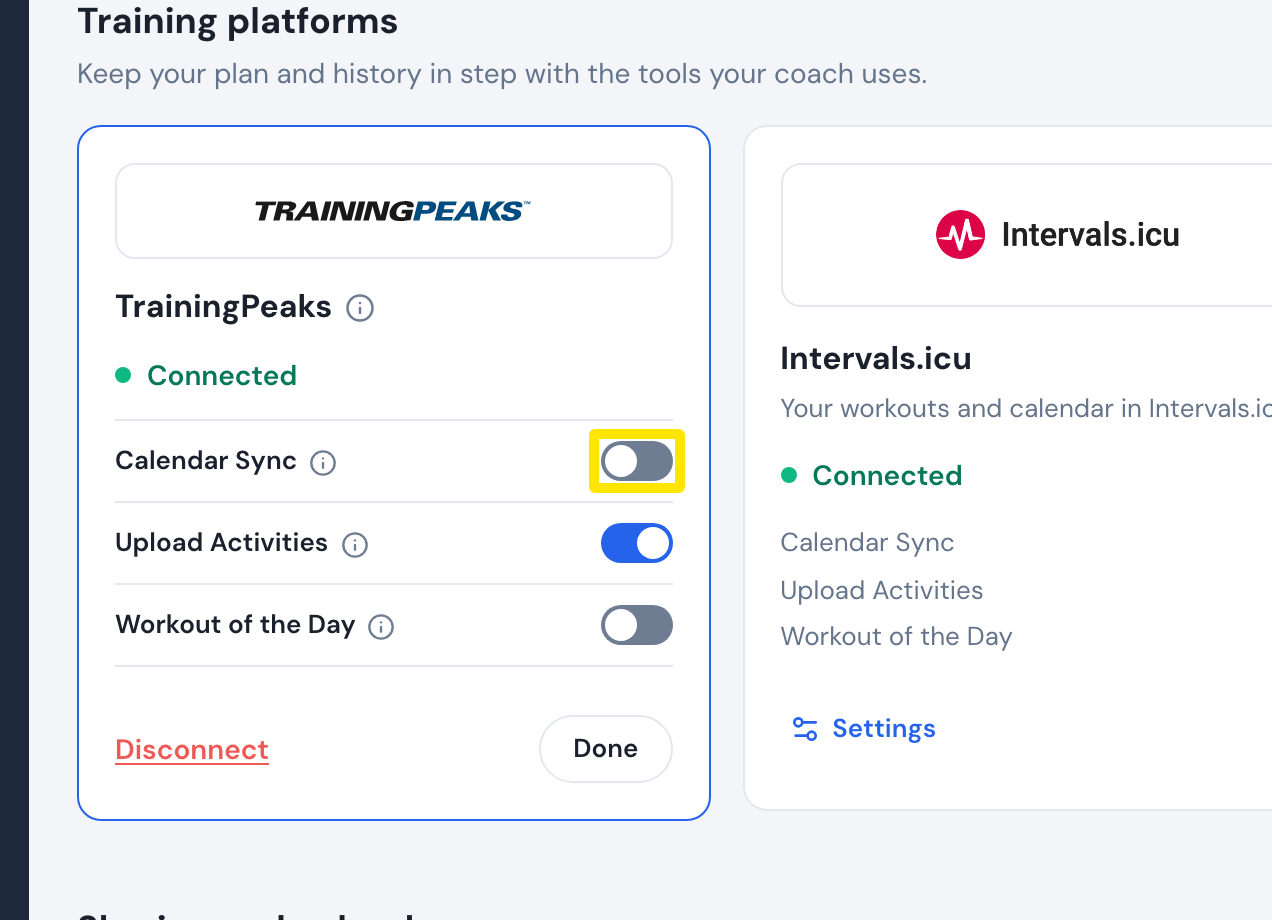 位置:網站 · 連接 · 前往
- 在左側欄點 我的計劃。打開你計畫的選單,點 發送計畫,選擇 至我的行事曆,選好 開始週日期,再點 發送計畫。
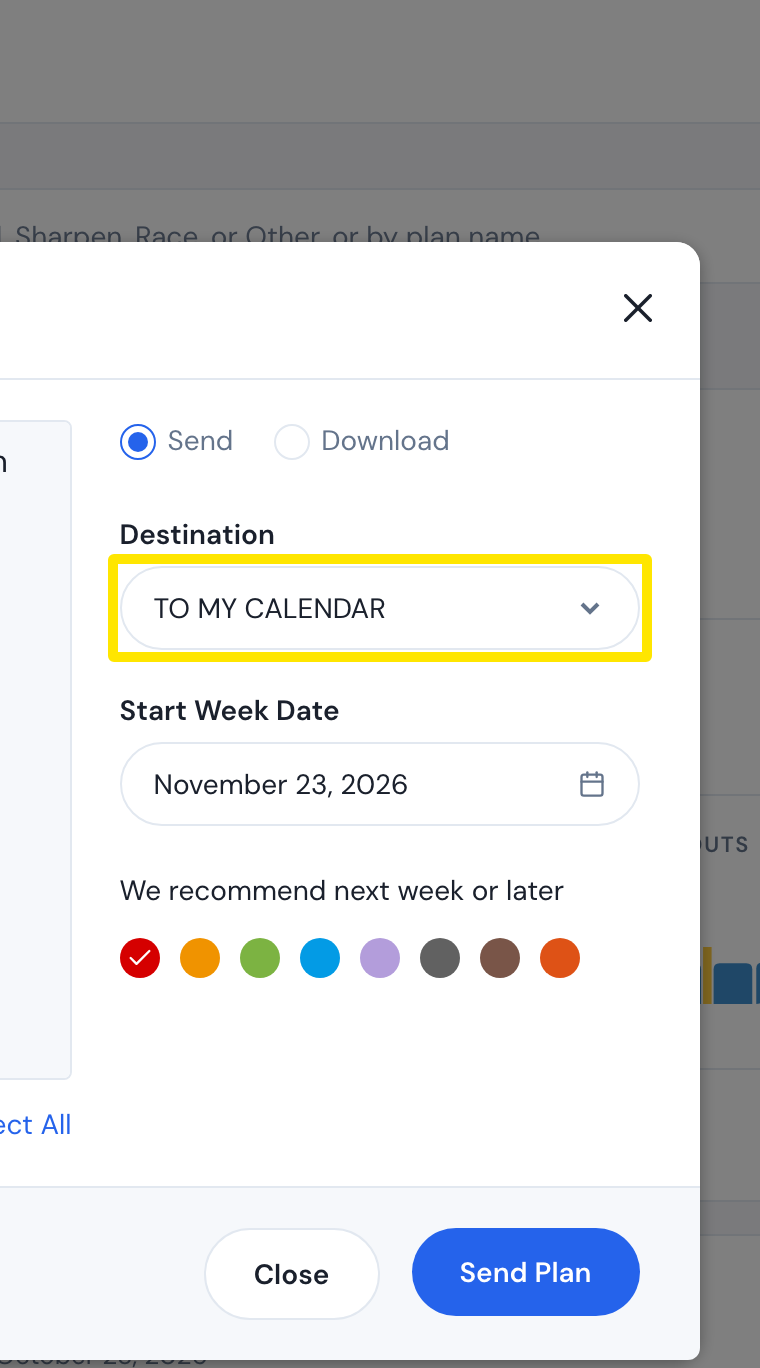 位置:網站 · 我的計劃 → 計畫選單 → 發送計畫 · 前往
- 之後要修改課表,請在左側欄點 我的日曆,在那裡移動或刪除,不要在 TrainingPeaks 裡改。變更會自動傳到 TrainingPeaks。
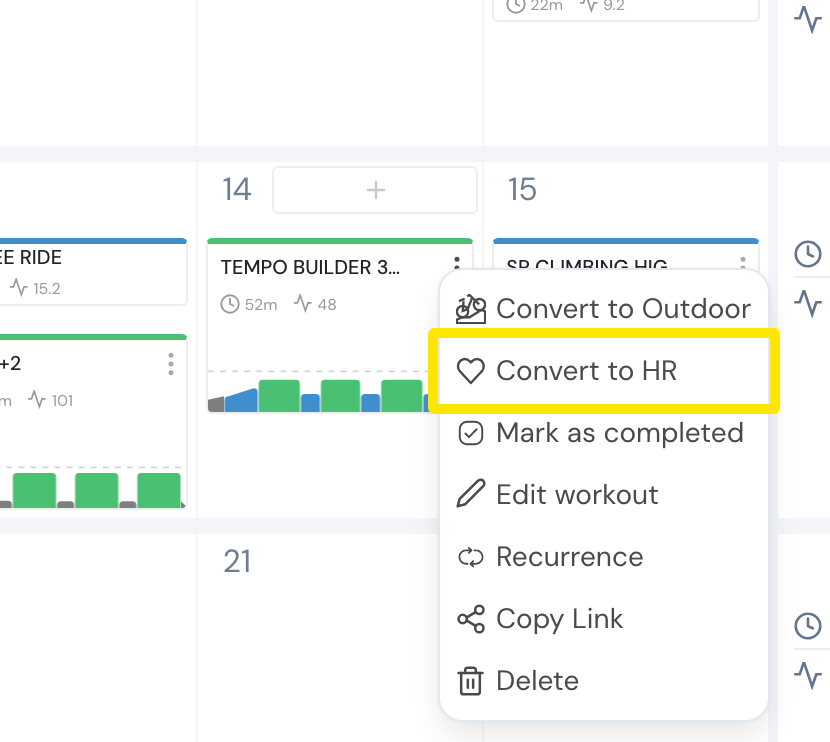 位置:網站 · 我的日曆 · 前往
小提醒: 日曆同步需要 TrainerDay 付費帳號。TrainingPeaks 高級會員會收到本週和下週的課表;TrainingPeaks 免費帳號則會收到今天和明天的課表,每晚更新。
適用於: 手機版和桌面版 App 的 連接 也有 日曆同步 開關。不過要設定開始日期來排入計畫,只能在網站上操作。