

怎麼建立自訂清單並加入訓練?
在 TrainerDay 網站上,用我的運動裡的名單管理員建立清單,再打開任一訓練,用它的增加按鈕把訓練放進那個清單。
- 登入網站,點選側邊欄的 我的運動(app.trainerday.com/library)。
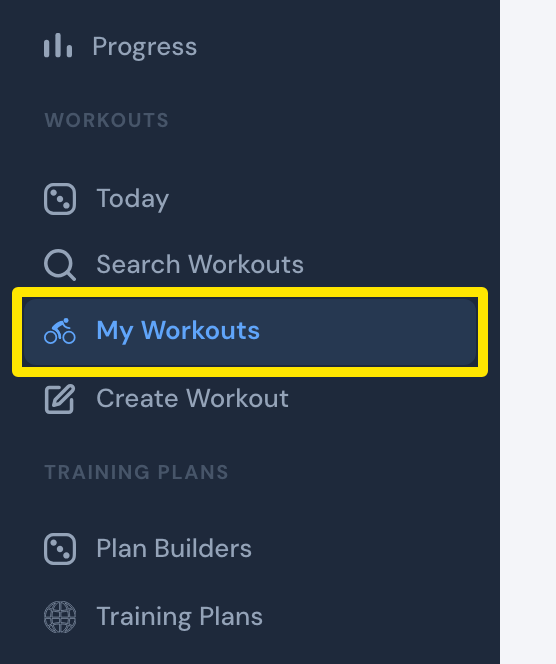 位置:網站 · 我的運動 · 打開
- 點選 名單管理員。
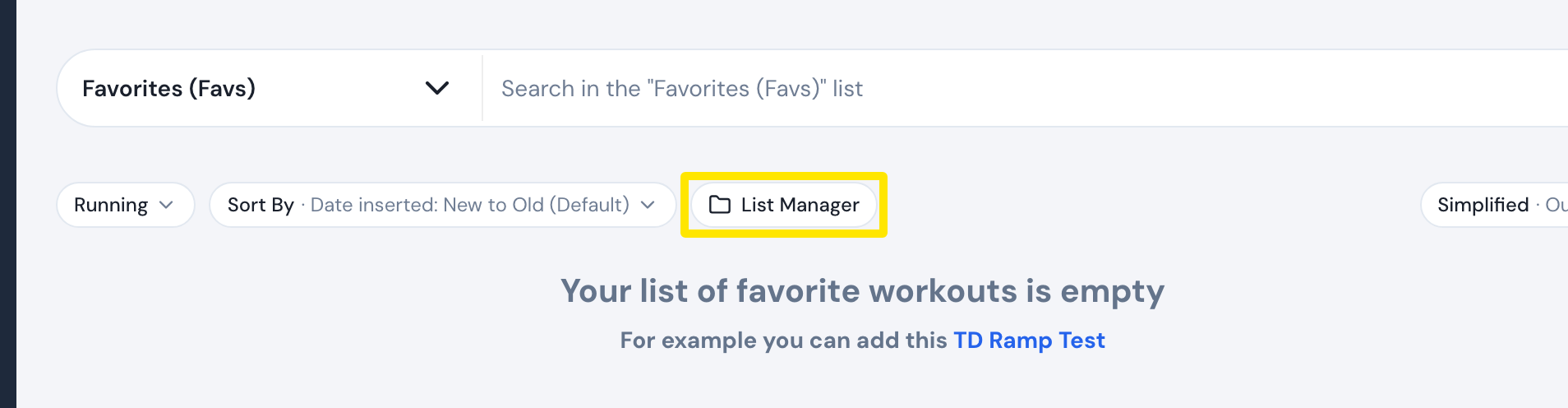 位置:網站 · 我的運動 · 打開
- 點選 + Create new list,輸入清單名稱(List Name)和簡稱(Short Name)。
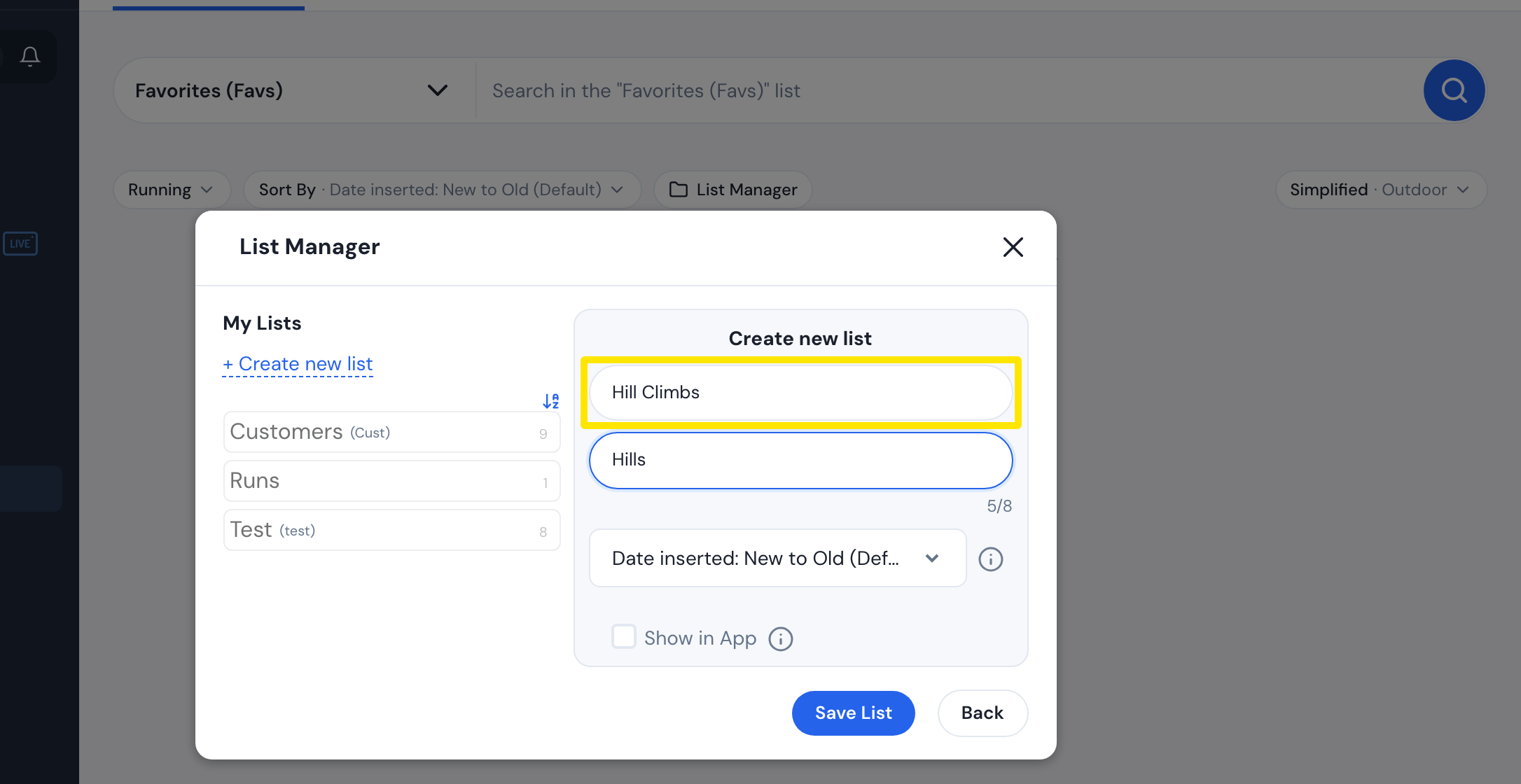 位置:網站 · 我的運動 → 名單管理員 · 打開
- 如果想在手機 App 裡看到這個清單,勾選 在應用程式中顯示,然後點選 儲存清單。
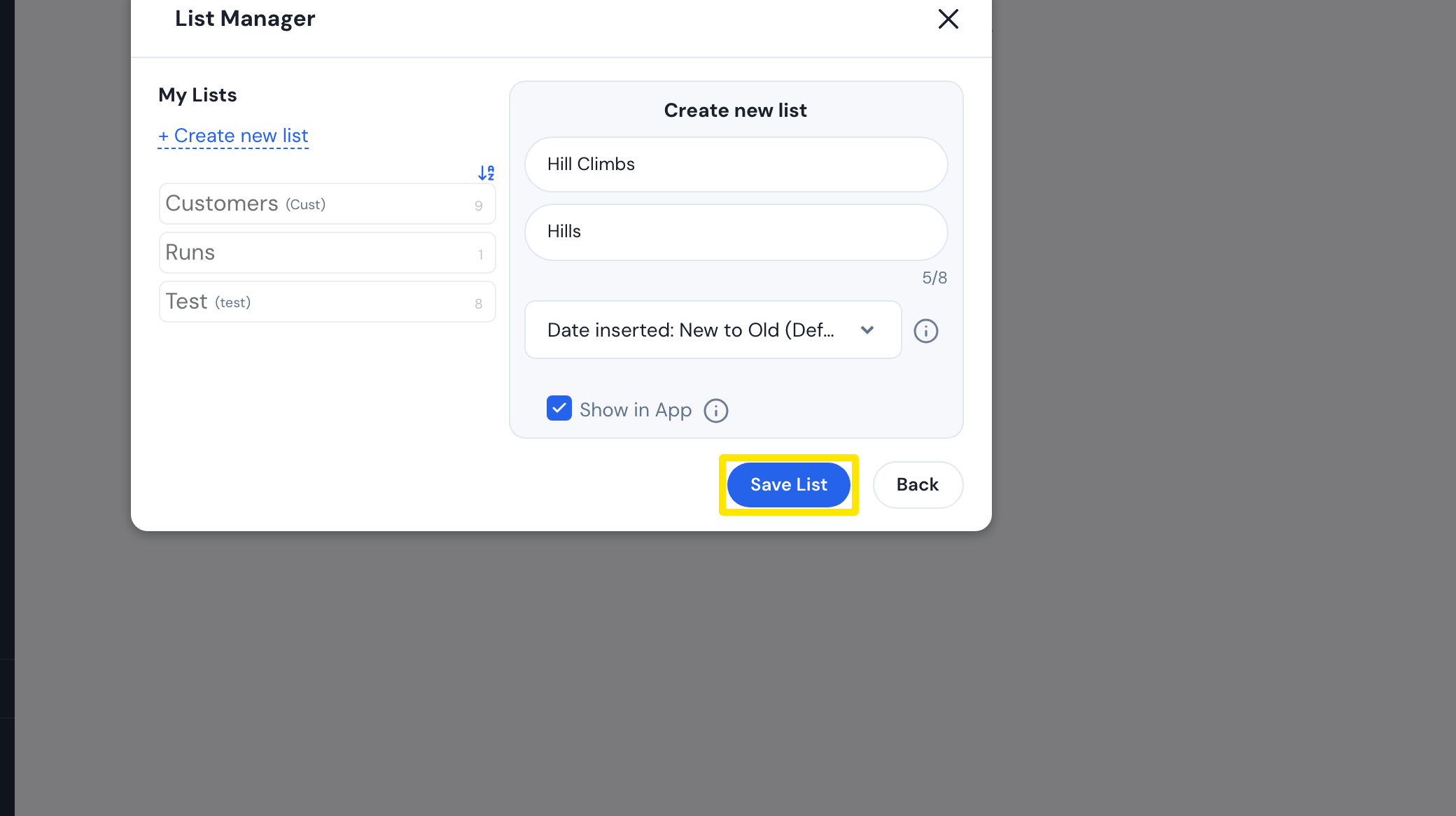 位置:網站 · 我的運動 → 名單管理員 · 打開
- 按 X 關閉名單管理員。回到我的運動,點選訓練名稱打開它。也可以從 搜尋訓練 打開。
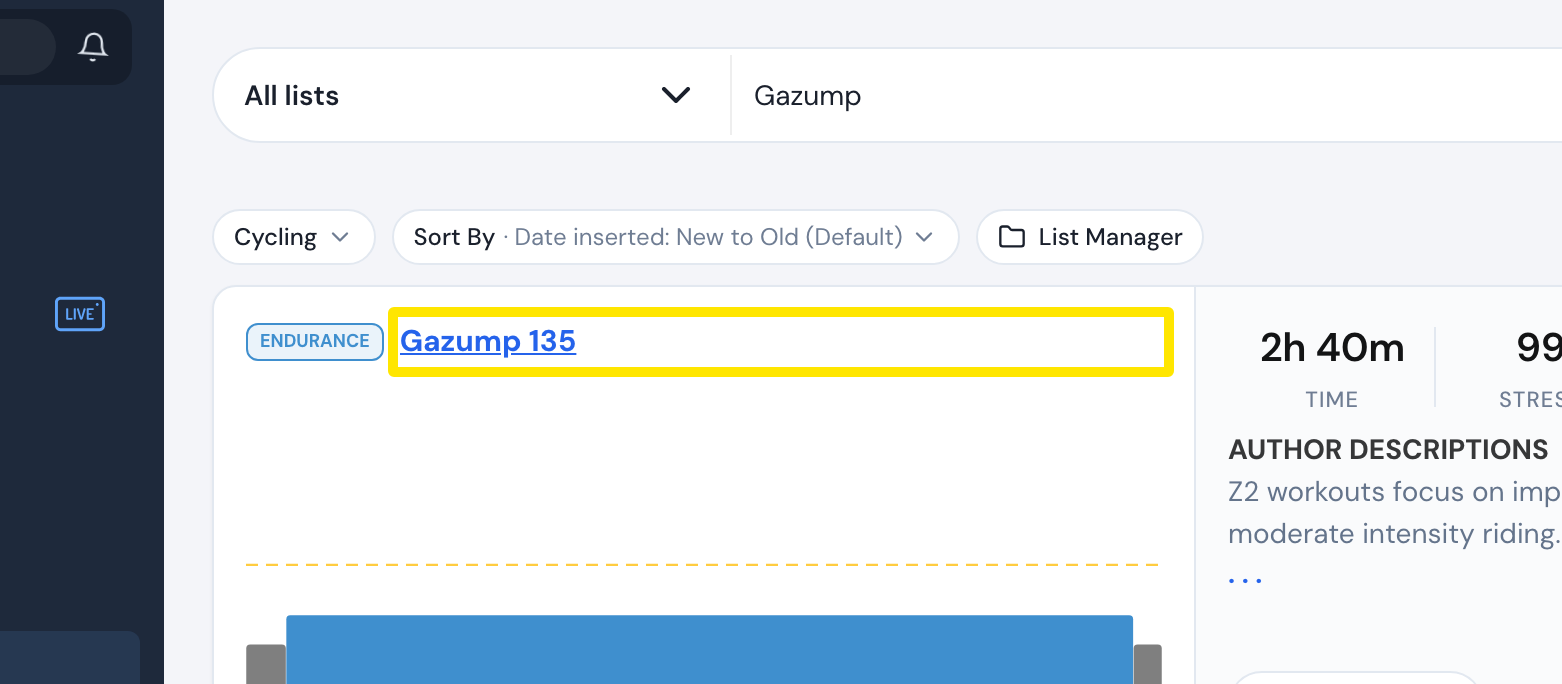 位置:網站 · 我的運動 · 打開
- 在訓練頁面點選 增加,選擇你的清單。也可以選 新增至新清單。
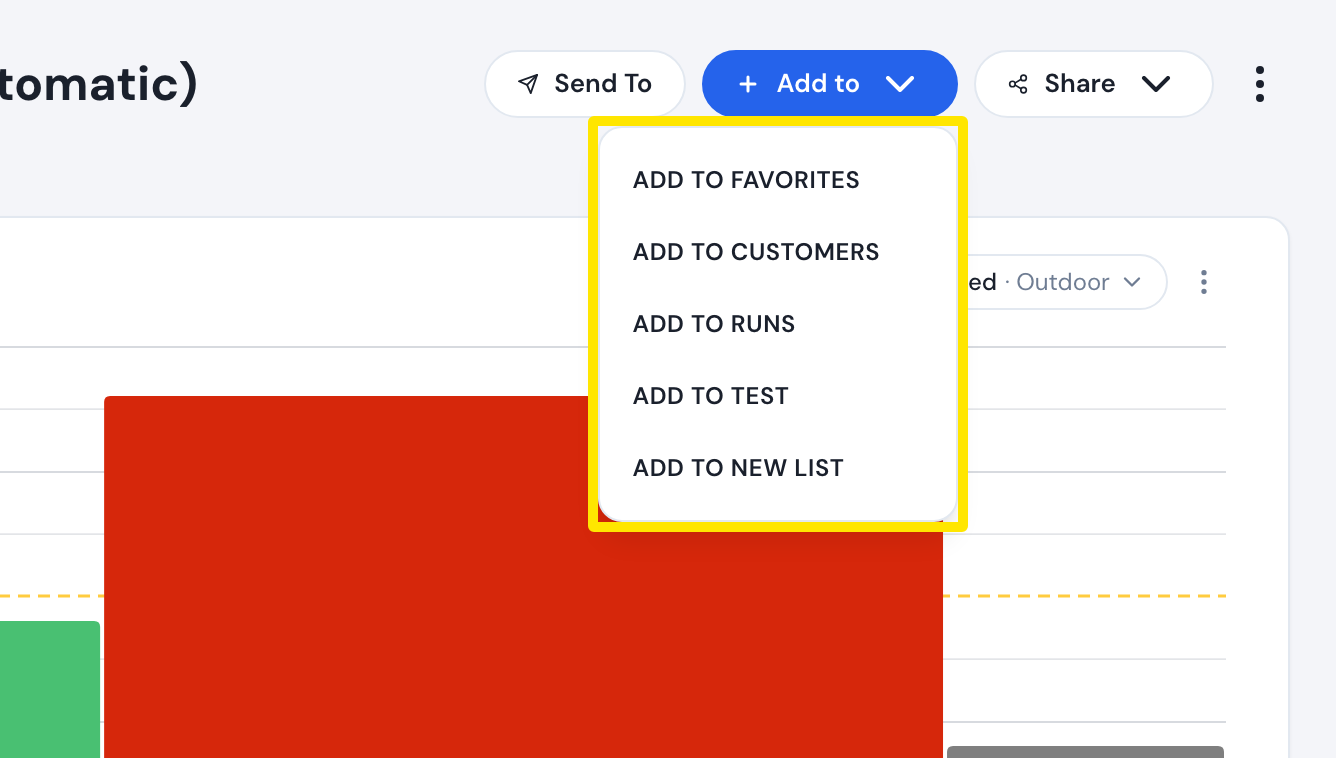 位置:網站 · 訓練頁面(在搜尋訓練或我的運動中點選一個訓練)
小提醒: 清單名稱最多 30 個字元,簡稱最多 8 個。在網站上,在應用程式中顯示 僅限付費用戶使用。
適用於: 網站(建立清單和加入訓練)。在手機 App 中,標記為 在應用程式中顯示 的清單會出現在訓練分頁的清單下拉選單裡。