

Comment connecter un capteur de cadence qui refuse de se connecter ?
Connecte ton capteur de cadence depuis l'écran Appareils de l'appli mobile ou de bureau TrainerDay, attribue-lui la cadence avec son bouton +, et utilise Missing Device? s'il ne se connecte toujours pas.
- Dans l'appli mobile TrainerDay, ouvre Paramètres et touche Ajouter un appareil pour ouvrir l'écran Appareils (appli de bureau : clique sur le bouton Bluetooth / ANT+ en haut à droite de la fenêtre).
- Fais tourner le pédalier pour réveiller le capteur de cadence. Quand il apparaît sous Disponible, touche + à côté (bureau : Connecter).
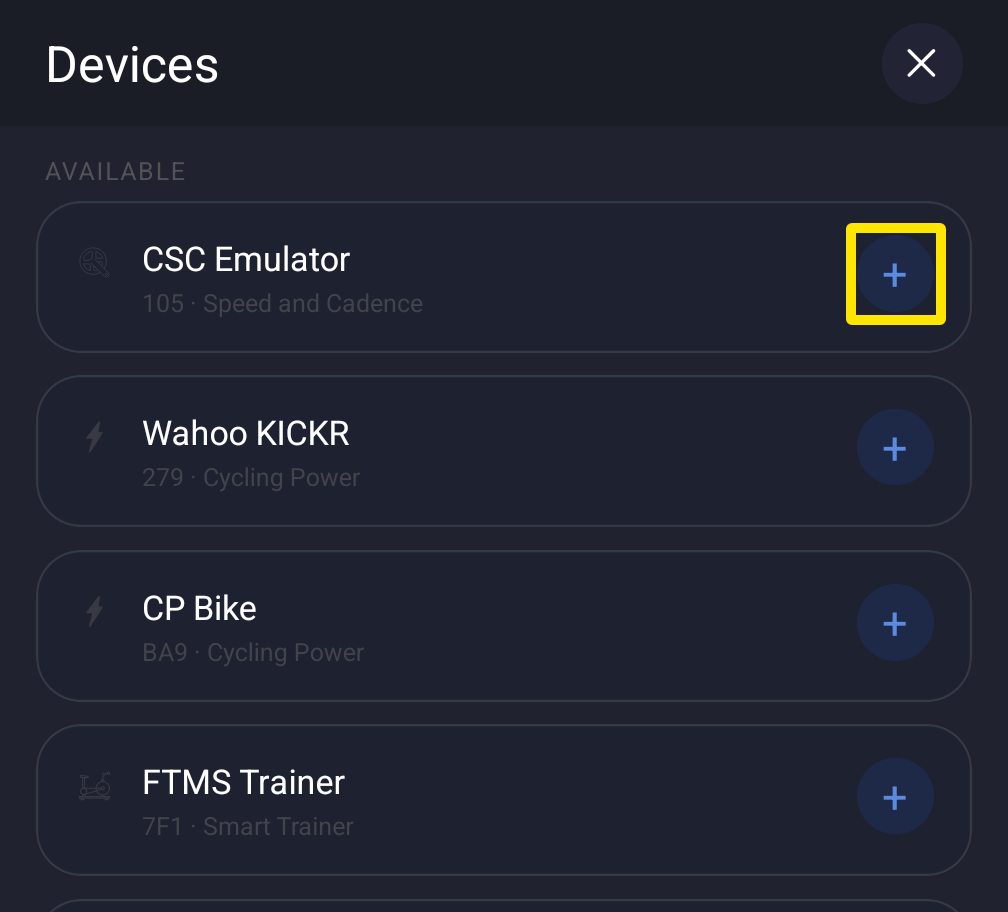 Où : Appli mobile · onglet Paramètres → Ajouter un appareil
- Sur la carte du capteur, touche + Cadence pour que la cadence vienne du capteur et non du home trainer.
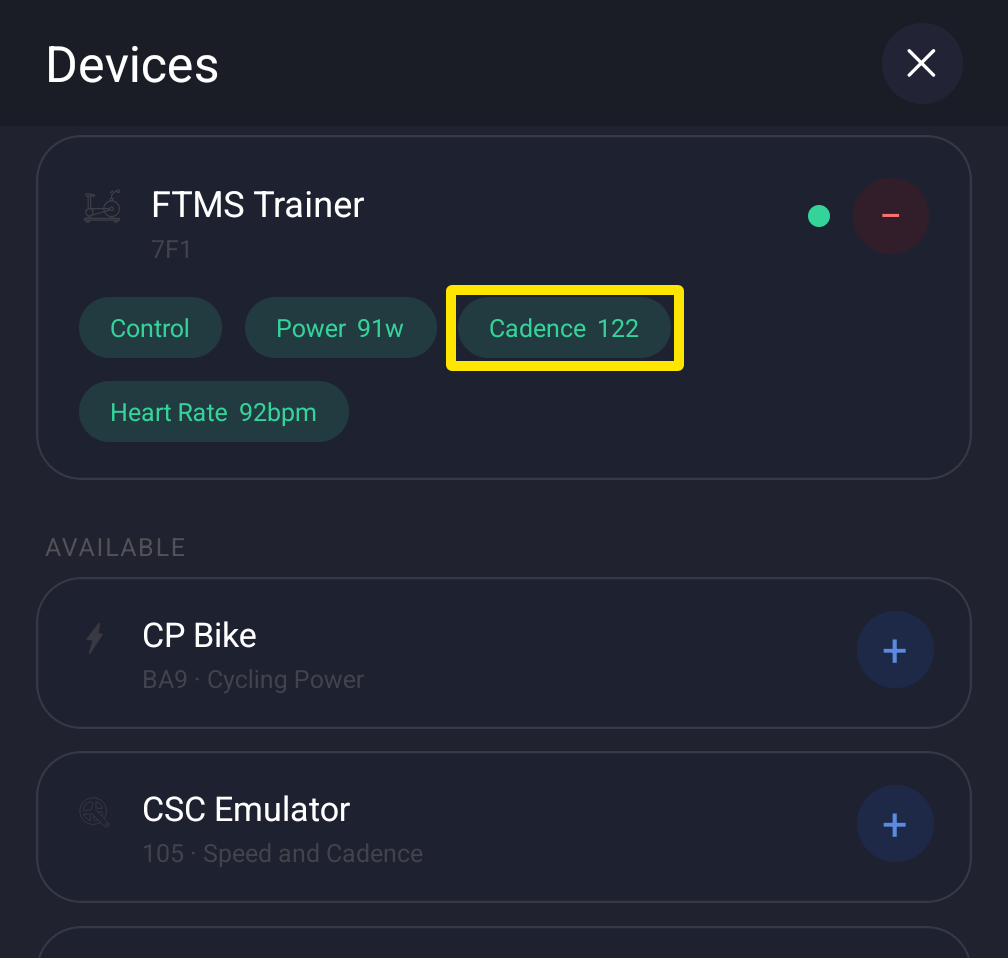 Où : Appli mobile · onglet Paramètres → Ajouter un appareil
- Toujours absent de la liste ou pas connecté ? Touche Missing Device? en bas de l'écran Appareils (bureau : Can't find your device? ou Not connecting?) et suis les étapes.
Bon à savoir : Appaire le capteur uniquement dans TrainerDay, pas dans les réglages Bluetooth du téléphone ou de l'ordinateur : l'appairer là peut bloquer la connexion à TrainerDay.
Fonctionne sur : applis iPhone, Android, Mac et Windows. Les capteurs ANT+ ne fonctionnent que sur l'appli Mac et Windows avec un adaptateur USB ANT+. Le site web ne peut pas connecter d'appareils.