

Comment corriger une cadence fausse, qui saute ou affiche 0 rpm ?
Pour corriger une cadence fausse, qui saute ou affiche 0 rpm, ouvre Appareils dans l'app mobile TrainerDay (onglet Paramètres → Ajouter un appareil), bascule la cadence sur l'autre appareil et reconnecte un capteur qui décroche sans arrêt.
- Dans l'app mobile TrainerDay, ouvre l'onglet Paramètres → Ajouter un appareil. L'appareil dont l'étiquette Cadence est remplie avec les rpm en direct est ta source de cadence.
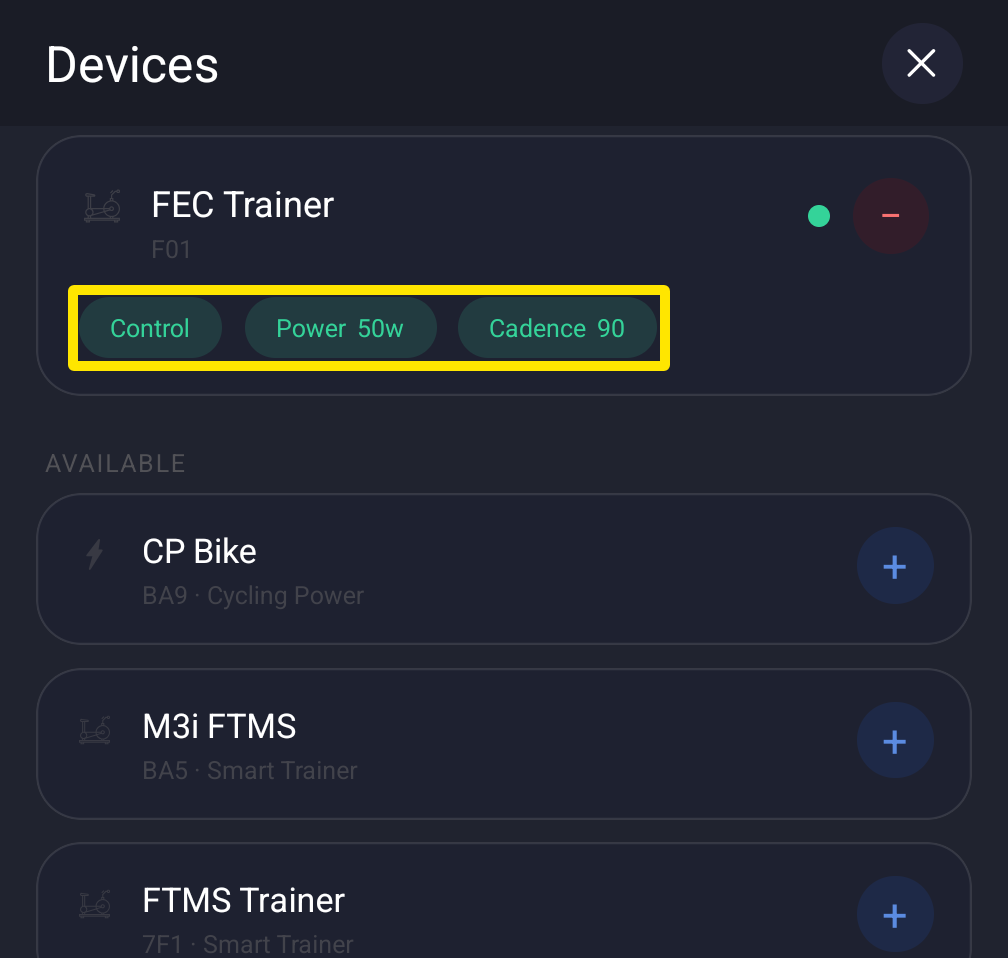 Où : App mobile · Onglet Paramètres → Ajouter un appareil
- Si la cadence saute, est fausse ou affiche 0, appuie sur Cadence sur la carte de l'autre appareil, c'est-à-dire le capteur séparé ou le home trainer. La cadence passe alors sur cet appareil.
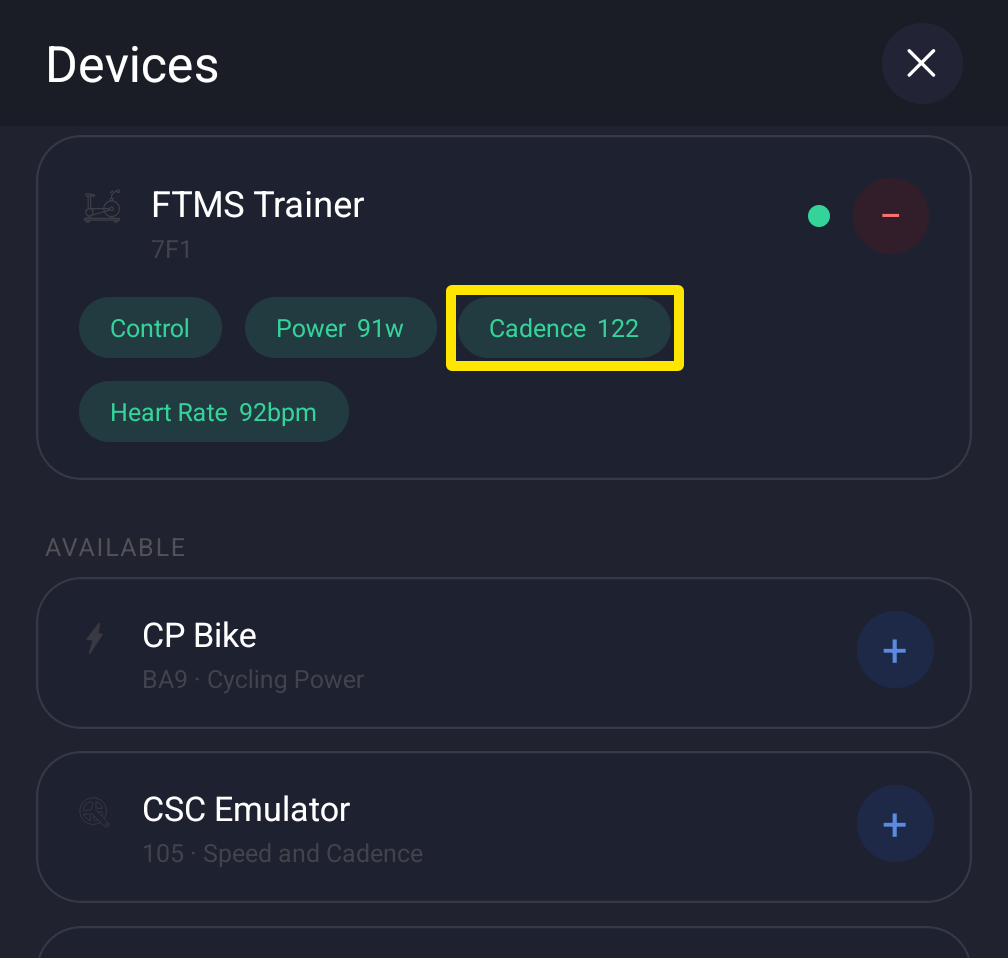 Où : App mobile · Onglet Paramètres → Ajouter un appareil
- Si le capteur décroche sans arrêt, il est peut-être déjà connecté à une autre app. Ferme Zwift. Éteins tes compteurs GPS et montres, ou déconnecte le capteur de ceux-ci. Puis oublie le capteur dans Réglages → Bluetooth sur ton téléphone.
- Fais tourner le pédalier pour réveiller le capteur. Retourne dans TrainerDay et ouvre l'onglet Paramètres → Ajouter un appareil. Appuie sur + sur le capteur pour le reconnecter.
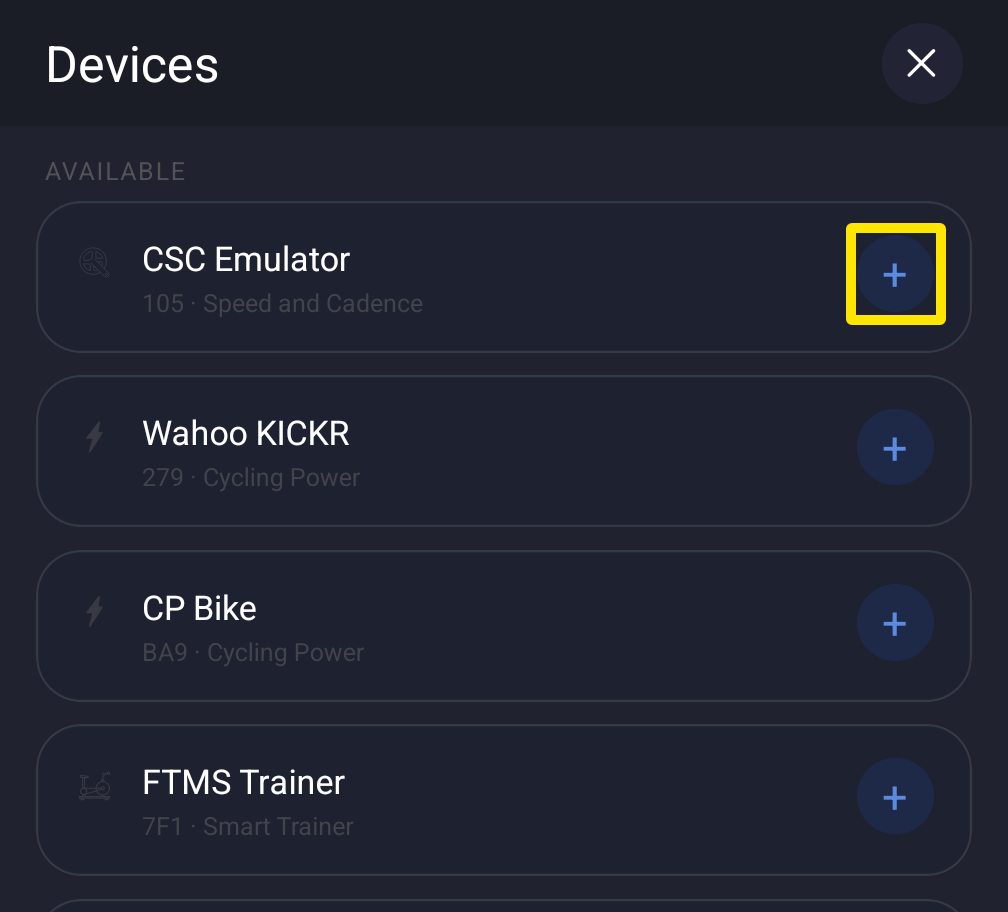 Où : App mobile · Onglet Paramètres → Ajouter un appareil
- Toujours pas bon ? Désactive puis réactive le Bluetooth, ou redémarre le téléphone. Puis reconnecte.
Bon à savoir : un seul appareil fournit la cadence à la fois.
Fonctionne sur : app mobile et app desktop (fenêtre Appareils, étiquette Cadence sur chaque appareil). Pas sur le site web.