

Comment créer une liste personnalisée et y ajouter des entraînements ?
Sur le site TrainerDay, crée une liste dans Mes Entraînements avec le Gestionnaire de listes, puis ouvre n'importe quel entraînement et utilise son bouton Ajouter à pour le mettre dans cette liste.
- Connecte-toi sur le site et clique sur Mes Entraînements dans la barre latérale (app.trainerday.com/library).
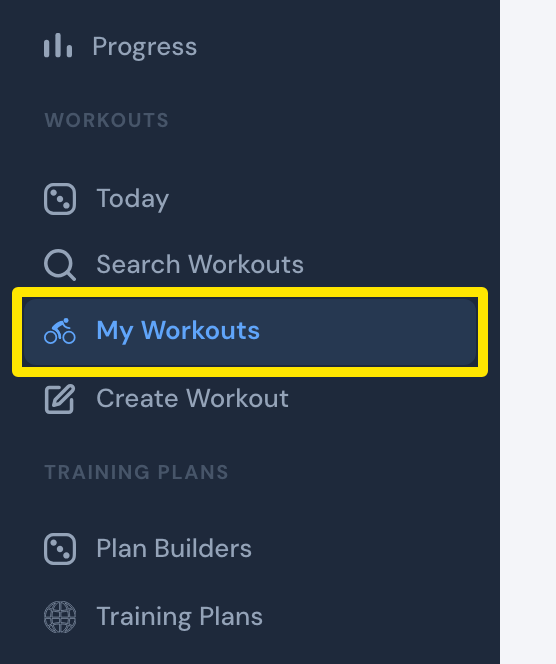 Où : Site web · Mes Entraînements · l'ouvrir
- Clique sur Gestionnaire de listes.
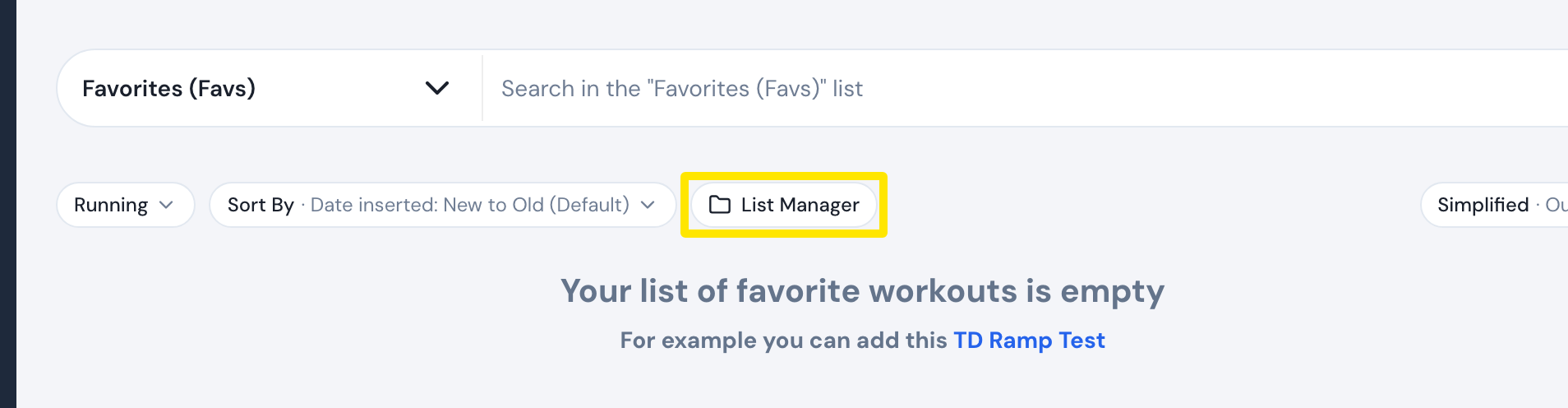 Où : Site web · Mes Entraînements · l'ouvrir
- Clique sur + Create new list, puis saisis un nom de liste (List Name) et un nom court (Short Name).
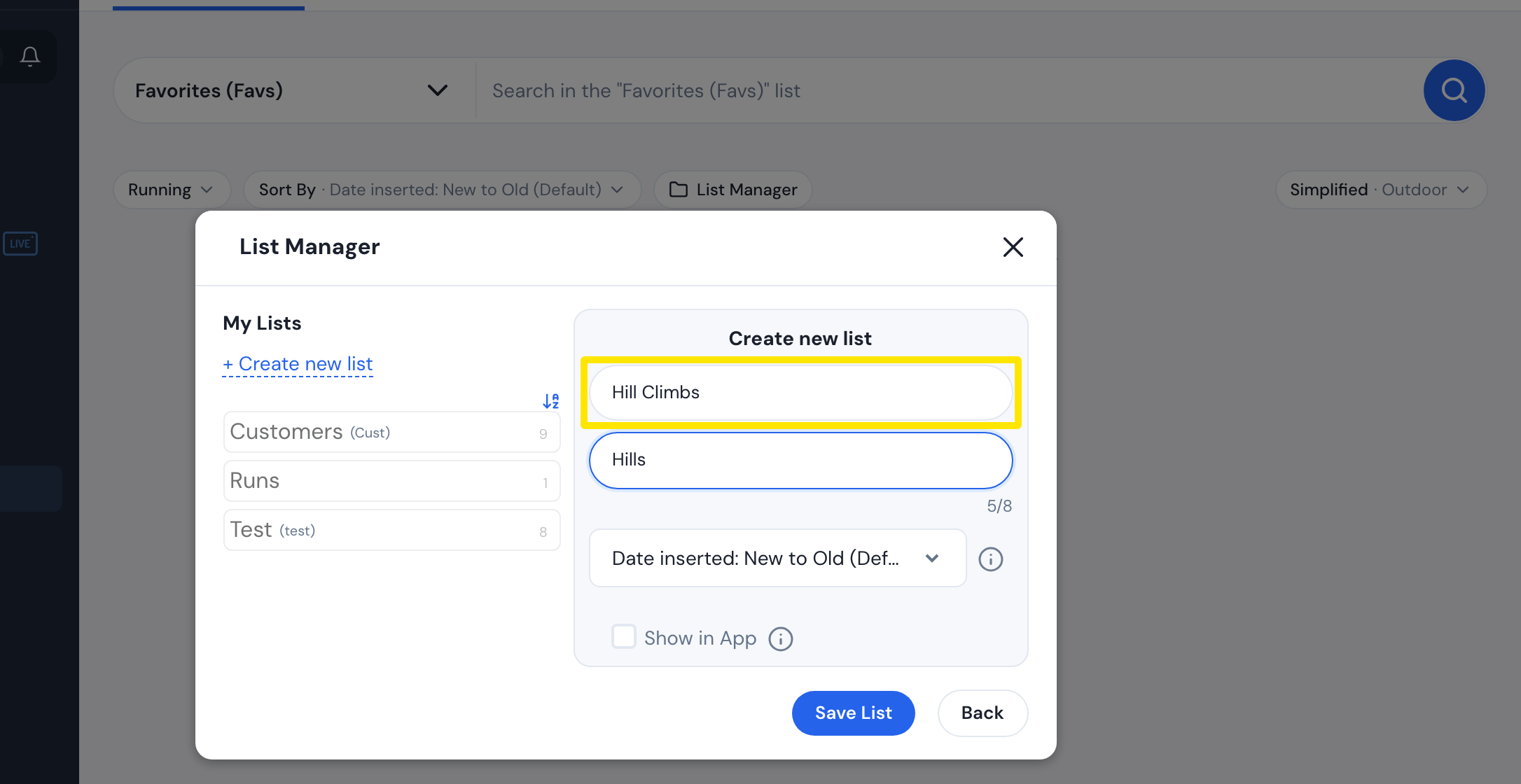 Où : Site web · Mes Entraînements → Gestionnaire de listes · l'ouvrir
- Coche Afficher dans l'application si tu veux la liste dans l'application mobile, puis clique sur Enregistrer la liste.
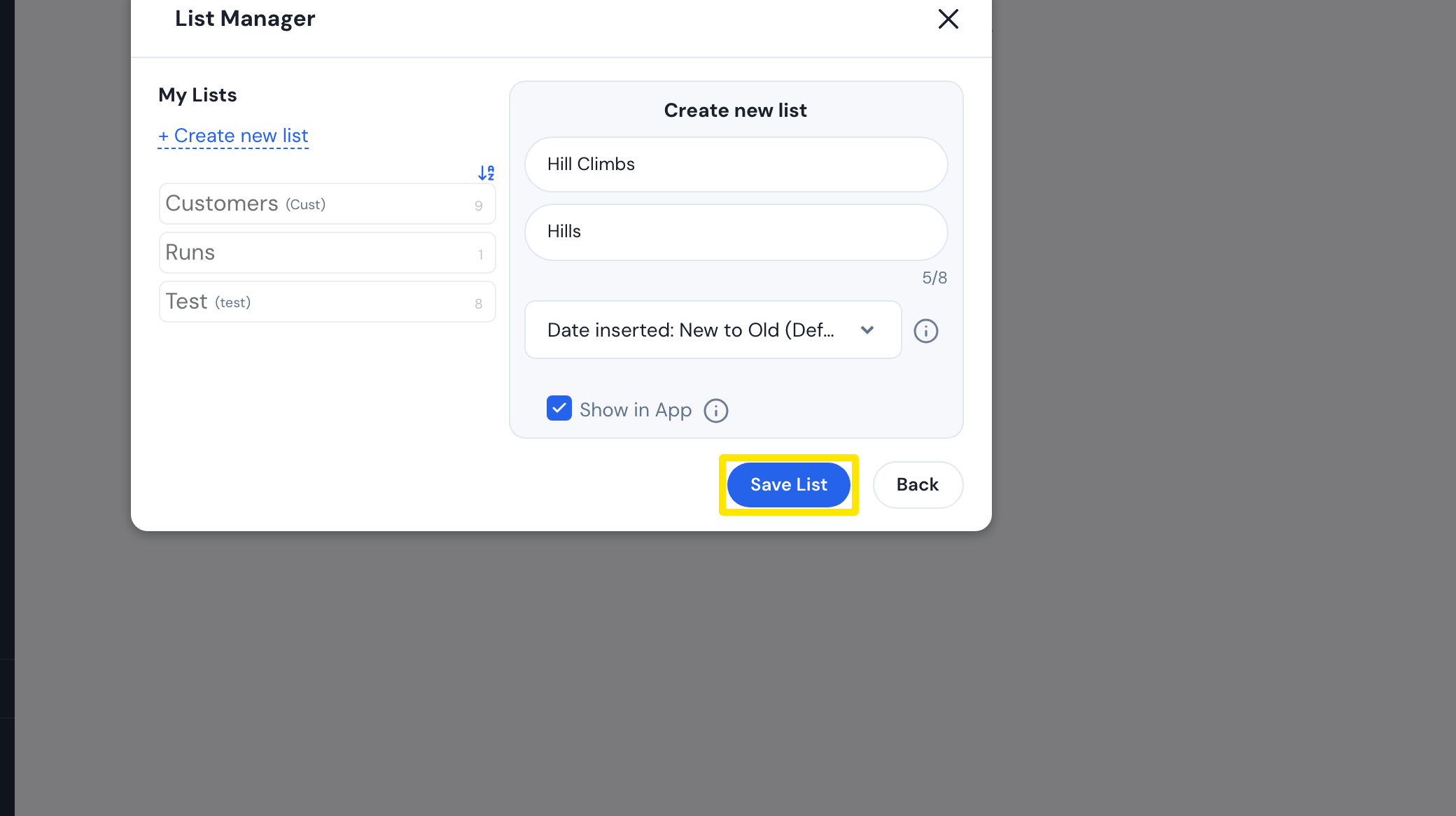 Où : Site web · Mes Entraînements → Gestionnaire de listes · l'ouvrir
- Ferme le Gestionnaire de listes avec le X. De retour sur Mes Entraînements, clique sur le nom d'un entraînement pour l'ouvrir. Tu peux aussi en ouvrir un depuis Rechercher des entraînements.
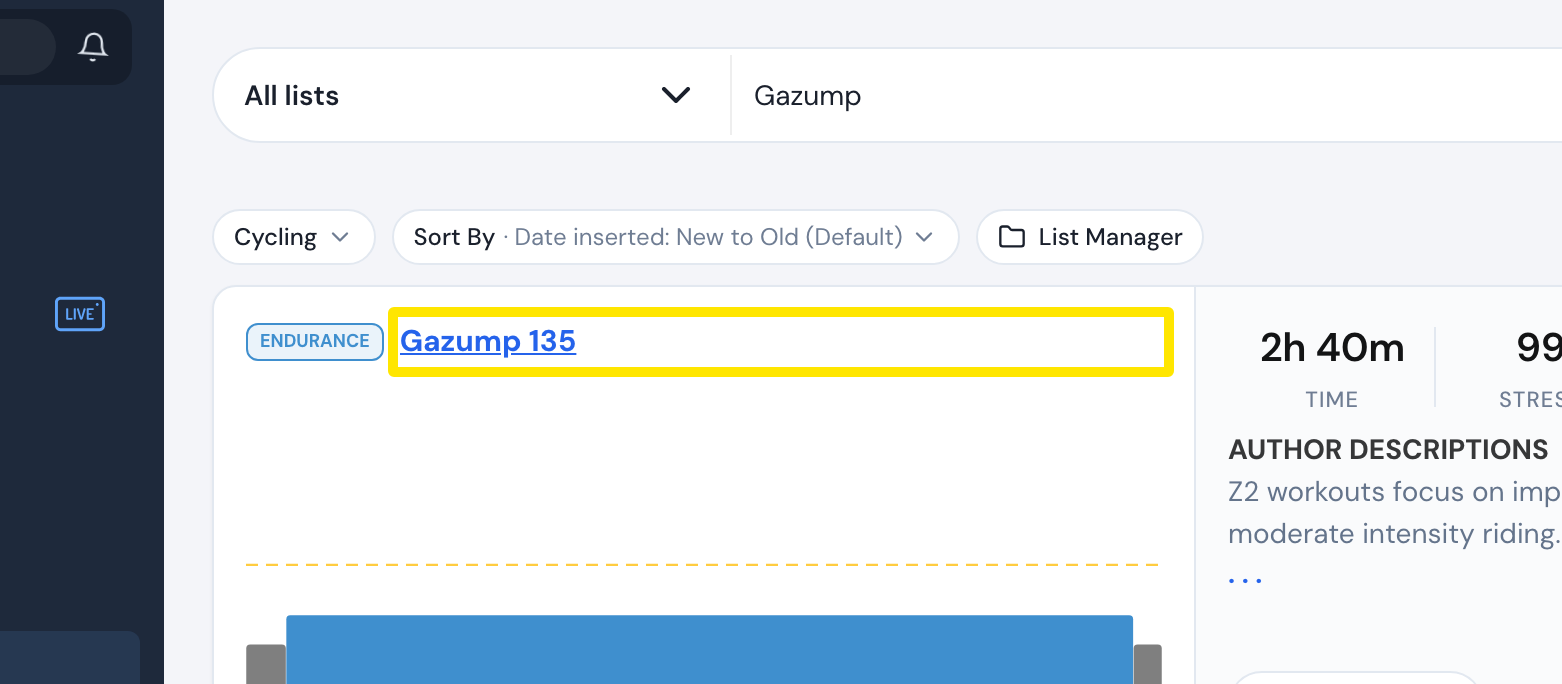 Où : Site web · Mes Entraînements · l'ouvrir
- Sur la page de l'entraînement, clique sur Ajouter à et choisis ta liste. Tu peux aussi choisir Ajouter à une nouvelle liste.
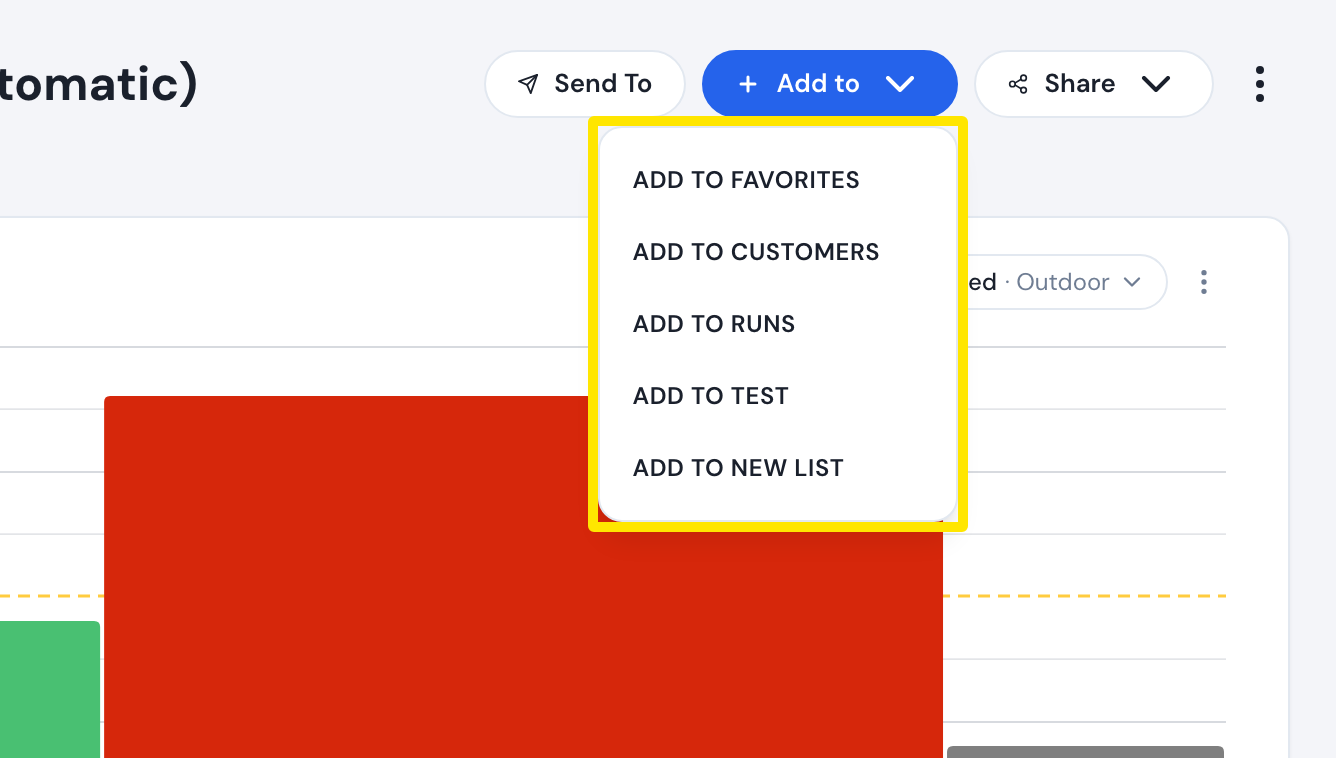 Où : Site web · la page d'un entraînement (clique sur un entraînement dans Rechercher des entraînements ou Mes Entraînements)
Bon à savoir : Les noms de liste peuvent faire jusqu'à 30 caractères et les noms courts jusqu'à 8. Sur le site, Afficher dans l'application est réservé aux abonnés payants.
Fonctionne sur : Site web (créer des listes et ajouter des entraînements). Dans l'application mobile, les listes cochées Afficher dans l'application apparaissent dans le menu déroulant des listes de l'onglet Entraînements.