

Comment trier mes séances ?
Trie tes séances sur le site TrainerDay : dans Mes Entraînements, ouvre le Gestionnaire de listes, choisis une liste et un ordre de tri, qui s'applique aussi dans l'application mobile.
Pour trier plutôt les résultats d'une recherche de séances, consulte Comment trier les résultats de recherche de séances ?
Le tri s'applique à une liste enregistrée à la fois.
- Sur le site web, ouvre Mes Entraînements (app.trainerday.com/library).
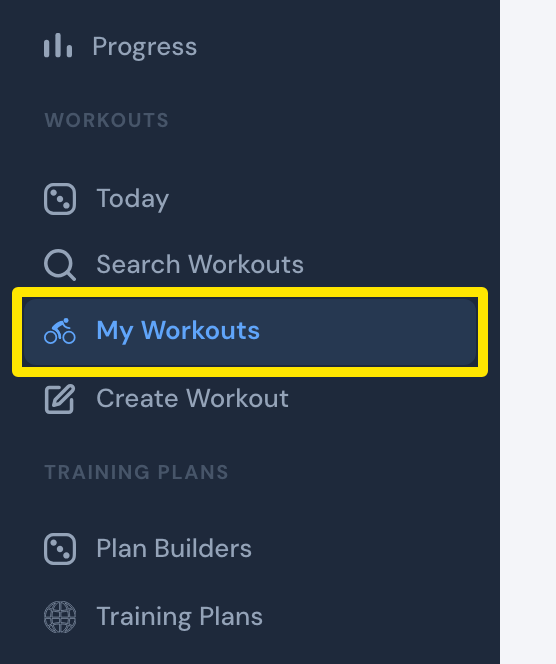 Où : Site web · Mes Entraînements · l'ouvrir
- Clique sur Gestionnaire de listes.
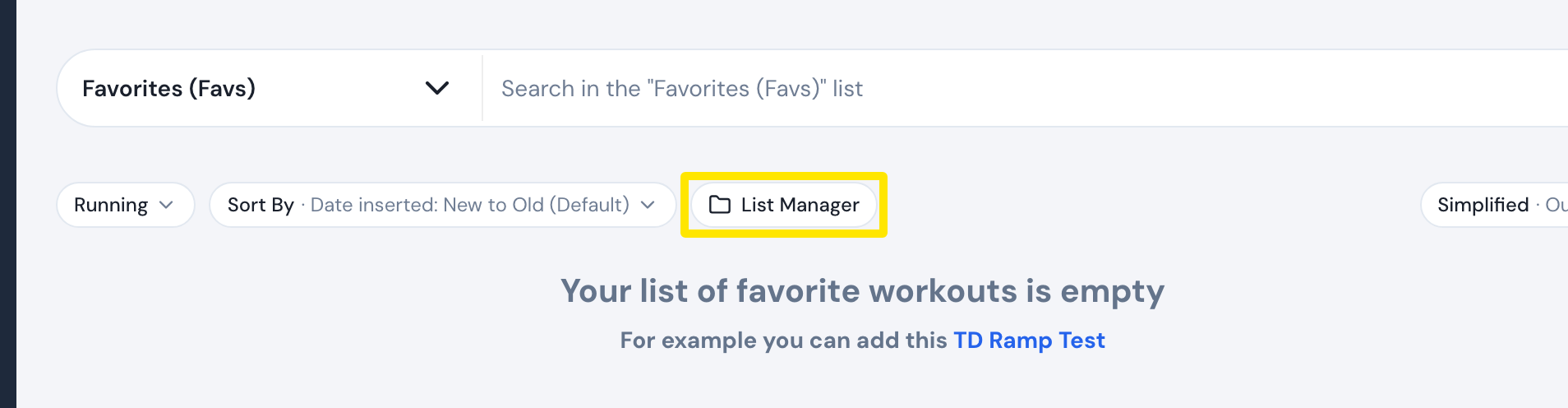 Où : Site web · Mes Entraînements · l'ouvrir
- Clique sur une liste sous Mes listes, puis ouvre son menu de tri.
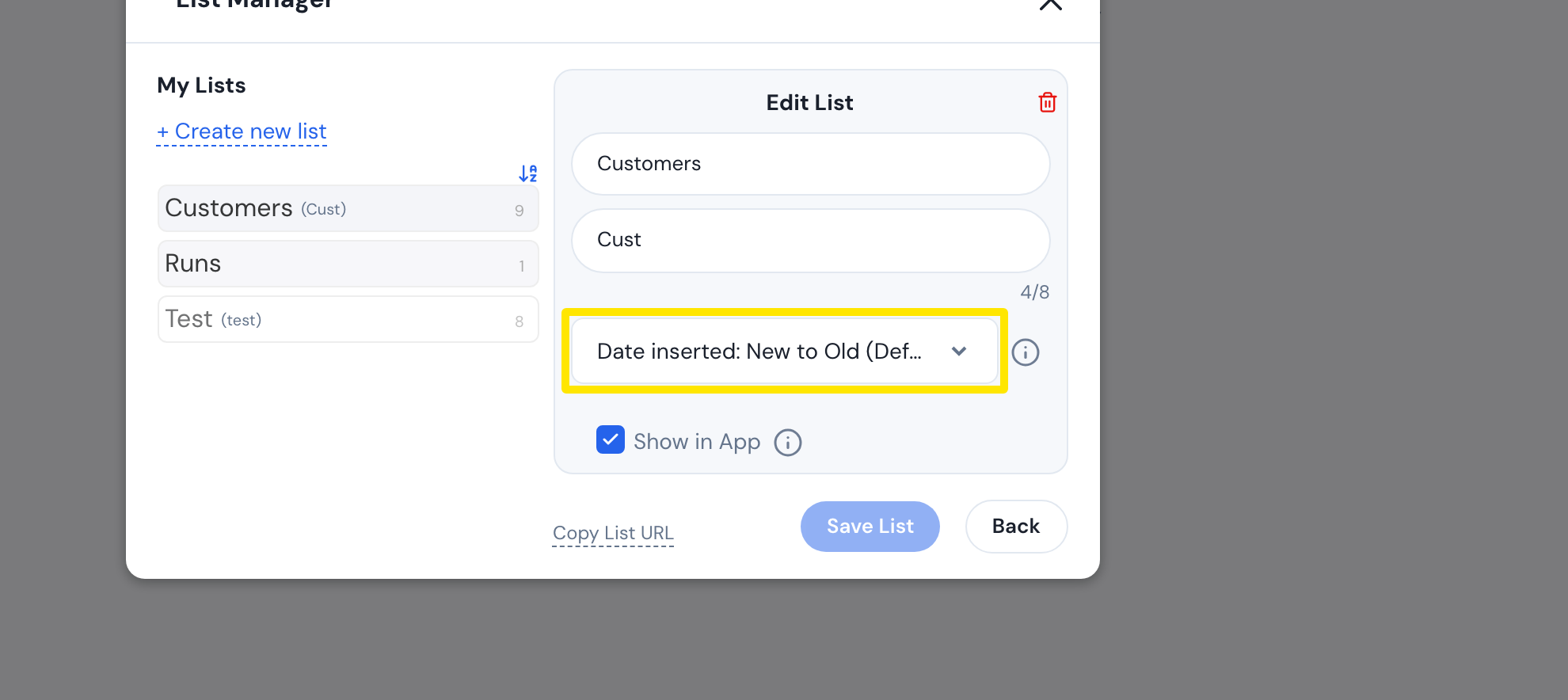 Où : Site web · Mes Entraînements → Gestionnaire de listes → clique sur une liste · l'ouvrir
- Choisis Nom : A-Z, Nom : Z-A, Date created, Date inserted (par défaut), TSH : Bas à Haut, TSS : De haut en bas ou Ma commande de liste. Puis clique sur Enregistrer la liste.
 Où : Site web · Mes Entraînements → Gestionnaire de listes → clique sur une liste · l'ouvrir
Bon à savoir : les applications iPhone et Android n'ont pas d'option de tri. Elles affichent chaque liste dans l'ordre enregistré sur le site web.
Fonctionne sur : site web (tri) ; les applications iPhone et Android affichent l'ordre enregistré.