

Comment ajouter ou retirer des entraînements de mes favoris ?
Sur le site TrainerDay, ouvre un entraînement depuis Mes Entraînements, puis utilise son bouton Ajouter à pour l'ajouter aux Favoris ou l'en retirer.
- Sur le site, clique sur Mes Entraînements dans la barre latérale gauche (app.trainerday.com/library).
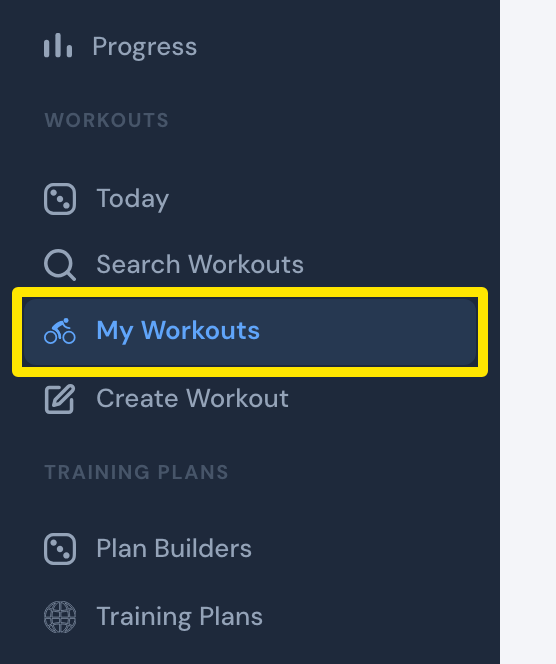 Où : Site web · Mes Entraînements · l'ouvrir
- Clique sur le nom de l'entraînement pour ouvrir sa page.
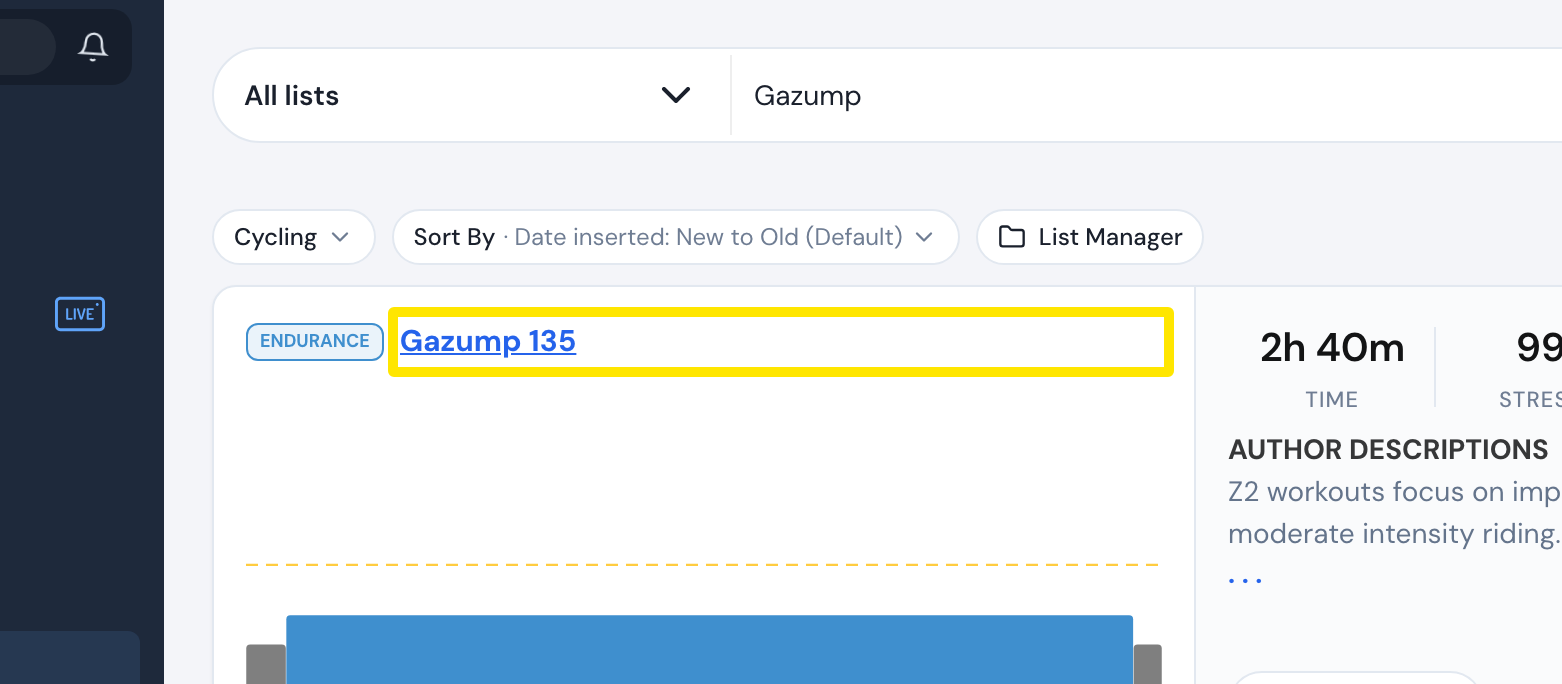 Où : Site web · Mes Entraînements · l'ouvrir
- Sur la page de l'entraînement, clique sur Ajouter à. Le bouton affiche Ajouté une fois l'entraînement dans une liste.
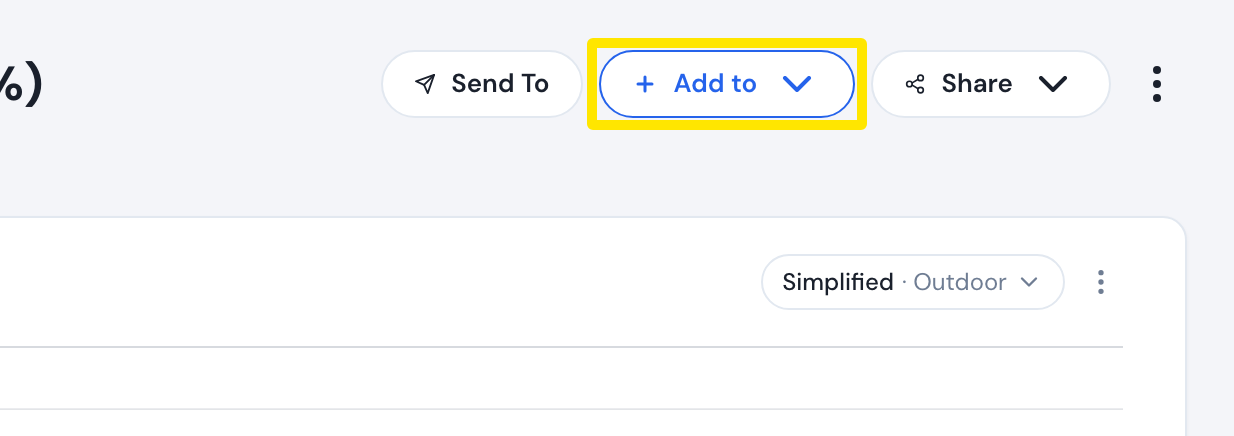 Où : Site web · la page d'un entraînement
- Clique sur Add to Favorites, ou sur Remove from Favorites s'il y est déjà.
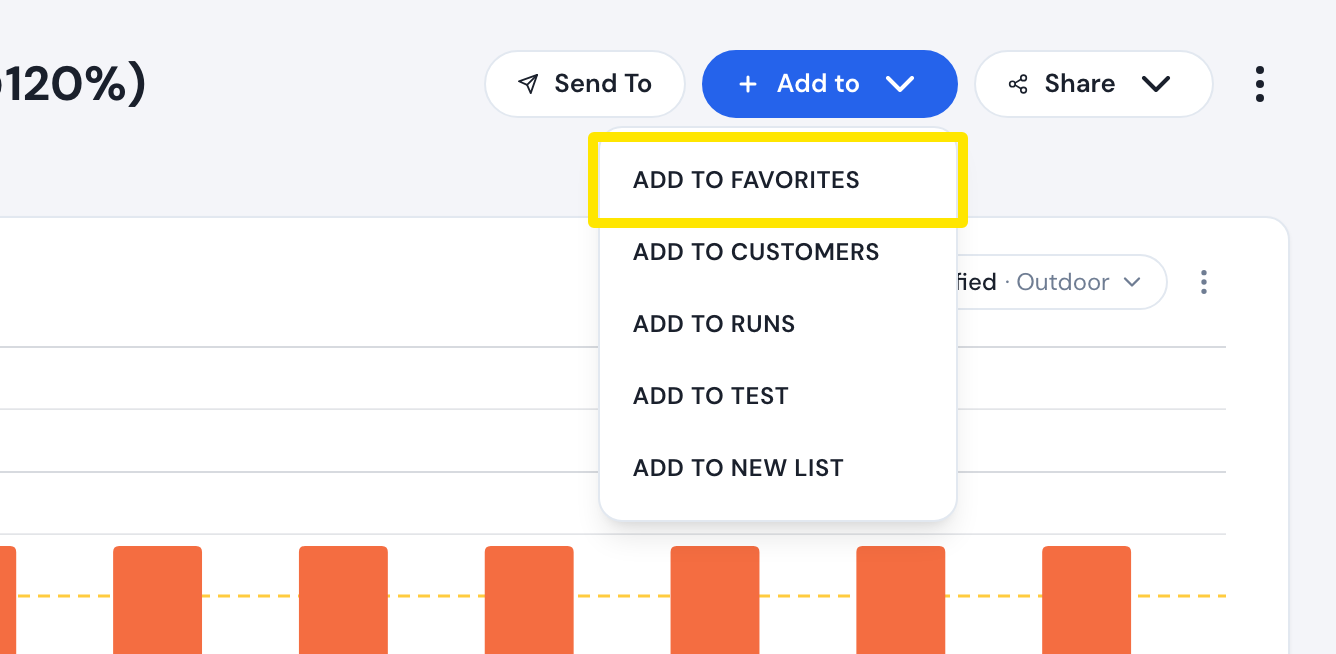 Où : Site web · la page d'un entraînement
- Pour voir tes favoris, clique à nouveau sur Mes Entraînements dans la barre latérale. Favoris est la première option du menu déroulant des listes.
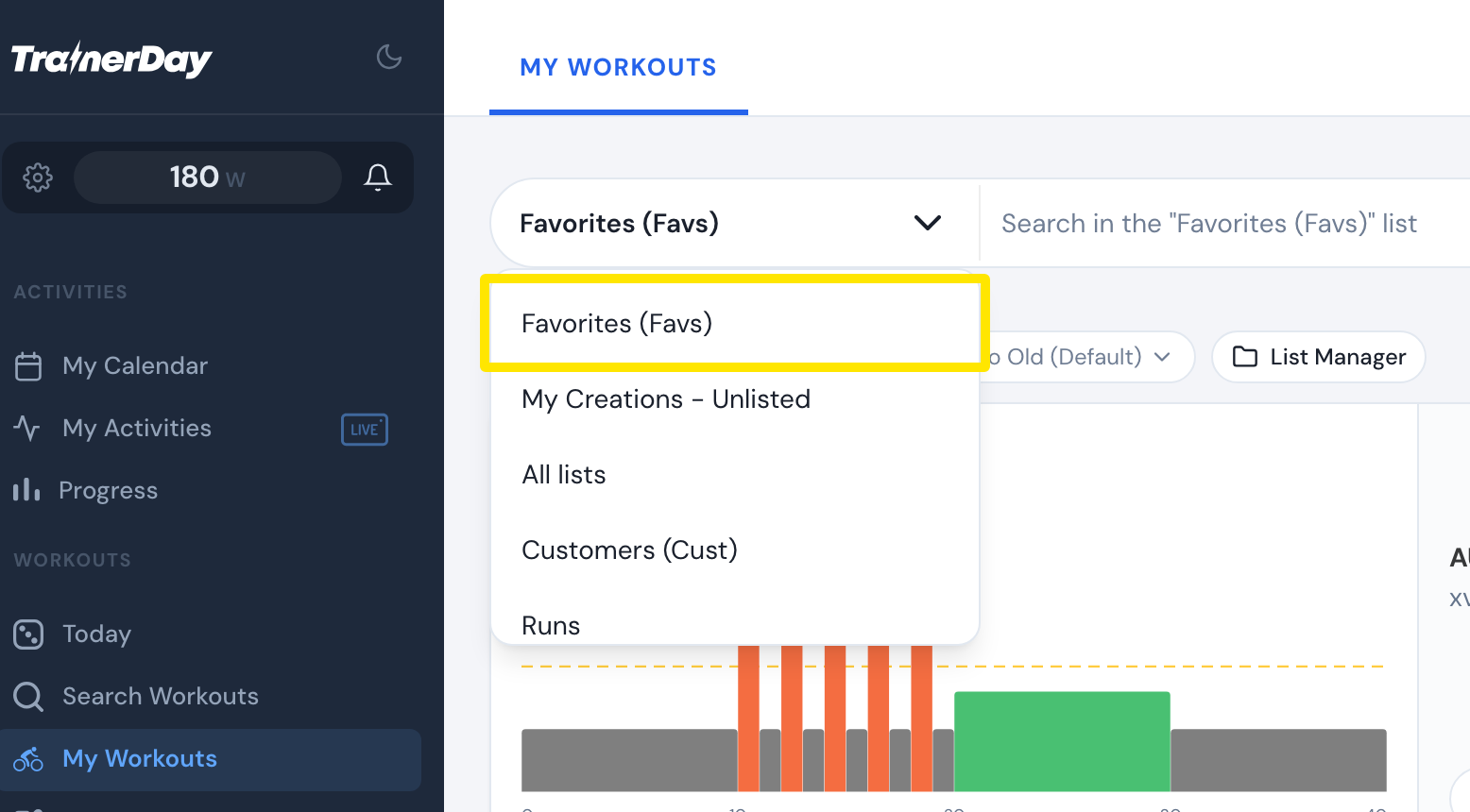 Où : Site web · Mes Entraînements · l'ouvrir
Bon à savoir : les comptes gratuits peuvent ajouter des favoris sur le site. Tes favoris sont conservés si tu passes du gratuit au payant ou inversement.
Fonctionne sur : site web pour tous les utilisateurs connectés. Application mobile pour les abonnés payants uniquement : ouvre la fenêtre d'infos de l'entraînement, touche + Ajouter à la Liste, puis Add Favorites ou Remove Favorites. Application desktop pour les abonnés payants uniquement : dans l'onglet Rechercher, sélectionne l'entraînement, clique sur Ajouter à la bibliothèque, puis choisis Favoris. L'application desktop ne permet pas de retirer un entraînement d'une liste.