あなたのワークアウトライブラリ
リストを使ったワークアウトの整理
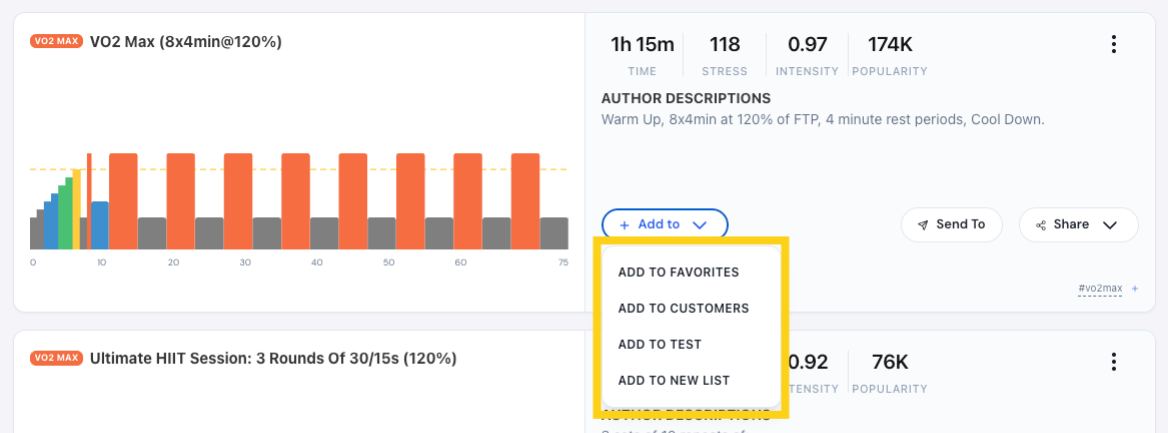
タグに加えて、TrainerDayではリストを使ってワークアウトを整理することもできます。リストは、共通のテーマや目的を持つワークアウトをグループ化するシンプルな方法です。これは、構造化されたトレーニングプランを作成したり、ワークアウトをタイプや目的に応じて分類したいユーザーに特に役立ちます。
リストの作成と管理
ワークアウトリストを作成および管理するには、以下の手順に従ってください:
- ワークアウトライブラリにアクセス: 保存したすべてのワークアウトを表示できるワークアウトライブラリに移動します。
- 新しいリストを作成する: 新しいリストを作成するオプションをクリックします。リストの名前は、カテゴリや目標に基づいて付けることができます。
- リストにワークアウトを追加: リストに含めたいワークアウトを選択して追加します。必要に応じて、ワークアウトを別のリストに簡単に移動できます。
ワークアウトライブラリの整理
TrainerDayのワークアウトライブラリ整理機能は、ユーザーがワークアウトを効率的に管理し分類できるように設計されています。この機能は、個人用の整理やコミュニティでの共有に不可欠で、タグやリストを使ってワークアウトをグループ化し、プラットフォーム内でのアクセスと発見を容易にします。これらの整理ツールを活用することで、ユーザーはワークアウト管理プロセスを合理化し、トレーニング体験を向上させることができます。
ワークアウトライブラリの整理方法
TrainerDayでは、タグやリストを使ってワークアウトを整理するための充実したツールを提供しています。これらのツールを使えば、個人用にワークアウトを分類したり、コミュニティ全体と共有したりできます。プラットフォームでは、非公開タグと公開タグの両方に対応しており、個人のニーズやコミュニティとの関わりに合わせて柔軟に整理できます。公開ワークアウトはコミュニティライブラリの一部になり、すべてのユーザーがアクセスできるようになります。一方、非公開タグは個人の整理に役立ちます。
タグを使ってワークアウトを整理する
TrainerDayのタグは、関連するワークアウトをグループ化できる便利な機能です。利用できるタグには2種類あります:
- 非公開タグ:これは個人的な整理に使用されます。ワークアウトの作成者だけがこれらのタグを表示・管理でき、自分の基準に合わせてワークアウトライブラリを整理したいユーザーに最適です。
- 公開タグ:ワークアウトが公開されると、これらのタグは他のユーザーにも表示されます。公開タグはコミュニティライブラリ内でワークアウトを発見するのに役立ち、ユーザーがワークアウトを共有しやすく、見つけやすい共同環境を促進します。
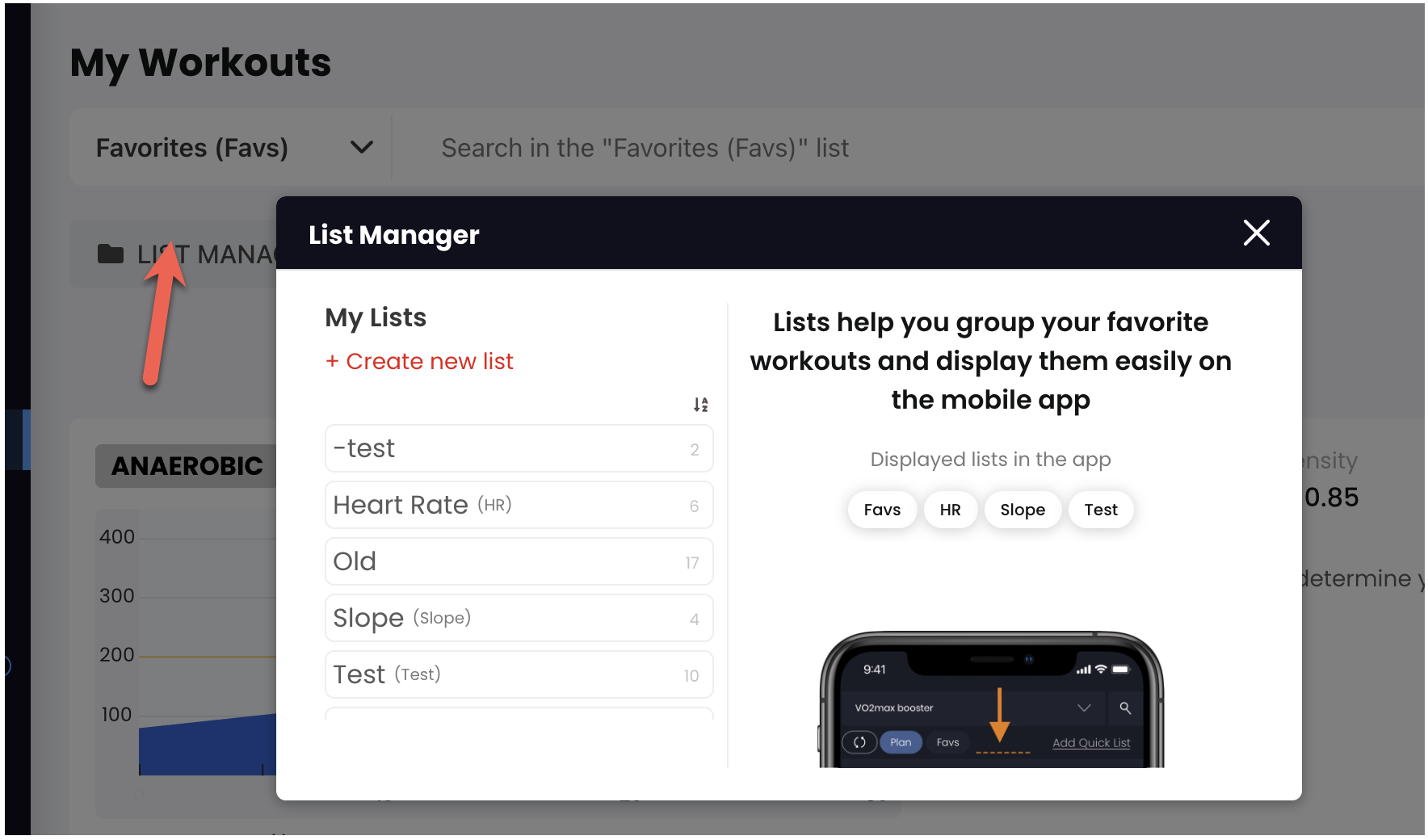
リストを整理する
以下で並べ替え順を設定できます。アプリのワークアウトタブで素早くアクセスできるようにしてください。
ワークアウトにタグを追加する方法
ワークアウトにタグを追加するには、以下の手順に従ってください:
- ワークアウトの作成または編集: ワークアウトを作成または編集している際に、タグを追加するオプションがあります。
- タグを追加: タグフィールドに希望のタグを入力します。公開タグの場合は、ワークアウトを公開設定にして、他のユーザーが見つけられるようにします。
- オートコンプリートを使う: タグで検索する際は、
#で始めて、オートコンプリート機能を使って適切なタグを見つけてください。
タグの使用例
例えば、持久力向上を目的としたインターバルワークアウトが複数ある場合、それらに #endurance と #intervals というタグを付けることで、ライブラリ内で簡単に見つけて管理することができます。
ワークアウトを効率的に整理するためのヒント
- わかりやすいタグを使用する: ワークアウトにタグを付ける際は、そのワークアウトの焦点を正確に表す明確でわかりやすいタグを使用してください。これにより、ワークアウトの検索と分類が容易になります。
- ライブラリを定期的に更新する: 新しいワークアウトを作成したり、既存のワークアウトを修正したりするたびに、タグやリストを更新して変更を反映させてください。
- 発見のために公開タグを活用する: 自分のワークアウトを他の人に発見してもらいたい場合は、ワークアウトのテーマに合った人気のある公開タグを使用してください。
他のプラットフォーム向けのダウンロード
他のプラットフォームでライブラリのワークアウトを使用したい場合は、さまざまな形式でダウンロードできます:
- Wahooデバイスの場合: MRC形式でワークアウトをダウンロードし、プランフォルダにドラッグします
- Zwiftの場合: ZWOファイルをダウンロードして、Zwiftのワークアウトディレクトリに配置します
- Garminの場合: FITファイルとしてエクスポートし、Garmin Connectを通じて同期する
手順はシンプルです。目的のワークアウトを見つけ、プラットフォームに合った形式でダウンロードし、転送します。受信側のアプリ(Zwiftなど)を一度閉じて再度開くと、新しいファイルが認識されます。
Coach Jackのワークアウトを使う
Coach Jackのワークアウトをライブラリで再利用するための特定の回避策があります:
- 現在のプランを編集する
- 再度保存して「マイプラン」に送信する
- そこから、ワークアウトをライブラリに送って将来的に使用できます
これは、Coach Jackが作成したワークアウトを後で繰り返したり修正したりしたい場合に役立ちます。これらのワークアウトは自動的には個人のコレクションに保存されないためです。
リスト全体をエクスポート
現在、少し裏技的な方法ですが、リスト全体をエクスポートまたは送信する簡単な方法があります。
- マイプランに移動する
- 新しいプランを作成する
- 右側のリストを選択する
- 各ワークアウトをプランの日にドラッグアンドドロップ
- プランを保存
- プランをエクスポートまたは送信する
まとめ
TrainerDayのワークアウトライブラリ整理機能は、ワークアウトを管理し分類するための強力なツールです。タグやリストを活用することで、ユーザーは整理されたライブラリを維持し、トレーニング体験を向上させることができます。個人用であろうとコミュニティ共有であろうと、これらの整理ツールは柔軟性とアクセスのしやすさを提供し、大規模なワークアウトライブラリでも簡単に管理できるようになります。